
В современном мире смартфоны стали неотъемлемой частью нашей жизни, и потеря любимых приложений может вызвать немало неудобств. В этой статье мы предлагаем полное руководство по восстановлению удаленных приложений на Samsung Galaxy A51. Вы узнаете о различных методах, включая использование Google Play, историю покупок и резервные копии, что позволит вам быстро вернуть необходимые программы и восстановить привычный функционал устройства. Эта информация будет полезна как для новичков, так и для опытных пользователей, стремящихся оптимизировать свой опыт работы с телефоном.
Поиск и установка через историю Google Play Маркета
Самый простой и надежный способ восстановить удаленное приложение — воспользоваться историей загрузок в официальном магазине Google. Даже если вы удалили программу с устройства, информация о ее установке остается привязанной к вашему Google-аккаунту. Это позволяет в любой момент заново скачать и установить приложение на любое устройство, где выполнен вход в этот аккаунт.
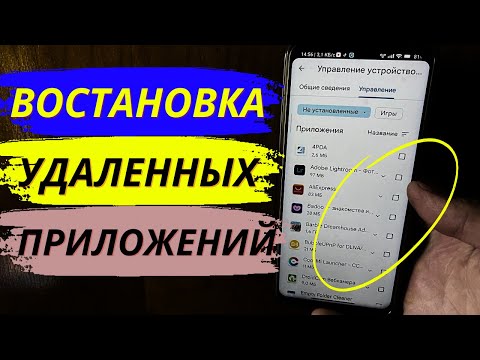
Для начала откройте приложение Play Маркет на вашем Samsung Galaxy A51. В правом верхнем углу экрана вы увидите иконку профиля пользователя. Нажмите на нее и в появившемся меню выберите пункт Управление приложениями и устройством. В открывшемся окне перейдите на вкладку Управление, где по умолчанию отображается список установленных приложений.
Чтобы увидеть удаленные приложения, нажмите на фильтр Установленные и измените его на Не установлено на этом устройстве. Перед вами откроется полный список всего программного обеспечения, когда-либо загруженного на этот аккаунт. Найдите нужное приложение, отметьте его галочкой и нажмите кнопку установки.
- 📱 Запустите Google Play и кликните на аватарку профиля.
- 📜 Выберите "Управление приложениями и устройством", затем "Управление".
- 🔍 Измените фильтр на "Не установлено", чтобы найти удаленные приложения.
- ⬇️ Отметьте нужные приложения и нажмите "Загрузить" или "Установить".
⚠️ Обратите внимание: если приложение было удалено из магазина Google Play модераторами за нарушение правил, его не удастся найти через историю. В таком случае вам придется искать альтернативные источники или ждать, пока разработчик вернет программу.
Важно помнить, что при использовании этого метода вы получите последнюю доступную версию приложения. Если вам нужна старая версия APK-файла из-за несовместимости с новым обновлением, этот способ может не подойти. Однако для большинства пользователей возврат актуальной версии является наиболее безопасным и правильным решением.
Восстановление из резервной копии Samsung Cloud и Google Drive
Экосистема Samsung предлагает эффективные инструменты для создания резервных копий данных, включая список установленных приложений. Если на вашем Samsung A51 была активирована функция синхронизации, система могла сохранить не только контакты и фотографии, но и конфигурацию рабочего стола. Это особенно важно при полном сбросе устройства до заводских настроек.
Восстановление из резервной копии обычно происходит автоматически во время первоначальной настройки смартфона. Если вы пропустили этот этап или хотите вернуть данные позже, зайдите в Настройки, выберите Учетные записи и архивация, затем перейдите в Восстановление данных. Здесь вы сможете выбрать резервную копию из Samsung Cloud или Google Drive.
При выборе резервной копии система предложит указать, какой контент вы хотите восстановить. Убедитесь, что вы отметили пункт Приложения. После подтверждения начнется процесс загрузки списка программ. Смартфон автоматически скачает и установит их из магазина, восстанавливая прежнюю структуру меню.
Важно помнить, что восстановление из резервной копии не всегда возвращает файлы приложений, если они были удалены давно. Обычно система восстанавливает только список названий программ и запускает процесс их повторной загрузки из интернета. Поэтому наличие стабильного интернет-соединения критически важно для успешного восстановления.
| Способ восстановления | Описание | Шаги |
|---|---|---|
| Google Play Store | Восстановление приложений из магазина | 1. Откройте Google Play Store. 2. Нажмите на иконку меню (три горизонтальные линии). 3. Выберите "Мои приложения и игры". 4. Перейдите на вкладку "Библиотека" и найдите удаленные приложения. 5. Нажмите "Установить" рядом с нужным приложением. |
| Samsung Cloud | Восстановление через резервную копию | 1. Перейдите в "Настройки". 2. Выберите "Учетные записи и резервное копирование". 3. Нажмите "Восстановление данных". 4. Выберите резервную копию и приложения для восстановления. 5. Нажмите "Восстановить". |
| Диспетчер приложений | Восстановление через настройки устройства | 1. Откройте "Настройки". 2. Перейдите в "Приложения". 3. Нажмите на "Все приложения". 4. Найдите удаленное приложение и нажмите "Установить" (если доступно). |
Интересные факты
Вот несколько интересных фактов о восстановлении удаленных приложений на Samsung A51:
Google Play Store и библиотека приложений: Даже если вы удалили приложение, его можно легко восстановить через Google Play Store. В разделе "Мои приложения и игры" вы найдете список всех ранее установленных приложений, что позволяет быстро вернуть нужные вам программы без необходимости их повторной загрузки.
Samsung Cloud и резервные копии: Устройства Samsung, включая A51, предлагают возможность создания резервных копий через Samsung Cloud. Если вы использовали эту функцию, вы можете восстановить не только приложения, но и их данные, что позволяет сохранить прогресс в играх и настройках приложений.
Функция "Управление приложениями": В настройках вашего Samsung A51 есть специальный раздел "Управление приложениями", где можно увидеть все установленные приложения, включая те, которые были отключены. Если вы случайно отключили приложение, его можно активировать снова, что позволяет избежать повторной установки.
Эти факты подчеркивают удобство и многофункциональность устройств Samsung в управлении приложениями.

Использование функции "Резервное копирование и восстановление" в настройках
В интерфейсе One UI, установленном на Samsung A51, есть модуль для создания локальных и облачных резервных копий. Он позволяет формировать полные копии состояния системы. Если вы регулярно создавали такие резервные копии перед удалением приложений, процесс восстановления будет быстрым и простым.
Чтобы воспользоваться этой функцией, откройте Настройки, перейдите в Общие настройки и выберите Сброс. В этом разделе найдите опцию Резервное копирование и восстановление. Система предложит выбрать источник данных: внутреннюю память устройства или внешний накопитель, если вы ранее сохраняли данные туда.
После выбора нужной даты резервной копии вы увидите список элементов для восстановления. Кроме приложений, вы сможете вернуть настройки Wi-Fi, будильники и расположение иконок на главном экране. Нажмите Восстановить и дождитесь завершения процесса, не выключая экран смартфона.
| Тип данных | Место хранения | Восстанавливает приложения | Требует интернет |
|---|---|---|---|
| Samsung Cloud | Облако Samsung | Да (список) | Да |
| Google Drive | Облако Google | Да (список) | Да |
| Локальный бэкап | Память телефона/SD | Да (если APK в бэкапе) | Нет |
| Smart Switch (PC) | Компьютер | Да (полная копия) | Нет |
Ручная установка APK-файлов из надежных источников
Если приложение исчезло из Google Play или отсутствует в истории загрузок, единственным решением станет ручная установка APK-файла. Этот способ требует внимательности, так как установка программ из непроверенных источников может угрожать безопасности вашего Samsung A51.
Найдите установочный файл приложения на надежном ресурсе, таком как APKMirror или официальный сайт разработчика. Скачайте файл, соответствующий архитектуре процессора вашего устройства (обычно это arm64-v8a для Samsung A51) и версии Android.
При попытке открыть загруженный файл система безопасности One UI может заблокировать установку и предложить перейти в настройки. Вам нужно разрешить браузеру или файловому менеджеру установку приложений из неизвестных источников. После этого система запросит ваше согласие на установку.
- 🌐 Загружайте APK-файл только с авторитетных сайтов-агрегаторов.
- 🛡️ Проверьте файл с помощью антивируса перед запуском (например, Google Play Protect).
- ⚙️ Разрешите установку из неизвестных источников в системных настройках.
- ✅ Завершите установку и откройте приложение для проверки его работоспособности.
⚠️ Важно: Никогда не скачивайте модифицированные версии платных приложений (взломанные игры, премиум-функции) с ненадежных форумов. Вероятность наличия шпионского ПО или майнеров в таких файлах крайне высока.
После ручной установки приложение не будет автоматически обновляться через Google Play, если его цифровая подпись не совпадает с оригинальной. В этом случае вам придется самостоятельно следить за выходом новых версий и обновлять программу тем же способом.

Восстановление системных приложений Samsung
На устройствах Samsung множество приложений предустановлены и входят в состав операционной системы. Если вы случайно удалили стандартные приложения, такие как камера, галерея, браузер Samsung Internet или калькулятор, не переживайте — их можно легко восстановить. Они не удаляются полностью, а лишь отключаются или скрываются.
Чтобы вернуть системные приложения, откройте Настройки и перейдите в раздел Приложения. В списке найдите нужное приложение. Если оно отключено, рядом с кнопкой Открыть появится кнопка Включить. Нажмите на нее, и приложение снова станет доступным в меню.
В некоторых случаях, после глубокой очистки системы, системные приложения могут быть удалены. Для их восстановления воспользуйтесь приложением Galaxy Store. Найдите в магазине название удаленного приложения (например, Samsung Health или Bixby) и нажмите Установить. Магазин Galaxy Store знает, какие компоненты необходимы для вашей модели устройства.
Также можно сбросить настройки всех приложений до заводских. Для этого в меню приложений нажмите на три точки в правом верхнем углу и выберите Показать системные процессы. Найдите сервисы Package Installer или Google Play Services и попробуйте очистить их кэш. Это иногда помогает восстановить исчезнувшие системные компоненты.
Профессиональные инструменты: Samsung Smart Switch
Когда необходимо восстановить не только приложения, но и данные внутри них, лучшим вариантом станет утилита Samsung Smart Switch для компьютера. Это официальный инструмент, который позволяет создавать полные образы системы и восстанавливать их на Samsung A51.
Сначала установите программу Smart Switch на ваш ПК и подключите смартфон с помощью USB-кабеля. В режиме Резервное копирование создайте полную копию текущего состояния устройства (если данные еще доступны) или выберите Восстановление, если у вас есть ранее созданный бэкап на компьютере.
Программа позволяет выборочно восстанавливать различные категории данных. Выберите пункт Приложения и отметьте те, которые хотите вернуть. Smart Switch установит совместимые версии приложений и, если повезет, восстановит сохраненные данные, если они были включены в резервную копию.
Использование компьютера обеспечивает более надежное соединение и позволяет прерывать процесс без риска потери данных, в отличие от облачных методов, которые зависят от качества Wi-Fi сигнала. Это оптимальный способ для восстановления больших объемов информации.
Часто задаваемые вопросы (FAQ)
Можно ли вернуть удаленные приложения без аккаунта Google?
Восстановить приложения через Play Маркет без аккаунта Google невозможно, так как вся история привязана к этому аккаунту. Однако вы можете установить APK-файлы вручную или воспользоваться локальной резервной копией, созданной с помощью Samsung Smart Switch, если такая копия была сделана заранее.
Сохранятся ли игровые данные после восстановления приложения?
Игровые данные сохранятся только если игра поддерживает синхронизацию с Google Play Games, Facebook или аккаунтом разработчика. Если прогресс сохранялся только на устройстве и вы не создавали полный бэкап системы, данные будут утеряны.
Почему приложение не восстанавливается из резервной копии?
Существует несколько причин, по которым приложение может не восстанавливаться: оно может быть недоступно в магазине, не совместимо с текущей версией Android на вашем Samsung A51, или разработчик мог запретить резервное копирование данных этого приложения по соображениям безопасности.
Безопасно ли восстанавливать приложения на рутированном Samsung A51?
На рутированных устройствах некоторые банковские приложения и игры с защитой могут не работать даже после восстановления. Кроме того, использование таких инструментов, как Titanium Backup, для восстановления системных приложений может привести к циклической перезагрузке, если версии приложений не совпадают.
Проверка папки "Удаленные" в Google Play Маркете
Одним из первых шагов для восстановления удаленных приложений на Samsung A51 является проверка папки "Удаленные" в Google Play Маркете. Эта функция позволяет пользователям быстро находить и восстанавливать приложения, которые были удалены ранее, без необходимости их повторной загрузки из магазина.
Чтобы проверить папку "Удаленные", выполните следующие шаги:
- Откройте Google Play Маркет: Найдите иконку Google Play на главном экране вашего устройства или в меню приложений и нажмите на нее.
- Перейдите в меню: Нажмите на иконку профиля в правом верхнем углу экрана. Это откроет меню вашего аккаунта.
- Выберите "Управление приложениями и устройством": В открывшемся меню найдите и выберите пункт "Управление приложениями и устройством".
- Перейдите в раздел "Установленные": В этом разделе вы увидите список всех приложений, установленных на вашем устройстве. Здесь также будет доступен фильтр для отображения удаленных приложений.
- Найдите папку "Удаленные": Прокрутите вниз, чтобы найти раздел "Удаленные". В этом разделе будут перечислены все приложения, которые вы удалили ранее.
- Выберите приложение для восстановления: Найдите нужное приложение в списке и нажмите на него. Это откроет страницу приложения в Google Play Маркете.
- Нажмите "Установить": На странице приложения вы увидите кнопку "Установить". Нажмите на нее, чтобы восстановить приложение на ваше устройство.
После завершения установки приложение будет доступно на вашем устройстве, и вы сможете использовать его так же, как и раньше. Если вы не нашли нужное приложение в папке "Удаленные", не отчаивайтесь, существуют и другие способы восстановления удаленных приложений, о которых мы расскажем в следующих разделах статьи.
Использование сторонних приложений для восстановления
Если стандартные методы восстановления приложений не принесли успеха, вы можете обратиться к сторонним приложениям, которые специально разработаны для восстановления удаленных данных на устройствах Android, включая Samsung A51. Эти приложения могут помочь вам восстановить не только удаленные приложения, но и связанные с ними данные, такие как настройки и файлы. Рассмотрим несколько популярных программ и их функционал.
1. DiskDigger
DiskDigger — это мощное приложение для восстановления данных, которое может помочь вам восстановить удаленные приложения и файлы. Оно работает путем сканирования памяти вашего устройства на наличие удаленных данных. Чтобы использовать DiskDigger, выполните следующие шаги:
- Скачайте и установите DiskDigger из Google Play Store.
- Запустите приложение и предоставьте необходимые разрешения.
- Выберите тип сканирования: быстрое или полное. Быстрое сканирование ищет только недавно удаленные файлы, в то время как полное сканирование охватывает всю память устройства.
- После завершения сканирования выберите файлы и приложения, которые вы хотите восстановить, и нажмите кнопку восстановления.
2. EaseUS MobiSaver
EaseUS MobiSaver — еще одно популярное приложение для восстановления данных, которое предлагает интуитивно понятный интерфейс и множество функций. Чтобы восстановить удаленные приложения с помощью EaseUS MobiSaver, выполните следующие шаги:
- Скачайте и установите EaseUS MobiSaver из Google Play Store.
- Запустите приложение и выберите тип данных, которые вы хотите восстановить.
- Нажмите на кнопку «Сканировать», чтобы начать процесс поиска удаленных приложений.
- После завершения сканирования выберите нужные приложения и нажмите «Восстановить».
3. Recuva
Recuva — это еще одно известное приложение для восстановления данных, которое может помочь вам вернуть удаленные приложения на вашем Samsung A51. Оно также предлагает возможность восстановления данных с внешних накопителей. Чтобы использовать Recuva, следуйте этим шагам:
- Скачайте и установите Recuva из Google Play Store.
- Запустите приложение и выберите тип данных, которые вы хотите восстановить.
- Запустите процесс сканирования и дождитесь его завершения.
- Выберите приложения для восстановления и нажмите кнопку «Восстановить».
Важно отметить, что успешность восстановления удаленных приложений зависит от времени, прошедшего с момента удаления, и от того, были ли перезаписаны данные на устройстве. Чем быстрее вы начнете процесс восстановления, тем выше вероятность успешного результата.
Также стоит помнить, что использование сторонних приложений может потребовать дополнительных разрешений, таких как доступ к памяти устройства. Убедитесь, что вы загружаете приложения только из надежных источников, чтобы избежать потенциальных угроз безопасности.
Обращение в службу поддержки Samsung
Если вы не смогли восстановить удаленные приложения с помощью стандартных методов, таких как Google Play или настройки устройства, следующим шагом может стать обращение в службу поддержки Samsung. Это может быть особенно полезно, если вы столкнулись с техническими проблемами или если приложение было удалено по ошибке и вы не можете его найти.
Вот несколько шагов, которые помогут вам эффективно обратиться в службу поддержки:
- Подготовьте информацию о вашем устройстве: Перед тем как связаться с поддержкой, убедитесь, что у вас под рукой есть вся необходимая информация о вашем Samsung A51. Это включает в себя модель устройства, версию операционной системы, а также описание проблемы. Чем больше деталей вы предоставите, тем быстрее и точнее специалисты смогут вам помочь.
- Посетите официальный сайт Samsung: Зайдите на официальный сайт Samsung и найдите раздел поддержки. Обычно он находится в нижней части главной страницы. Выберите свой регион, чтобы получить доступ к локальным ресурсам и контактной информации.
- Используйте онлайн-чат или телефон: На сайте вы найдете различные способы связи с поддержкой, включая онлайн-чат, электронную почту и телефонные номера. Онлайн-чат может быть наиболее быстрым способом получить помощь, так как вы сможете общаться с представителем в реальном времени.
- Опишите свою проблему: Когда вы свяжетесь с представителем службы поддержки, четко и подробно опишите вашу проблему. Укажите, какие шаги вы уже предприняли для восстановления приложения, и какие ошибки или сообщения вы получили. Это поможет специалистам быстрее понять ситуацию и предложить решение.
- Следуйте инструкциям: После того как вы получите ответ от службы поддержки, внимательно следуйте их инструкциям. Возможно, вам предложат выполнить определенные действия на устройстве или предоставить дополнительную информацию.
- Запросите дополнительную помощь: Если проблема не решается, не стесняйтесь запрашивать дополнительную помощь или уточнения. Иногда может потребоваться несколько попыток, чтобы найти правильное решение.
Обращение в службу поддержки Samsung может быть полезным шагом в процессе восстановления удаленных приложений. Специалисты компании обладают необходимыми знаниями и ресурсами, чтобы помочь вам в решении вашей проблемы.