
В данной статье мы подробно рассмотрим процесс форматирования Samsung A3 2016, который может быть необходим в различных ситуациях, таких как сброс устройства к заводским настройкам, решение проблем с загрузкой или восстановление доступа при забытом пароле. Вы узнаете о трех основных методах сброса: через настройки телефона, в режиме Recovery и с помощью программы Odin. Это руководство поможет вам эффективно справиться с проблемами, связанными с вашим устройством, и вернуть его к нормальной работе.
Подготовка устройства к полному сбросу данных
Первым и важнейшим шагом является сохранение ценной информации, так как форматирование приведет к удалению всех файлов с внутреннего накопителя. Рекомендуется подключить смартфон к компьютеру с помощью USB-кабеля и перенести папки DCIM, Download и Documents на жесткий диск. Также синхронизируйте свои контакты и календарь с аккаунтом Google, чтобы после сброса они автоматически восстановились на устройстве.
Второй ключевой момент — уровень заряда батареи. Процесс удаления данных и восстановления файловой системы может занять от 10 до 30 минут. Отключение питания в этот период может повредить системные разделы. Убедитесь, что заряд составляет не менее 60-70%, а лучше всего подключите устройство к источнику питания на время всей процедуры.
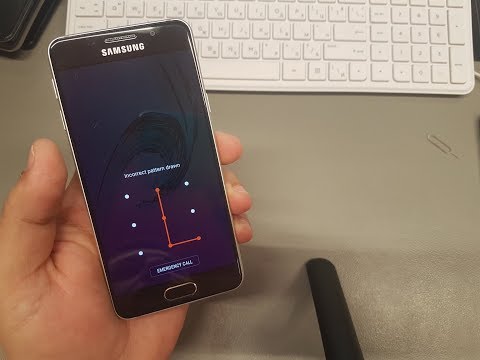
⚠️ Внимание: Если на вашем телефоне установлен экран блокировки (PIN-код, графический ключ или пароль), обязательно запомните его. После сброса система запросит ввести данные вашего аккаунта Google или пароль, использовавшийся на устройстве до форматирования, в рамках функции защиты FRP (Factory Reset Protection).
Третий этап связан с извлечением карты памяти. Хотя форматирование обычно затрагивает только внутреннюю память, существует риск случайного повреждения файловой структуры microSD, если она была отформатирована вместе с внутренним хранилищем. Лучше всего удалить SIM-карту и карту памяти перед началом любых действий с системным программным обеспечением.

Сброс настроек через меню смартфона
Самый безопасный и простой способ отформатировать Samsung A3 2016 доступен через операционную систему, если она работает корректно. Этот метод подходит для подготовки устройства к продаже или обновления системы без использования сложных инструментов. Для начала откройте главное меню и найдите иконку Настройки.
В открывшемся меню прокрутите вниз до раздела Архивация и сброс (в некоторых версиях прошивки он может называться Резервное копирование и сброс). В этом разделе выберите пункт Сброс данных. Система уведомит вас о том, что все личные данные, включая аккаунты Google, настройки Wi-Fi и Bluetooth, будут безвозвратно удалены.
- 📱 Нажмите на пункт Сброс устройства для подтверждения начала процесса.
- 🔒 Введите пароль или графический ключ, если устройство заблокировано.
- ✅ Нажмите Удалить все для начала процедуры форматирования.
После подтверждения смартфон перезагрузится и начнет процесс очистки. Экран может мигать, а на логотипах могут появляться сообщения о ходе установки обновлений или сброса. Важно не нажимать на кнопки управления в этот момент, чтобы не нарушить последовательность операций.
| Шаги для форматирования Samsung A3 2016 | Описание действия | Примечания |
|---|---|---|
| 1. Резервное копирование данных | Сохраните важные файлы и контакты | Используйте облачные сервисы или ПК |
| 2. Выключение устройства | Долгое нажатие кнопки питания | Убедитесь, что устройство выключено |
| 3. Вход в режим восстановления | Нажмите и удерживайте кнопки "Громкость вверх" + "Домой" + "Питание" | Отпустите кнопки, когда появится логотип |
| 4. Выбор "Wipe data/factory reset" | Используйте кнопки громкости для навигации | Подтвердите выбор кнопкой "Питание" |
| 5. Подтверждение сброса | Выберите "Yes" для подтверждения | Все данные будут удалены |
| 6. Перезагрузка устройства | Выберите "Reboot system now" | Устройство перезагрузится |
| 7. Настройка после сброса | Следуйте инструкциям на экране | Настройте устройство как новое |
Интересные факты
Вот несколько интересных фактов о форматировании Samsung A3 2016 и процессе полного сброса:
Безопасное удаление данных: Полный сброс (или сброс до заводских настроек) не только восстанавливает устройство до первоначальных настроек, но и удаляет все личные данные, включая фотографии, сообщения и приложения. Это особенно важно, если вы планируете продать или передать телефон другому человеку, чтобы защитить свою конфиденциальность.
Режим восстановления: Для выполнения полного сброса на Samsung A3 2016 можно использовать режим восстановления. Это позволяет сбросить устройство даже в случае, если оно не загружается должным образом или зависает. Для этого нужно одновременно нажать и удерживать кнопки "Громкость вверх", "Домой" и "Питание" до появления логотипа Samsung.
Восстановление после сброса: После полного сброса устройство может потребовать ввода учетной записи Google, связанной с телефоном, в рамках функции защиты от кражи (FRP). Это сделано для предотвращения несанкционированного доступа к устройству и защиты данных пользователя. Поэтому перед сбросом рекомендуется убедиться, что вы знаете свои учетные данные.

Форматирование через Recovery Mode
Если ваша операционная система не загружается, зависает на логотипе или сенсорный экран не реагирует, единственным выходом станет использование режима восстановления Recovery Mode. Этот способ позволяет выполнить форматирование Samsung A3 2016 на более глубоком уровне, обходя интерфейс Android. Чтобы войти в этот режим, устройство должно быть полностью выключено.
Одновременно зажмите три кнопки: Громкость Вверх, Домой (центральная кнопка) и Включение. Удерживайте их до появления логотипа Samsung, затем отпустите кнопку питания, но продолжайте держать остальные две, пока не появится меню с текстом на английском языке. Для навигации используйте кнопки громкости, а для выбора — кнопку питания.
Шаги в режиме Recovery:


Volume Down: Выберите "wipe data/factory reset"
Power Button: Подтвердите выбор

Volume Down: Выберите "Yes" или "Factory data reset"

Power Button: Подтвердите сброс

Volume Down: Выберите "reboot system now"

Power Button: Перезагрузите устройство
После выбора пункта wipe data/factory reset система запросит окончательное подтверждение. Выберите Yes -- delete all user data. Процесс пройдет быстро, и внизу экрана появится сообщение о завершении. Затем выберите пункт reboot system now, чтобы перезагрузить телефон в обычном режиме. Первая загрузка может занять от 5 до 10 минут.
⚠️ Важно: В режиме Recovery сенсорный экран не работает. Если вы случайно выбрали неправильный пункт, используйте кнопки громкости для возврата к нужному пункту меню, прежде чем подтверждать действие кнопкой питания.
Использование Odin для перепрошивки
Для опытных пользователей, стремящихся не только очистить данные, но и полностью переустановить операционную систему, идеально подойдет утилита Odin. Этот метод особенно полезен при повреждении разделов памяти или если предыдущие способы не дали результата. Вам понадобится компьютер с Windows, USB-кабель и файл прошивки, соответствующий вашей модели (например, SM-A310F).
Сначала переведите устройство в режим Download Mode. Для этого выключите телефон, затем одновременно зажмите кнопки Громкость Вниз, Домой и Включение. Когда на экране появится предупреждение, нажмите Громкость Вверх, чтобы продолжить. Подключите телефон к компьютеру, и в программе Odin должна загореться синяя ячейка ID:COM.
| Параметр | Описание | Файл прошивки |
|---|---|---|
| BL | Загрузчик (Bootloader) | BL_xxxxx.tar.md5 |
| AP | Основной системный раздел | AP_xxxxx.tar.md5 |
| CP | Модем (связь) | CP_xxxxx.tar.md5 |
| CSC | Региональные настройки (с очисткой) | CSC_xxxxx.tar.md5 |
Загрузите файлы в соответствующие поля программы Odin. Важно выбрать файл CSC, а не HOME_CSC, если вы хотите полностью отформатировать Samsung A3 2016 и удалить все данные. Использование HOME_CSC сохранит пользовательские файлы, что в данной ситуации не требуется. Нажмите кнопку Start и дождитесь появления зеленого сообщения PASS.
Удаление аккаунта Google перед сбросом
Одной из распространенных проблем после форматирования устройства является блокировка FRP. Этот защитный механизм требует ввода логина и пароля Google-аккаунта, связанного с телефоном до сброса. Если вы забудете эти данные, разблокировка устройства станет затруднительной, поэтому рекомендуется заранее удалить аккаунт.
Для этого откройте Настройки → Пользователи и аккаунты (или Аккаунты). Найдите свой Google-аккаунт в списке и нажмите Удалить аккаунт. Повторите эту процедуру для всех добавленных учетных записей, включая Samsung Account. После этого можно безопасно выполнить сброс настроек.
Если вы уже провели форматирование и столкнулись с экраном активации, вам нужно вспомнить пароль или воспользоваться процедурой восстановления доступа через сайт Google на другом устройстве. Изменение пароля должно быть выполнено за 24 часа до попытки разблокировки на сброшенном телефоне, так как системе безопасности требуется время для синхронизации.
Решение и ошибок при форматировании
Иногда процесс очистки устройства может пойти не так, как планировалось. Например, телефон может попасть в бесконечный цикл перезагрузки (bootloop) или зависнуть на экране загрузки. В таких случаях часто помогает повторный вход в Recovery Mode и выбор опции wipe cache partition. Это действие удаляет временные файлы системы, не затрагивая ваши личные данные, и часто устраняет конфликты после неудачного сброса.
Еще одной распространенной проблемой является отсутствие реакции на нажатия кнопок при попытке войти в режим восстановления. На моделях 2016 года иногда требуется выполнить определенную последовательность: сначала зажать все три кнопки, и только когда экран моргнет (или произойдет вибрация), отпустить кнопку питания, продолжая удерживать остальные. Также стоит убедиться, что кнопка Домой не заедает, так как она механическая и может изнашиваться.
- 🔄 Бесконечная загрузка: Извлеките SIM-карту и карту памяти, затем повторите сброс.
- 🔋 Телефон не включается: Оставьте устройство на зарядке на 1-2 часа, даже если индикатор не светится.
- 🔓 Забыт аккаунт: Восстановите доступ к вашей Google почте с помощью компьютера.
Если программные методы не помогают, а устройство продолжает работать некорректно, проблема может заключаться в физическом износе флеш-памяти. В таких случаях форматирование Samsung A3 2016 может оказаться нецелесообразным, и лучше обратиться в сервисный центр для диагностики аппаратной части.
Можно ли выполнить форматирование Samsung A3 2016 без потери контактов?
Да, если ваши контакты сохранены в аккаунте Google или на SIM-карте. Перед сбросом убедитесь, что в настройках контактов выбрано отображение и синхронизация именно с Google. После форматирования и входа в аккаунт контакты автоматически загрузятся из облака.
Сколько времени занимает процесс форматирования?
Обычно процедура удаления данных занимает от 2 до 10 минут в зависимости от объема заполненной памяти. Однако первая загрузка после сброса может занять больше времени — до 10-15 минут, так как система проводит первичную настройку и проверку файлов.
Что делать, если телефон запрашивает пароль после сброса, а я его не помню?
Это защита FRP. Вам нужно восстановить доступ к своему Google-аккаунту через сайт google.com на компьютере или другом телефоне. Без ввода правильного пароля от аккаунта, который был на телефоне до сброса, разблокировать устройство легальными способами не получится.
Удалится ли операционная система при форматировании?
Нет, при стандартном сбросе (Factory Reset) удаляются только пользовательские данные, приложения и настройки. Операционная система Android и встроенные приложения Samsung остаются на месте. Для переустановки системы потребуется прошивка через Odin.
Создание резервной копии данных перед сбросом
Перед тем как выполнить полный сброс настроек на вашем Samsung A3 2016, крайне важно создать резервную копию всех данных. Это поможет избежать потери важной информации, такой как контакты, фотографии, сообщения и приложения. В этом разделе мы рассмотрим несколько способов, как можно сделать резервную копию данных на вашем устройстве.
1. Использование Samsung Cloud
Samsung предлагает встроенную функцию резервного копирования через Samsung Cloud. Чтобы использовать этот метод, выполните следующие шаги:
- Откройте Настройки на вашем устройстве.
- Прокрутите вниз и выберите Облако и учетные записи.
- Нажмите на Samsung Cloud.
- Войдите в свою учетную запись Samsung, если это необходимо.
- Выберите Резервное копирование данных и отметьте те данные, которые вы хотите сохранить.
- Нажмите Резервное копирование для начала процесса.
2. Использование Google Диска
Если вы предпочитаете использовать Google для резервного копирования, вы можете воспользоваться Google Диском. Вот как это сделать:
- Перейдите в Настройки.
- Выберите Учетные записи и резервное копирование.
- Нажмите на Резервное копирование данных.
- Включите опцию Резервное копирование на Google Диск.
- Выберите данные, которые вы хотите сохранить, и нажмите Резервное копирование.
3. Ручное резервное копирование данных
Если вы хотите сохранить определенные файлы, такие как фотографии и видео, вы можете сделать это вручную:
- Подключите ваш Samsung A3 2016 к компьютеру с помощью USB-кабеля.
- На экране телефона выберите режим Передача файлов.
- На компьютере откройте папку вашего устройства и найдите нужные файлы.
- Скопируйте их на компьютер или внешний накопитель.
4. Использование сторонних приложений
Существует множество сторонних приложений, которые могут помочь вам создать резервную копию данных. Некоторые из популярных приложений включают:
- Helium - позволяет создавать резервные копии приложений и данных без необходимости рутирования устройства.
- Super Backup & Restore - простое в использовании приложение для резервного копирования контактов, сообщений и других данных.
После того как вы создали резервную копию всех важных данных, вы можете смело переходить к процессу полного сброса настроек вашего Samsung A3 2016. Помните, что восстановление данных после сброса возможно только в том случае, если вы заранее сделали резервную копию.
Проверка работоспособности устройства после сброса
После выполнения полного сброса Samsung A3 2016 важно убедиться, что устройство работает корректно и все функции функционируют должным образом. Проверка работоспособности включает в себя несколько ключевых этапов, которые помогут вам удостовериться, что сброс прошел успешно и устройство готово к дальнейшему использованию.
1. Проверка загрузки устройства
Первым делом, после сброса, перезагрузите телефон. Убедитесь, что он загружается без каких-либо ошибок. Если устройство зависает на логотипе Samsung или не загружается, возможно, сброс прошел некорректно, и вам потребуется повторить процесс.
2. Настройка устройства
После успешной загрузки вам будет предложено пройти первоначальную настройку. Убедитесь, что вы можете подключиться к Wi-Fi, войти в свою учетную запись Google и настроить все необходимые параметры. Это поможет проверить, что программное обеспечение работает корректно.
3. Проверка основных функций
После завершения настройки проверьте основные функции устройства:
- Звонки и сообщения: Попробуйте совершить звонок и отправить текстовое сообщение, чтобы убедиться, что связь работает.
- Камера: Откройте приложение камеры и сделайте несколько снимков. Убедитесь, что камера фокусируется и делает фотографии без искажений.
- Интернет: Проверьте работу браузера и других приложений, требующих подключения к интернету. Убедитесь, что скорость соединения соответствует вашим ожиданиям.
4. Проверка приложений
Убедитесь, что предустановленные приложения работают корректно. Откройте несколько приложений, таких как галерея, музыка, настройки и другие, чтобы проверить их функциональность. Если какие-либо приложения не открываются или выдают ошибки, это может указывать на проблемы с программным обеспечением.
5. Проверка батареи и зарядки
После сброса проверьте, как устройство заряжается. Подключите телефон к зарядному устройству и убедитесь, что он начинает заряжаться. Также следите за тем, как быстро разряжается батарея в процессе использования устройства.
6. Обновление программного обеспечения
После сброса рекомендуется проверить наличие обновлений программного обеспечения. Перейдите в Настройки > Обновление ПО и проверьте, доступны ли обновления. Установка последних обновлений может улучшить производительность устройства и устранить возможные ошибки.
Выполнив все эти проверки, вы сможете убедиться, что ваш Samsung A3 2016 работает корректно после полного сброса. Если вы столкнулись с какими-либо проблемами, возможно, потребуется обратиться в сервисный центр для диагностики и устранения неисправностей.
Настройка устройства после восстановления
После того как вы успешно выполнили полный сброс настроек на вашем Samsung A3 2016, устройство перезагрузится и вернется к заводским настройкам. Это означает, что все ваши данные, приложения и настройки будут удалены, и вам нужно будет заново настроить телефон. Следуйте этим шагам, чтобы правильно настроить ваше устройство:
- Выбор языка:
При первом запуске устройства вам будет предложено выбрать язык. Выберите нужный язык из списка и нажмите "Далее". Это поможет вам легче ориентироваться в меню и настройках устройства.
- Подключение к Wi-Fi:
Следующим шагом будет подключение к Wi-Fi сети. Выберите свою сеть из списка доступных и введите пароль. Подключение к интернету необходимо для загрузки обновлений и восстановления ваших данных из облака, если вы использовали функцию резервного копирования.
- Вход в учетную запись Google:
Если у вас есть учетная запись Google, вам будет предложено войти в нее. Это позволит вам восстановить доступ к вашим приложениям, контактам и другим данным, которые были синхронизированы с вашей учетной записью. Если у вас нет учетной записи, вы можете создать новую прямо на устройстве.
- Настройка безопасности:
После входа в учетную запись Google вам будет предложено настроить параметры безопасности. Вы можете установить PIN-код, графический ключ или использовать биометрические данные (отпечаток пальца или распознавание лица) для защиты вашего устройства.
- Восстановление данных:
Если вы ранее создавали резервные копии данных, вам будет предложено восстановить их. Выберите нужные параметры и следуйте инструкциям на экране, чтобы восстановить свои приложения, контакты и другие данные.
- Настройка дополнительных функций:
После завершения основных настроек вы можете настроить дополнительные функции, такие как уведомления, фон рабочего стола, виджеты и другие параметры, чтобы адаптировать устройство под свои предпочтения.
- Обновление программного обеспечения:
Не забудьте проверить наличие обновлений программного обеспечения. Перейдите в "Настройки" > "Обновление ПО" и выберите "Загрузить и установить". Это обеспечит вам доступ к последним функциям и улучшениям безопасности.
После выполнения всех этих шагов ваше устройство будет готово к использованию. Вы сможете установить необходимые приложения из Google Play, настроить свои аккаунты и наслаждаться работой вашего Samsung A3 2016 в его первоначальном состоянии.