
В данной статье мы подробно рассмотрим процесс форматирования Samsung Galaxy S3, который может быть необходим в различных ситуациях, таких как замедление работы устройства, необходимость удаления личных данных перед продажей или восстановление заводских настроек. Вы узнаете, как выполнить сброс настроек через меню телефона или с помощью комбинации кнопок, а также получите рекомендации по очистке кэша для улучшения производительности устройства. Следуя нашей пошаговой инструкции, вы сможете вернуть вашему Galaxy S3 прежнюю работоспособность и избавиться от ненужных проблем.
Подготовка устройства к полному сбросу
Перед началом форматирования важно выполнить несколько подготовительных шагов. В ходе этой процедуры будет удалена вся информация, включая контакты, фотографии, музыкальные файлы и установленные приложения. Поэтому резервное копирование становится необходимым. Убедитесь, что все важные файлы сохранены на компьютере или в облачном хранилище.
Обратите внимание на уровень заряда батареи. Процесс перезаписи системных разделов требует стабильного источника питания, и внезапное отключение устройства может повредить программное обеспечение. Рекомендуется зарядить Samsung Galaxy S3 как минимум до 60-70%, чтобы гарантировать успешное завершение операции.
⚠️ Важно: Извлечение SIM-карты и карты памяти microSD перед сбросом — разумная мера предосторожности. Это поможет избежать случайного форматирования внешней карты памяти вместе с внутренней памятью телефона и сохранит данные на ней.
Не забудьте отвязать свои аккаунты или запомнить пароли к ним. После сброса система может запросить подтверждение владения устройством через Google-аккаунт или учетную запись Samsung Account, которая была синхронизирована ранее. Без этих данных разблокировка телефона может оказаться сложной задачей.

Сброс настроек через меню Android
Самый простой и безопасный способ отформатировать Samsung Galaxy S3 — воспользоваться встроенными функциями операционной системы. Этот метод подходит, если устройство включено, экран реагирует на прикосновения и вы можете перемещаться по меню. Для начала откройте главное меню и найдите иконку "Настройки".
В списке опций прокрутите вниз до раздела "Личные" или "Общие", в зависимости от версии прошивки. Затем выберите пункт "Архивация и сброс". Здесь находятся инструменты для управления данными. Нажмите на опцию "Сброс данных", чтобы начать процесс.
- 📱 Выберите пункт "Сброс устройства" для подтверждения действий.
- 🗑️ Система предупредит вас о том, что все данные будут удалены.
- ✅ Нажмите "Удалить все", чтобы запустить процесс форматирования.
После подтверждения телефон перезагрузится и начнет очистку. Экран может несколько раз гаснуть и загораться. Не прерывайте этот процесс и не извлекайте батарею, так как это может повредить системные файлы. По завершении вы увидите экран первоначальной настройки, как при первом включении нового устройства.
| Шаги по форматированию Samsung Galaxy S3 | Описание действия | Важные замечания |
|---|---|---|
| 1. Резервное копирование данных | Сохраните важные файлы и данные | Используйте Google Drive или Samsung Cloud |
| 2. Открытие настроек | Перейдите в меню "Настройки" | Найдите иконку шестеренки на главном экране |
| 3. Выбор "Резервное копирование и сброс" | Найдите раздел "Резервное копирование и сброс" | Это может быть внизу списка настроек |
| 4. Сброс настроек к заводским | Нажмите "Сброс настроек к заводским" | Подтвердите действие, следуя инструкциям |
| 5. Подтверждение сброса | Введите PIN-код или пароль, если требуется | Убедитесь, что вы готовы к удалению данных |
| 6. Перезагрузка устройства | Устройство автоматически перезагрузится | Ожидайте завершения процесса |
| 7. Настройка устройства | Следуйте инструкциям на экране | Настройте устройство как новое |
Интересные факты
Вот несколько интересных фактов о форматировании Samsung Galaxy S3:
Разные способы форматирования: На Samsung Galaxy S3 существует несколько способов форматирования устройства. Вы можете выполнить сброс через настройки, используя комбинацию клавиш для входа в режим восстановления или даже форматировать карту памяти отдельно. Каждый метод имеет свои преимущества и может быть использован в зависимости от ситуации.
Сброс настроек как решение проблем: Форматирование устройства часто используется как последний шаг в решении программных проблем, таких как зависания, медленная работа или сбои приложений. Сброс до заводских настроек может значительно улучшить производительность устройства, устраняя накопившиеся ошибки и конфликты.
Безопасность данных: Перед форматированием важно помнить о безопасности ваших данных. Хотя сброс до заводских настроек удаляет все данные с устройства, существует риск восстановления информации с помощью специальных программ. Поэтому рекомендуется использовать шифрование данных перед форматированием, чтобы защитить личную информацию.

Форматирование через Recovery Mode (Hard Reset)
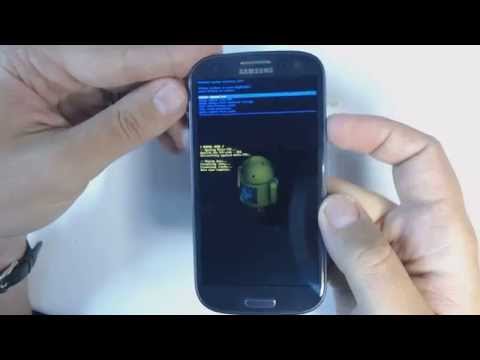
Если ваш смартфон не включается, зависает на логотипе или сенсорный экран не реагирует, попробуйте режим восстановления, известный как Recovery Mode. Этот метод, часто называемый Hard Reset, позволяет выполнить сброс на аппаратном уровне, минуя операционную систему. Для доступа к этому режиму на Samsung Galaxy S3 используйте специальную комбинацию кнопок.
Сначала полностью выключите устройство. Затем одновременно зажмите три кнопки: центральную кнопку "Домой" (Home), кнопку увеличения громкости "Громкость вверх" (Volume Up) и кнопку включения "Питание" (Power). Удерживайте их до появления логотипа Samsung Galaxy S3, после чего кнопку питания можно отпустить, продолжая удерживать две другие.
Комбинация кнопок: Home + Volume Up + PowerКогда на экране появится меню с текстом на черном или синем фоне (в зависимости от версии Recovery), отпустите все кнопки. Для навигации используйте кнопки громкости (вверх и вниз), а для выбора пункта нажимайте кнопку "Питание" или "Домой". Найдите пункт wipe data/factory reset.
⚠️ Внимание: В режиме Recovery сенсорный экран не работает. Будьте внимательны при навигации, чтобы не выбрать пункт, который может привести к нежелательным последствиям. Однако стандартный сброс данных безопасен для системы.
После выбора пункта сброса данных система запросит подтверждение. Выберите Yes -- delete all user data и подтвердите действие. Процесс займет всего несколько секунд. После завершения убедитесь, что выбран пункт reboot system now, и нажмите кнопку подтверждения для перезагрузки.
Очистка раздела Cache Partition
Пользователи часто путают полный сброс данных и очистку кэша, хотя это разные процессы. Кэш — это временные файлы, которые ускоряют работу приложений и операционной системы. Со временем эти файлы могут повреждаться или занимать много места, что приводит к ошибкам. Однако их удаление не затрагивает ваши личные фотографии или контакты. Это более щадящая мера, которую стоит рассмотреть перед полным форматированием устройства.
Чтобы выполнить эту процедуру, вам нужно войти в режим Recovery, как описано ранее. В меню восстановления выберите опцию wipe cache partition и подтвердите действие, выбрав Yes. Система очистит временные файлы в системном разделе.
Эта процедура особенно актуальна после обновления прошивки или установки большого количества приложений. Она не требует создания резервной копии, так как ваши личные данные останутся в безопасности. После завершения очистки выберите reboot system now для перезагрузки устройства в обычном режиме.
| Параметр | Полный сброс данных (Factory Reset) | Очистка кэша (Wipe Cache) |
|---|---|---|
| Удаление фото/видео | Да | Нет |
| Удаление приложений | Да | Нет |
| Сброс настроек | Да | Нет |
| Влияние на систему | Полная переустановка | Очистка временных файлов |
Решение проблем после форматирования
После форматирования Samsung Galaxy S3 могут возникнуть ситуации, требующие внимания. Например, устройство может зависнуть на экране загрузки или постоянно перезагружаться. Это явление, известное как bootloop, иногда можно устранить, повторив процедуру сброса, удерживая кнопки дольше.
Еще одной распространенной проблемой является отсутствие связи с сетью или Wi-Fi. Убедитесь, что SIM-карта правильно установлена после сброса. Если проблемы с беспроводными соединениями продолжаются, попробуйте снова сбросить настройки сети через меню или проверьте, не блокирует ли антивирусное программное обеспечение соединение.
- 🔋 Если телефон быстро разряжается, оставьте его на зарядке в выключенном состоянии на 1-2 часа.
- 📶 Проверьте настройки точки доступа (APN) у вашего мобильного оператора.
- 🔄 Убедитесь, что дата и время установлены правильно, так как это влияет на работу сертификатов безопасности.
Старые версии Android могут конфликтовать с новыми версиями приложений. Для Galaxy S3 последней официальной поддерживаемой версией является Android 4.3 Jelly Bean, поэтому многие современные приложения могут не устанавливаться или работать некорректно. Это связано с ограничениями аппаратного обеспечения и отсутствием обновлений программного обеспечения.
Часто задаваемые вопросы (FAQ)
Безопасно ли форматировать Samsung Galaxy S3, если он устарел?
Да, это безопасно для устройства. Форматирование — обычная программная процедура. Однако на очень старых моделях из-за износа флеш-памяти процесс может занять больше времени или, в редких случаях, выявить поврежденные сектора, что приведет к ошибкам при записи данных.
Можно ли восстановить данные после форматирования?
В домашних условиях восстановить информацию после полного сброса (Factory Reset) практически невозможно, так как удаляются таблицы файловой системы. Существуют профессиональные методы восстановления, но они могут быть дорогими и не всегда гарантируют успех, особенно если речь идет о встроенной памяти.
Что делать, если телефон не заходит в режим Recovery?
Попробуйте изменить последовательность нажатия кнопок. Иногда помогает сначала зажать кнопки "Домой" и "Громкость вверх", а затем, удерживая их, подключить USB-кабель к компьютеру. Также убедитесь, что кнопки не заедают и работают исправно.
Удалится ли операционная система при форматировании?
Нет, операционная система Android и прошивка Samsung останутся на устройстве. Удаляются только пользовательские данные, настройки и приложения, установленные пользователем. Телефон вернется в состояние, как при покупке.
Создание резервной копии данных перед форматированием
Перед тем как приступить к форматированию вашего Samsung Galaxy S3, крайне важно создать резервную копию всех данных. Это поможет избежать потери важной информации, такой как контакты, фотографии, сообщения и приложения. В этом разделе мы рассмотрим несколько способов, как можно сделать резервную копию данных на вашем устройстве.
1. Использование Samsung Smart Switch
Samsung Smart Switch — это официальное приложение от Samsung, которое позволяет легко создавать резервные копии данных с вашего устройства. Вот как это сделать:
- Скачайте и установите Samsung Smart Switch на ваш компьютер.
- Подключите ваш Galaxy S3 к компьютеру с помощью USB-кабеля.
- Запустите Smart Switch и дождитесь, пока программа обнаружит ваше устройство.
- Выберите опцию «Резервное копирование» и следуйте инструкциям на экране.
- После завершения процесса резервного копирования вы сможете отключить устройство.
2. Использование Google Диска
Если вы предпочитаете облачные решения, вы можете использовать Google Диск для создания резервной копии данных:
- Откройте настройки вашего устройства.
- Перейдите в раздел «Учетные записи и резервное копирование».
- Выберите «Резервное копирование данных» и включите опцию резервного копирования на Google Диск.
- Нажмите «Создать резервную копию» и дождитесь завершения процесса.
3. Ручное копирование данных
Если вы хотите сохранить только определенные файлы, вы можете вручную скопировать их на компьютер:
- Подключите Galaxy S3 к компьютеру с помощью USB-кабеля.
- Выберите режим передачи файлов на вашем устройстве.
- Откройте папку вашего устройства на компьютере и скопируйте нужные файлы (фотографии, видео, документы и т.д.) на жесткий диск.
4. Использование сторонних приложений
Существует множество сторонних приложений, которые могут помочь вам создать резервную копию данных. Некоторые из популярных вариантов:
- Helium — позволяет создавать резервные копии приложений и данных без необходимости рутирования устройства.
- My Backup Pro — платное приложение, которое предлагает широкий спектр функций для резервного копирования.
Перед использованием сторонних приложений убедитесь, что они имеют хорошие отзывы и репутацию.
После того как вы создали резервную копию всех важных данных, вы можете смело переходить к процессу форматирования вашего Samsung Galaxy S3. Помните, что создание резервной копии — это важный шаг, который поможет вам избежать потери информации и упростит восстановление данных после форматирования.
Проверка обновлений программного обеспечения перед сбросом
Перед тем как приступить к форматированию вашего Samsung Galaxy S3, важно убедиться, что устройство работает на последней версии программного обеспечения. Это поможет избежать возможных проблем и обеспечит стабильную работу после сброса. Вот пошаговая инструкция по проверке обновлений:
- Подключите устройство к Wi-Fi: Убедитесь, что ваш Galaxy S3 подключен к стабильной сети Wi-Fi. Это необходимо для загрузки обновлений, так как они могут занимать значительное количество данных.
- Откройте настройки: Найдите иконку "Настройки" на главном экране или в меню приложений. Нажмите на нее, чтобы открыть меню настроек вашего устройства.
- Перейдите в раздел "О телефоне": Прокрутите вниз и найдите пункт "О телефоне" или "Система". Нажмите на него, чтобы открыть информацию о вашем устройстве.
- Выберите "Обновление ПО": В разделе "О телефоне" найдите пункт "Обновление программного обеспечения" или "Обновление ПО". Нажмите на него, чтобы проверить наличие доступных обновлений.
- Проверьте наличие обновлений: Нажмите на кнопку "Проверить обновления". Устройство начнет поиск новых версий программного обеспечения. Если обновления доступны, вы увидите соответствующее уведомление.
- Скачайте и установите обновления: Если обновления найдены, следуйте инструкциям на экране для их загрузки и установки. Убедитесь, что у вас достаточно заряда батареи (рекомендуется не менее 50%) и стабильное подключение к Wi-Fi.
- Перезагрузите устройство: После установки обновлений рекомендуется перезагрузить телефон, чтобы изменения вступили в силу. Это поможет обеспечить корректную работу системы после обновления.
После того как вы убедились, что ваше устройство работает на последней версии программного обеспечения, вы можете переходить к следующему этапу — форматированию Samsung Galaxy S3. Это поможет очистить устройство от ненужных данных и восстановить его первоначальные настройки.
Настройка устройства после форматирования
После того как вы отформатировали ваш Samsung Galaxy S3, устройство вернется к заводским настройкам, и все данные будут удалены. Это означает, что вам нужно будет заново настроить телефон, чтобы он работал так, как вам нужно. В этом разделе мы подробно рассмотрим шаги, которые необходимо предпринять для настройки вашего устройства после форматирования.
1. Первоначальная настройка
Когда вы впервые включаете устройство после форматирования, вам будет предложено пройти через процесс первоначальной настройки. Это включает в себя выбор языка, подключение к Wi-Fi и вход в вашу учетную запись Google.
- Выбор языка: Выберите язык, который вы предпочитаете использовать на своем устройстве. Это можно сделать, выбрав нужный язык из списка.
- Подключение к Wi-Fi: Выберите свою сеть Wi-Fi и введите пароль, чтобы подключиться к интернету. Это необходимо для загрузки обновлений и восстановления данных из резервной копии.
- Вход в учетную запись Google: Введите свои учетные данные Google, чтобы синхронизировать контакты, календари и другие данные. Если у вас нет учетной записи, вы можете создать новую прямо на устройстве.
2. Восстановление данных
Если вы сделали резервную копию данных перед форматированием, теперь вы можете восстановить их на своем устройстве. Samsung предлагает несколько способов восстановления данных:
- Использование Samsung Smart Switch: Это приложение позволяет восстановить данные из резервной копии, сделанной на компьютере или другом устройстве.
- Восстановление из облака: Если вы использовали Google Drive или Samsung Cloud для резервного копирования, вы можете восстановить данные, зайдя в соответствующий сервис и следуя инструкциям.
3. Настройка приложений
После восстановления данных вам нужно будет установить приложения, которые вы использовали ранее. Вы можете сделать это через Google Play Store:
- Откройте Google Play Store и войдите в свою учетную запись.
- Перейдите в раздел "Мои приложения и игры", чтобы увидеть список ранее установленных приложений.
- Выберите нужные приложения и нажмите "Установить".
4. Настройка параметров устройства
После установки приложений вам следует настроить параметры устройства в соответствии с вашими предпочтениями:
- Обои и темы: Выберите обои для рабочего стола и экрана блокировки, а также установите темы, если хотите изменить внешний вид интерфейса.
- Настройки уведомлений: Настройте параметры уведомлений для приложений, чтобы получать важные сообщения и оповещения.
- Безопасность: Установите PIN-код, пароль или отпечаток пальца для защиты вашего устройства.
5. Обновление программного обеспечения
После завершения настройки устройства рекомендуется проверить наличие обновлений программного обеспечения. Это поможет обеспечить безопасность и стабильность работы вашего Samsung Galaxy S3:
- Перейдите в "Настройки" > "О телефоне" > "Обновление ПО".
- Нажмите "Проверить обновления". Если обновления доступны, следуйте инструкциям на экране для их установки.
Следуя этим шагам, вы сможете быстро и эффективно настроить ваш Samsung Galaxy S3 после форматирования, чтобы он снова стал вашим надежным помощником в повседневной жизни.