
В данной статье мы представим полное руководство по форматированию Samsung Galaxy S3, которое поможет вам вернуть устройство к заводским настройкам, устранить проблемы с производительностью и избавиться от вирусов. Форматирование может быть полезным в различных ситуациях, таких как замедление работы телефона, необходимость очистки перед продажей или передача устройства другому пользователю. Мы подробно рассмотрим два основных метода: форматирование через меню настроек и использование режима Recovery, чтобы вы могли выбрать наиболее подходящий способ для вашей ситуации.
Подготовка устройства к полному сбросу
Начало любого серьезного вмешательства в систему требует тщательной подготовки. Пренебрежение этим этапом может привести к утрате важных фотографий, контактов и документов, которые невозможно восстановить. В первую очередь необходимо сделать резервную копию всех значимых данных.
Синхронизируйте свои контакты и календарь с аккаунтом Google. Для этого зайдите в Настройки → Учетные записи → Google и убедитесь, что галочки рядом с нужными пунктами установлены. Фотографии и видео лучше перенести на компьютер или в облачное хранилище, так как внутренняя память будет полностью очищена.
⚠️ Важно: Форматирование удаляет данные не только с внутренней памяти, но и с карты microSD, если вы выберете соответствующий вариант. Извлеките карту памяти перед началом процесса или убедитесь, что выбрали опцию "Сброс настроек устройства" без очистки SD-карты.
Важно следить за уровнем заряда батареи. Процесс форматирования может занять от 5 до 20 минут, и отключение питания в этот момент может повредить системные разделы. Зарядите Samsung Galaxy S3 как минимум до 60-70%, а лучше — до 100%.
Также рекомендуется отключить все сторонние блокировщики экрана и антивирусные программы, которые могут помешать перезагрузке или заблокировать доступ в режим восстановления. Убедитесь, что вы помните пароль от своего Google-аккаунта, так как после сброса система потребует его для подтверждения прав владельца (защита FRP).

Способ 1: Сброс через меню настроек (Soft Reset)
Самым безопасным и простым способом, доступным для любого пользователя, является использование встроенных функций операционной системы. Этот метод идеально подходит, если ваш телефон включен, экран реагирует на прикосновения, и вы можете свободно перемещаться по интерфейсу TouchWiz.
Для начала откройте главное меню приложений и найдите иконку "Настройки" (в виде шестеренки). В зависимости от версии Android (4.1.1, 4.1.2 или 4.3) интерфейс может немного отличаться, но основные шаги останутся прежними. Прокрутите список вниз до раздела "Общие" или "Система".
Найдите пункт "Архивация и сброс" (иногда он называется "Резервное копирование и сброс"). Нажмите на него. В открывшемся меню выберите опцию "Сброс данных". Система предупредит вас о том, что все приложения и данные будут удалены.
- 📱 Нажмите на кнопку "Сброс устройства" для подтверждения.
- 🗑️ Если на вашем телефоне установлен пин-код или графический ключ, система запросит его ввод.
- ✅ В финальном окне нажмите "Удалить все", после чего начнется процесс форматирования.
Устройство автоматически перезагрузится. На экране может появиться логотип Samsung с надписью "Updating..." или изображением робота Android. Не переживайте, это нормальная реакция системы на очистку разделов. Первый запуск после сброса может занять до 10-15 минут.
| Шаг | Описание действия | Примечания |
|---|---|---|
| 1 | Сделайте резервную копию данных | Используйте Samsung Smart Switch или Google Drive |
| 2 | Выключите устройство | Долгое нажатие кнопки питания |
| 3 | Зажмите кнопки "Увеличение громкости", "Домой" и "Питание" | Держите до появления логотипа Samsung |
| 4 | Отпустите кнопки, когда появится логотип | Вы попадете в режим восстановления |
| 5 | Используйте кнопки громкости для навигации | Выберите "Wipe data/factory reset" |
| 6 | Подтвердите выбор кнопкой "Питание" | Выберите "Yes" для подтверждения |
| 7 | После завершения выберите "Reboot system now" | Устройство перезагрузится |
| 8 | Настройте устройство как новое | Следуйте инструкциям на экране |
Интересные факты
Вот несколько интересных фактов о форматировании Samsung Galaxy S3:
Разные способы форматирования: На Samsung Galaxy S3 существует несколько способов форматирования устройства. Вы можете выполнить сброс настроек через меню "Настройки", используя комбинацию клавиш для входа в режим восстановления, или даже форматировать карту памяти. Каждый метод имеет свои особенности и может быть использован в зависимости от ситуации.
Восстановление после сброса: После форматирования устройства все данные будут удалены, включая приложения, фотографии и контакты. Однако, если вы использовали учетную запись Google, вы сможете восстановить некоторые данные после повторной авторизации. Это подчеркивает важность регулярного резервного копирования перед форматированием.
Форматирование и производительность: Форматирование может помочь улучшить производительность устройства, особенно если оно работает медленно из-за накопившихся данных или ошибок в системе. Это своего рода "второе дыхание" для старых устройств, таких как Galaxy S3, позволяющее им работать более эффективно после сброса до заводских настроек.

Способ 2: Hard Reset через Recovery Mode
Ситуации с мобильными устройствами могут быть разнообразными: телефон зависает на заставке, не реагирует на прикосновения экрана или застревает в бесконечном цикле перезагрузки. В таких случаях стандартные функции недоступны, и единственным решением становится режим восстановления Recovery Mode, который предоставляет глубокий доступ к системе.
Чтобы войти в этот режим на Samsung Galaxy S3, необходимо использовать комбинацию физических кнопок. Сначала полностью выключите устройство. Если телефон завис и не выключается обычным способом, извлеките аккумулятор, подождите несколько секунд и вставьте его обратно.
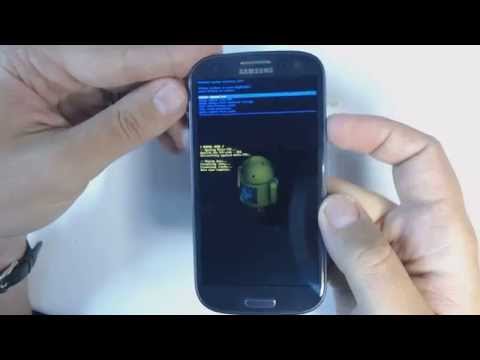
Зажмите одновременно три кнопки: Громкость Вверх (в верхнем левом углу), Домой (центральная кнопка внизу) и Питание (в верхнем правом углу). Удерживайте их до появления логотипа Samsung, затем отпустите кнопку Питание, продолжая удерживать две другие, пока не отобразится меню с текстом на английском языке.
recovery menu

reboot system now
apply update from ADB
wipe data/factory reset
wipe cache partition
apply update from sdcard
Для навигации по этому меню используйте кнопки громкости (вверх/вниз), а для подтверждения выбора нажимайте кнопку Питание. Выберите пункт wipe data/factory reset. После этого система спросит вас еще раз — выберите Yes -- delete all user data.
⚠️ Внимание: Будьте осторожны при выборе пунктов в меню Recovery. Пункт
wipe cache partitionбезопасен и удаляет только временные файлы, в то время какwipe dataприводит к безвозвратному удалению всех данных. Не перепутайте их.
После завершения процесса, который займет всего несколько секунд, вы вернетесь в главное меню. Выберите пункт reboot system now. Телефон перезагрузится и начнет чистую установку системы, как будто он только что вышел с завода.
Использование кодов и утилит Samsung Kies
Существует альтернативный способ сброса настроек, который можно активировать через инженерное меню или с помощью специального программного обеспечения для компьютера. Использование кодов позволяет выполнить сброс без необходимости углубляться в настройки, но требует внимательности.
Один из популярных кодов для сброса — *2767*3855#. Его следует вводить в режиме набора номера, как обычный телефонный вызов. Обратите внимание: данный код осуществляет мгновенный сброс без подтверждений. Его стоит применять только в экстренных ситуациях, когда другие варианты недоступны, так как он немедленно перезагружает устройство и запускает процесс форматирования.
Более безопасный и рекомендованный метод для опытных пользователей — использование программы Samsung Kies (или более новой Smart Switch, хотя для модели S3 актуален именно Kies) на компьютере. Подключите телефон к ПК с помощью оригинального USB-кабеля.
В интерфейсе программы перейдите на вкладку "Инструменты" и выберите опцию "Инициализация устройства" (Initialize Device). Этот способ хорош тем, что позволяет не только сбросить настройки, но и обновить прошивку до последней официальной версии для вашего региона.
- 💻 Установите драйверы Samsung USB Driver на компьютер.
- 🔌 Подключите телефон в режиме отладки (если это необходимо) или как медиа-устройство.
- 🔄 Следуйте инструкциям на экране компьютера для завершения процесса восстановления.
Использование компьютера предоставляет дополнительное преимущество: в случае ошибок вы сможете просмотреть логи, что невозможно при использовании только кнопок на устройстве.
Решение проблем после форматирования
После завершения процедуры и включения телефона вы можете столкнуться с некоторыми особенностями. Например, в первые часы работы батарея может разряжаться быстрее, чем обычно. Это связано с тем, что системе Android требуется время для индексации файлов и оптимизации фоновых процессов.
Если после сброса телефон застревает в цикле перезагрузки (bootloop), это может указывать на повреждение системного раздела или сбой во время записи данных. В таком случае может понадобиться повторный вход в Recovery Mode и выполнение операции wipe cache partition, а затем повторный сброс.
| Проблема | Возможная причина | Решение |
|---|---|---|
| Телефон не включается | Разряжен аккумулятор или сбой программного обеспечения | Зарядите устройство в течение 30 минут, попробуйте войти в Recovery |
| Запрос Google аккаунта | Защита FRP (Factory Reset Protection) | Введите данные аккаунта, который использовался до сброса |
| Не работает сенсор | Проблемы с калибровкой или драйверами | Проведите повторный сброс или перепрошивку |
| Нет сети | Сбиты настройки APN или IMEI | Проверьте настройки точки доступа, сбросьте настройки сети |
Также рекомендуется проверить наличие обновлений системы. Для Samsung Galaxy S3 официальная поддержка завершена, но проверка через Настройки → О телефоне → Обновление ПО поможет убедиться в наличии последней доступной версии.
Часто задаваемые вопросы (FAQ)
Сколько времени требуется для форматирования Samsung Galaxy S3?
Удаление данных занимает от 2 до 5 минут. Полная перезагрузка устройства и первоначальная настройка могут занять дополнительно 10-15 минут. Важно не отключать телефон в этот период.
Удалится ли операционная система при форматировании?
Нет, операционная система Android и интерфейс TouchWiz останутся на устройстве. Будут удалены только пользовательские данные, приложения, настройки и медиафайлы. Телефон вернется в состояние, аналогичное новому устройству.
Можно ли остановить процесс форматирования?
Категорически не рекомендуется прерывать процесс, особенно если индикатор прогресса еще не достиг 100%. Это может повредить загрузчик, и устройство может перестать включаться, что потребует сложного восстановления через компьютер.
Нужно ли извлекать SIM-карту перед сбросом?
Хотя это не строгое требование, настоятельно рекомендуется извлечь SIM-карту. Это поможет избежать случайного удаления контактов, хранящихся на карте, и предотвратит возможные сетевые конфликты во время перезагрузки.
Создание резервной копии данных перед форматированием
Перед тем как приступить к форматированию вашего Samsung Galaxy S3, крайне важно создать резервную копию всех данных. Форматирование устройства приведет к удалению всех файлов, включая фотографии, видео, контакты, сообщения и приложения. Чтобы избежать потери важной информации, следуйте приведенным ниже шагам для создания резервной копии.
1. Резервное копирование данных с помощью Samsung Smart Switch
Samsung Smart Switch — это официальное приложение от Samsung, которое позволяет легко создавать резервные копии данных вашего устройства. Вот как это сделать:
- Скачайте и установите Samsung Smart Switch на ваш компьютер.
- Подключите ваш Galaxy S3 к компьютеру с помощью USB-кабеля.
- Запустите Samsung Smart Switch и дождитесь, пока программа обнаружит ваше устройство.
- Выберите опцию «Резервное копирование» и следуйте инструкциям на экране.
- После завершения процесса резервного копирования отключите устройство от компьютера.
2. Резервное копирование данных с помощью Google
Если вы используете учетную запись Google, вы можете создать резервную копию данных, синхронизировав их с вашим аккаунтом:
- Перейдите в «Настройки» на вашем Galaxy S3.
- Выберите «Учетные записи» и затем «Google».
- Выберите свою учетную запись Google и убедитесь, что включена синхронизация для всех необходимых данных (контакты, календари, приложения и т.д.).
- Вернитесь в меню «Настройки» и выберите «Резервное копирование и сброс».
- Убедитесь, что опция «Резервное копирование моих данных» включена.
3. Резервное копирование мультимедийных файлов
Для сохранения фотографий и видео вы можете использовать несколько методов:
- Google Photos: Установите приложение Google Photos и включите автоматическую загрузку фотографий и видео в облако.
- Копирование на компьютер: Подключите Galaxy S3 к компьютеру и скопируйте все мультимедийные файлы в папку на вашем ПК.
- Использование внешних накопителей: Вы можете использовать USB-накопитель или карту памяти для переноса файлов.
4. Резервное копирование сообщений и звонков
Для сохранения текстовых сообщений и истории звонков вы можете использовать специальные приложения, такие как:
- SMS Backup & Restore: Это приложение позволяет создавать резервные копии SMS и MMS сообщений, а также журналов звонков.
- Helium: Это приложение позволяет создавать резервные копии приложений и данных без необходимости рутирования устройства.
После завершения всех вышеуказанных шагов вы будете уверены, что все ваши данные сохранены и готовы к восстановлению после форматирования вашего Samsung Galaxy S3. Теперь вы можете перейти к следующему этапу — непосредственно к процессу форматирования устройства.
Проверка обновлений программного обеспечения перед сбросом
Перед тем как приступить к форматированию вашего Samsung Galaxy S3, важно убедиться, что устройство работает на последней версии программного обеспечения. Это поможет избежать возможных проблем и обеспечит стабильную работу после сброса. Следуйте приведённым ниже шагам для проверки обновлений программного обеспечения:
- Подключите устройство к Wi-Fi: Убедитесь, что ваш Galaxy S3 подключен к стабильной сети Wi-Fi. Это необходимо для загрузки обновлений, так как они могут занимать значительное количество данных.
- Откройте настройки: Найдите иконку "Настройки" на главном экране или в меню приложений. Нажмите на неё, чтобы открыть меню настроек вашего устройства.
- Перейдите в раздел "О телефоне": Прокрутите вниз и найдите пункт "О телефоне" (или "О устройстве"). Нажмите на него, чтобы открыть информацию о вашем устройстве.
- Выберите "Обновление ПО": В разделе "О телефоне" найдите опцию "Обновление программного обеспечения" или "Обновление ПО". Нажмите на неё, чтобы проверить наличие доступных обновлений.
- Проверьте наличие обновлений: Нажмите на кнопку "Проверить обновления". Устройство начнёт поиск доступных обновлений. Если обновление доступно, следуйте инструкциям на экране для его загрузки и установки.
- Перезагрузите устройство: После установки обновлений рекомендуется перезагрузить устройство, чтобы изменения вступили в силу. Это поможет обеспечить корректную работу системы после обновления.
После того как вы убедились, что ваше устройство обновлено до последней версии программного обеспечения, вы можете переходить к процессу форматирования. Это поможет вам избежать проблем, связанных с несовместимостью программного обеспечения и обеспечит более плавный опыт использования после сброса.
Восстановление данных после форматирования
После форматирования Samsung Galaxy S3 существует вероятность потери данных, таких как фотографии, контакты, сообщения и приложения. Однако, в некоторых случаях, восстановление данных возможно. В этом разделе мы рассмотрим методы, которые помогут вам восстановить утерянные данные после форматирования устройства.
1. Использование программ для восстановления данных
Существует множество программ, которые могут помочь восстановить данные после форматирования. Некоторые из наиболее популярных программ включают:
- Dr.Fone – это мощный инструмент для восстановления данных, который поддерживает различные форматы файлов и может восстанавливать данные с устройств Android.
- EaseUS MobiSaver – программа, которая позволяет восстанавливать потерянные данные с Android-устройств, включая Samsung Galaxy S3.
- Recuva – хотя эта программа в основном используется для восстановления данных с ПК, она также может помочь в некоторых случаях, если устройство подключено к компьютеру.
Для использования этих программ вам потребуется подключить ваш Galaxy S3 к компьютеру и следовать инструкциям на экране. Обычно процесс включает сканирование устройства на наличие удаленных файлов и выбор тех, которые вы хотите восстановить.
2. Восстановление из резервной копии
Если вы регулярно создавали резервные копии данных на своем устройстве, восстановление будет гораздо проще. Samsung предлагает несколько способов создания резервных копий:
- Samsung Cloud – облачное хранилище, которое позволяет сохранять данные, такие как контакты, фотографии и настройки. Вы можете восстановить данные, зайдя в настройки устройства и выбрав опцию восстановления из Samsung Cloud.
- Google Drive – если вы использовали Google для резервного копирования данных, вы можете восстановить их, войдя в свой аккаунт Google и выбрав нужные файлы для восстановления.
- Копирование на ПК – если вы создавали резервные копии данных на своем компьютере, просто подключите устройство к ПК и скопируйте необходимые файлы обратно на телефон.
3. Обращение к профессиональным услугам
Если вы не смогли восстановить данные самостоятельно, возможно, стоит обратиться к профессиональным услугам по восстановлению данных. Существуют компании, которые специализируются на восстановлении информации с мобильных устройств. Они используют специализированное оборудование и программное обеспечение для извлечения данных, даже если устройство было отформатировано.
Однако стоит учитывать, что такие услуги могут быть дорогими, и нет гарантии, что все данные будут восстановлены. Перед обращением в такую компанию, убедитесь, что она имеет хорошую репутацию и положительные отзывы от клиентов.
4. Профилактика потери данных в будущем
Чтобы избежать потери данных в будущем, рекомендуется регулярно создавать резервные копии вашего устройства. Используйте облачные сервисы, такие как Samsung Cloud или Google Drive, а также локальные резервные копии на компьютере. Это поможет вам быстро восстановить данные в случае необходимости и минимизировать риск их потери.