
В данной статье мы рассмотрим три проверенных способа форматирования телефона Samsung Galaxy Duos, что поможет вам вернуть устройство к заводским настройкам. Форматирование может быть необходимым в различных ситуациях: если вы забыли пароль, хотите очистить память от ненужных данных или решить системные ошибки. Правильное выполнение сброса настроек не только освободит место на вашем устройстве, но и обеспечит его стабильную работу, избавив от возможных вирусов и сбоев.
Подготовка устройства к полному сбросу данных
Перед началом активных действий по очистке памяти устройства важно выполнить несколько подготовительных шагов. В первую очередь, извлеките карты памяти microSD и SIM-карты. Хотя форматирование внутренней памяти не затрагивает внешние накопители, существует риск случайного удаления важных данных с карты памяти при неправильных действиях в меню восстановления. Удаление SIM-карты также обеспечит сохранность доступа к вашему номеру телефона, что может быть критично в случае необходимости срочного звонка или получения SMS с кодом подтверждения.
Следующий шаг — зарядка аккумулятора. Процесс сброса, особенно через меню восстановления, может занять от 10 до 30 минут, поэтому уровень заряда устройства должен быть не менее 50-60%. Если телефон выключится во время записи системных файлов или очистки разделов памяти, это может привести к программному сбою или сделать устройство «кирпичом», что потребует перепрошивки через компьютер.
⚠️ Важно: Убедитесь, что помните данные своего Google-аккаунта (логин и пароль), связанного с телефоном. После форматирования система запросит авторизацию в этом аккаунте для обеспечения безопасности.
Рекомендуется также отключить функцию «Найти устройство» (Find My Mobile), если такая возможность имеется. Для этого зайдите в настройки, найдите раздел безопасности или облачные сервисы и отключите удаленное управление. Это упростит процесс первичной настройки после перезагрузки. Если телефон не включается или вы забыли пароль разблокировки, этот шаг придется пропустить, однако в этом случае риск блокировки аккаунта Google увеличивается.

Сброс через меню настроек Android (Soft Reset)
Наиболее надежный и удобный способ отформатировать Samsung Galaxy Duos — воспользоваться встроенной функцией сброса в операционной системе. Этот метод, известный как Soft Reset, подходит для случаев, когда телефон включен, экран реагирует на касания, и вы можете перемещаться по меню. Он обеспечивает корректное завершение всех процессов и удаление системных кэшей.
Для начала откройте главное меню приложений и найдите иконку Настройки (Settings). В зависимости от версии Android и интерфейса TouchWiz или Samsung Experience, внешний вид может варьироваться. Найдите раздел, который обычно называется «Архивация и сброс», «Общие настройки» или «Система». В старых моделях серии Duos этот пункт часто располагается в самом низу списка или в разделе «Личные».
Где искать сброс в различных версиях Android?
В Android 4.x (Jelly Bean/KitKat) путь обычно выглядит так: Настройки → Учетные записи → Архивация и сброс. В более современных версиях (Android 6.0+) путь может быть следующим: Настройки → Общие настройки → Сброс. Если вам сложно найти нужный пункт, воспользуйтесь строкой поиска в верхней части меню настроек, введя слово «сброс».
После перехода в нужный раздел выберите опцию «Сброс данных» (Factory Data Reset). Система отобразит предупреждение о том, какие данные будут удалены, включая количество фотографий, контактов и приложений. Внимательно ознакомьтесь с этой информацией. Если вы уверены в своем решении, нажмите кнопку «Сброс устройства» или «Удалить все».
| Шаг | Описание действия | Примечания |
|---|---|---|
| 1 | Создайте резервную копию данных | Используйте Samsung Cloud или Google Drive |
| 2 | Откройте "Настройки" | Найдите иконку шестеренки на главном экране |
| 3 | Перейдите в раздел "Общие настройки" | Прокрутите вниз до нужного раздела |
| 4 | Выберите "Сброс" | Найдите опцию "Сброс данных" |
| 5 | Нажмите "Сброс настроек" | Подтвердите действие |
| 6 | Введите PIN-код (если требуется) | Для подтверждения сброса |
| 7 | Дождитесь завершения процесса | Устройство перезагрузится автоматически |
| 8 | Настройте телефон как новый | Следуйте инструкциям на экране |
Интересные факты
Вот несколько интересных фактов о форматировании телефона Samsung Galaxy Duos:
Два SIM-карты, два режима: Samsung Galaxy Duos позволяет использовать две SIM-карты одновременно, что делает его удобным для людей, которые хотят разделить личные и рабочие звонки. Форматирование устройства может помочь устранить проблемы с производительностью, которые могут возникнуть из-за накопления данных и приложений на обеих SIM-картах.
Безопасное удаление данных: Форматирование телефона не только восстанавливает его заводские настройки, но и удаляет все личные данные, включая фотографии, сообщения и приложения. Это особенно важно, если вы планируете продать или подарить устройство, так как это помогает защитить вашу личную информацию.
Процесс форматирования: Форматирование Samsung Galaxy Duos можно выполнить несколькими способами: через меню настроек или с помощью комбинации клавиш при выключенном устройстве. Это делает процесс доступным даже для пользователей, которые не имеют большого опыта в работе с технологиями.

Форматирование через Recovery Mode (Hard Reset)
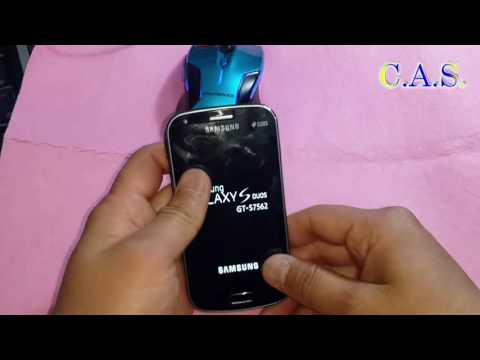
Если ваш смартфон не включается, зависает на логотипе или сенсорный экран перестал реагировать, попробуйте использовать режим восстановления (Recovery Mode). Этот метод, известный как Hard Reset, выполняется с помощью физических кнопок и не зависит от состояния операционной системы. Для моделей Samsung Galaxy Duos комбинации клавиш могут немного различаться в зависимости от версии (например, S5280, S5282, S7562 и т.д.), но общий принцип остается тем же.
Сначала полностью выключите устройство. Если телефон завис и не реагирует на стандартное выключение, извлеките аккумулятор на несколько секунд, затем верните его на место. Убедившись, что телефон выключен, одновременно зажмите три кнопки: Громкость Вверх (Volume Up), Домой (Home, центральная кнопка) и Питание (Power). На некоторых моделях без кнопки «Домой» (например, в более новых версиях Duos) нужно зажимать только Громкость Вверх и Питание.
Когда на экране появится логотип Samsung, отпустите кнопку питания, но продолжайте удерживать остальные две, пока не отобразится меню Recovery с черным фоном и текстом (часто синего или оранжевого цвета). Для навигации используйте кнопки громкости (вверх/вниз), а для выбора пункта — кнопку питания. Найдите пункт wipe data/factory reset.
⚠️ Важно: В меню Recovery сенсорный экран не работает. Будьте внимательны при навигации, чтобы случайно не выбрать пункт «wipe cache partition» или другие системные команды, если вы не уверены в их назначении.
После выбора пункта сброса данных система запросит подтверждение. Спуститесь вниз до пункта Yes -- delete all user data и подтвердите действие кнопкой питания. Начнется процесс форматирования, который займет несколько секунд. По завершении в верхней части экрана появится сообщение «Data wipe complete». Теперь выберите пункт reboot system now для перезагрузки телефона.
Удаленный сброс через сервис Samsung Find My Mobile
Пользователи аккаунтов Samsung могут воспользоваться уникальной функцией удаленного форматирования устройства через веб-интерфейс. Этот метод особенно полезен, если вы забыли графический ключ или PIN-код, а ваш телефон подключен к интернету (через Wi-Fi или мобильные данные). Сервис Find My Mobile позволяет дистанционно управлять устройством, что может стать спасением, если доступ к меню настроек невозможен.
Чтобы воспользоваться этой функцией, зайдите с компьютера или другого устройства на официальный сайт сервиса и выполните вход под тем же аккаунтом Samsung, который используется на вашем телефоне. В списке устройств выберите ваш Galaxy Duos. В меню доступных действий найдите пункт «Стереть данные» (Erase Data). Система предупредит вас о последствиях, после чего начнется процесс полного сброса.
| Метод сброса | Доступ к меню | Нужен интернет | Риск потери данных |
|---|---|---|---|
| Через Настройки | Да | Нет | Минимальный |
| Recovery Mode | Нет | Нет | Средний (человеческий фактор) |
| Find My Mobile | Нет | Да (на телефоне) | Минимальный |
| Сторонний софт | Зависит | Да (на ПК) | Высокий |
Основное преимущество этого метода в том, что он позволяет обойти блокировку экрана. Однако, если телефон находится в режиме полета или не подключен к сети, команда не будет выполнена до восстановления связи. Также учтите, что после сброса защита FRP (Google Lock) останется активной.
Обход блокировки Google FRP после сброса
Одной из распространенных проблем после форматирования устройства является активация защиты FRP (Защита от сброса до заводских настроек). Этот механизм безопасности был внедрен в Android с версии 5.1 и предназначен для предотвращения доступа к украденным или потерянным телефонам. После жесткого сброса при первой загрузке система запросит логин и пароль от Google-аккаунта, синхронизированного с устройством до сброса.
Если вы помните данные своего аккаунта, просто введите их при подключении к Wi-Fi, и устройство разблокируется. Проблемы возникают, если вы забыли пароль или приобрели телефон с рук, а предыдущий владелец не отвязал устройство. В этом случае стандартный вход не сработает. Для старых моделей серии Duos (на Android 4.x - 6.x) существовало множество уязвимостей, позволяющих обойти эту защиту через браузер или настройки клавиатуры, но с обновлением патчей безопасности эти «лазейки» закрываются.
⚠️ Важно: Использование сторонних программ для обхода FRP может считаться незаконным, если устройство вам не принадлежит. Официальный способ — восстановление доступа к аккаунту через сайт Google.
В некоторых случаях может помочь сброс настроек сети или применение специальных комбинаций в меню экстренного вызова, однако для каждой модели и версии прошивки эти методы могут различаться. Если телефон ваш, но вы не помните пароль, лучше воспользуйтесь процедурой восстановления аккаунта на компьютере, а не пытайтесь «взломать» систему, что может привести к окончательной блокировке устройства.
Типичные ошибки и способы их устранения
Хотя процесс может показаться простым, пользователи часто сталкиваются с трудностями. Одной из распространенных проблем является сообщение «Ошибка при сбросе данных» или постоянная перезагрузка устройства (bootloop) после попытки форматирования. Это может указывать на повреждение системных файлов или на разрядку батареи во время операции. В таких случаях часто помогает повторное выполнение Hard Reset через режим восстановления, иногда даже дважды подряд.
Еще одной частой проблемой является черный экран с надписями, но без возможности выбора (так называемый «Android System Recovery» с изображением робота и красным треугольником). Если вы видите робота с восклицательным знаком, удерживайте кнопку Питание, затем, не отпуская её, нажмите один раз Громкость Вверх. Это должно открыть полное меню.
- 🔄 Проблема с бесконечной загрузкой: Если телефон зависает на логотипе в течение длительного времени после сброса, попробуйте вынуть батарею (если она съемная) на 10-15 секунд, а затем снова включить устройство. Если это не помогает, может потребоваться перепрошивка через компьютер.
- 🔒 Запрос PIN-кода после сброса: Если устройство запрашивает PIN-код, который вы не устанавливали, это может быть код от SIM-карты или остаточный код от предыдущего профиля. Попробуйте стандартные коды, такие как 0000 или 1234, или обратитесь к вашему оператору связи.
- 📉 Недостаток памяти после сброса: После форматирования система может занимать значительное количество памяти. Не пугайтесь, если у вас остается всего 1-2 ГБ свободного места из 4 ГБ — это нормально для старых моделей Duos.
Создание резервной копии данных перед форматированием
Перед тем как приступить к форматированию вашего Samsung Galaxy Duos, крайне важно создать резервную копию всех данных. Это поможет избежать потери важной информации, такой как контакты, фотографии, сообщения и приложения. Ниже приведены шаги, которые помогут вам сделать резервную копию данных на вашем устройстве.
1. Использование Samsung Cloud
Samsung предлагает встроенную функцию резервного копирования через Samsung Cloud. Чтобы использовать эту функцию, выполните следующие шаги:
- Откройте Настройки на вашем устройстве.
- Прокрутите вниз и выберите Учетные записи и резервное копирование.
- Нажмите на Резервное копирование данных.
- Выберите Резервное копирование в Samsung Cloud.
- Включите необходимые параметры, такие как Контакты, Фотографии, Сообщения и другие данные.
- Нажмите Резервное копирование и дождитесь завершения процесса.
2. Использование Google Диска
Если вы предпочитаете использовать Google для резервного копирования, выполните следующие действия:
- Перейдите в Настройки вашего устройства.
- Выберите Учетные записи и резервное копирование.
- Нажмите на Резервное копирование данных.
- Включите Резервное копирование на Google Диск.
- Выберите данные, которые вы хотите сохранить, и нажмите Резервное копирование.
3. Ручное резервное копирование
Если вы хотите сделать резервную копию данных вручную, вы можете использовать USB-кабель для подключения телефона к компьютеру:
- Подключите ваш Samsung Galaxy Duos к компьютеру с помощью USB-кабеля.
- На экране телефона выберите режим Передача файлов.
- На компьютере откройте Мой компьютер и найдите ваше устройство.
- Скопируйте необходимые файлы и папки (например, DCIM для фотографий и Downloads для загруженных файлов) на ваш компьютер.
4. Использование сторонних приложений
Существуют также сторонние приложения, которые могут помочь вам создать резервную копию данных. Примеры таких приложений:
- Helium - позволяет создавать резервные копии приложений и данных без необходимости рутирования устройства.
- Super Backup & Restore - простое в использовании приложение для резервного копирования контактов, сообщений и других данных.
После завершения резервного копирования данных вы можете быть уверены, что вся важная информация сохранена и готова к восстановлению после форматирования вашего Samsung Galaxy Duos. Теперь вы можете перейти к следующему этапу - непосредственно к процессу форматирования устройства.
Проверка обновлений системы перед сбросом
Перед тем как приступить к форматированию вашего Samsung Galaxy Duos, рекомендуется проверить наличие обновлений системы. Это поможет убедиться, что ваше устройство работает на самой последней версии программного обеспечения, что может повысить его производительность и стабильность после сброса.
Для проверки обновлений выполните следующие шаги:
- Откройте настройки: Найдите иконку "Настройки" на главном экране или в меню приложений и нажмите на нее.
- Перейдите в раздел "Об устройстве": Прокрутите вниз и выберите пункт "Об устройстве" или "Система", в зависимости от версии вашей операционной системы.
- Выберите "Обновление ПО": Найдите и нажмите на опцию "Обновление ПО". Это может быть также обозначено как "Проверка обновлений".
- Проверьте наличие обновлений: Нажмите на кнопку "Проверить обновления". Устройство начнет искать доступные обновления. Если обновления найдены, следуйте инструкциям на экране для их установки.
Важно отметить, что для успешной установки обновлений ваше устройство должно быть подключено к Wi-Fi и иметь достаточный уровень заряда батареи. Рекомендуется также сделать резервную копию важных данных перед обновлением, так как в редких случаях процесс может привести к потере информации.
После завершения проверки и установки всех доступных обновлений, вы можете перейти к процессу форматирования вашего Samsung Galaxy Duos. Это обеспечит более плавную работу устройства и устранит возможные проблемы, связанные с устаревшим программным обеспечением.
Восстановление данных после форматирования
После форматирования телефона Samsung Galaxy Duos все данные, включая контакты, сообщения, фотографии и приложения, будут удалены. Однако, если вы хотите восстановить данные после форматирования, есть несколько методов, которые могут помочь вам в этом процессе.
1. Использование резервных копий
Перед форматированием рекомендуется создать резервную копию всех важных данных. Если вы сделали резервную копию с помощью Samsung Cloud или Google Drive, вы сможете легко восстановить свои данные после форматирования. Для этого:
- Перейдите в настройки вашего телефона.
- Выберите раздел Аккаунты и резервное копирование.
- Нажмите на Восстановление данных и выберите нужный аккаунт (Samsung или Google).
- Следуйте инструкциям на экране для восстановления данных.
2. Использование программ для восстановления данных
Если резервная копия не была создана, вы можете попробовать использовать сторонние программы для восстановления данных. Существует множество приложений, которые могут помочь восстановить удаленные файлы, такие как:
- Dr.Fone
- EaseUS MobiSaver
- Recuva
Для использования таких программ вам потребуется подключить телефон к компьютеру и следовать инструкциям, предоставленным разработчиками программного обеспечения. Обратите внимание, что успешность восстановления данных зависит от того, насколько активно использовался телефон после форматирования.
3. Обращение в сервисный центр
Если вы не смогли восстановить данные самостоятельно, вы можете обратиться в специализированный сервисный центр. Профессионалы могут использовать более сложные методы восстановления данных, которые могут быть недоступны для обычных пользователей. Однако стоит учитывать, что такие услуги могут быть дорогими и не всегда гарантируют успех.
4. Профилактика на будущее
Чтобы избежать потери данных в будущем, рекомендуется регулярно создавать резервные копии. Вы можете настроить автоматическое резервное копирование в настройках вашего телефона, что позволит вам быть уверенным в сохранности важных данных. Также стоит использовать облачные сервисы для хранения фотографий и документов, чтобы иметь доступ к ним в любое время и с любого устройства.
Восстановление данных после форматирования может быть сложным процессом, но с правильными методами и подготовкой вы сможете минимизировать потери и вернуть важную информацию.