
В данной статье мы подробно рассмотрим, как убрать ПИН-код на Samsung Galaxy A70, предоставляя пошаговую инструкцию для пользователей, которые хотят упростить доступ к своему устройству. Отключение ПИН-кода может быть полезным в ситуациях, когда вы хотите избежать лишних шагов при разблокировке телефона или если забыли код и не можете получить доступ к своему устройству. Мы также обсудим методы сброса и возможность разблокировки через аккаунт, что поможет вам устранить возможные ошибки и вернуть контроль над вашим смартфоном.
Стандартное отключение ПИН-кода через настройки
Если вы помните свой текущий пароль и можете получить доступ к рабочему столу смартфона, воспользуйтесь стандартным меню настроек. Этот способ официальен и не требует установки дополнительных приложений или подключения к компьютеру. Для начала разблокируйте экран, введя действующий ПИН-код, графический ключ или отпечаток пальца, если он настроен.
После входа в систему найдите на рабочем столе или в меню приложений иконку «Настройки», обычно она выглядит как шестеренка. Прокрутите меню вниз до раздела Биометрия и безопасность (в некоторых версиях прошивки он может называться просто «Безопасность»). Здесь собраны параметры, касающиеся доступа к устройству и шифрования данных.
Выберите пункт Тип блокировки экрана. Система запросит подтверждение вашей личности, и вам нужно будет ввести текущий ПИН-код еще раз. После успешной аутентификации откроется список доступных методов защиты. Выберите опцию Нет или Свайп, чтобы полностью отключить цифровую проверку. Удаление всех методов защиты может снизить уровень безопасности ваших данных в случае потери устройства.
⚠️ Внимание: При выборе опции «Нет» система предупредит вас, что все сохраненные пароли и биометрические данные будут удалены. Это мера предосторожности, которая потребует повторной настройки отпечатков пальцев и распознавания лиц после изменения типа блокировки.
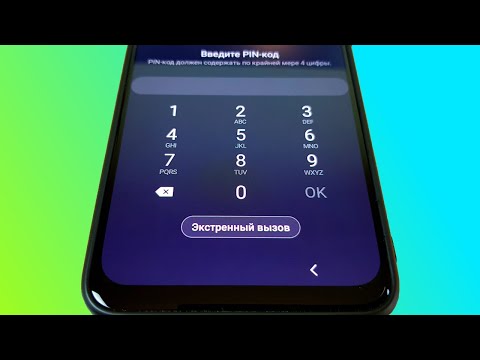
Использование биометрии вместо цифрового пароля
Многие пользователи хотят избавиться от необходимости вводить цифры, но не учитывают, что современные смартфоны предлагают более удобные решения. Samsung Galaxy A70 оснащен сканером отпечатков пальцев, встроенным в экран, и системой распознавания лиц. Биометрические технологии позволяют быстро разблокировать устройство, не запоминая сложные комбинации.
Чтобы активировать биометрические функции, откройте меню Настройки и выберите раздел Биометрия и безопасность. Здесь доступны опции для настройки отпечатка пальца и распознавания лица. Рекомендуется настроить оба метода для повышения надежности: если распознавание лица не сработает в условиях низкой освещенности, активируется сканер отпечатка.
После регистрации биометрических данных вы можете изменить тип блокировки экрана на «Биометрия» или оставить ПИН-код в качестве резервного варианта. В этом случае ПИН-код все равно должен быть установлен, но вводить его придется лишь в редких случаях — после перезагрузки устройства или если биометрия не сработает несколько раз подряд. Это оптимальный баланс между удобством и безопасностью.
- 👍 Сканирование отпечатка пальца на A70 выполняется быстро и точно, даже при влажных руках.
- 👍 Распознавание лица работает даже при выключенном экране — достаточно просто поднять устройство.
- 👍 Резервный ПИН-код можно сделать сложным и записать, чтобы не держать его в памяти.
| Шаг | Описание действия | Примечания |
|---|---|---|
| 1 | Откройте настройки телефона | Найдите иконку "Настройки" на главном экране или в меню приложений. |
| 2 | Перейдите в раздел "Экран блокировки" | Прокрутите вниз и выберите "Экран блокировки" в меню настроек. |
| 3 | Выберите "Тип блокировки экрана" | Нажмите на "Тип блокировки экрана", чтобы изменить текущий метод блокировки. |
| 4 | Введите текущий ПИН-код | Для подтверждения изменений введите ваш текущий ПИН-код. |
| 5 | Выберите "Нет" или "Смахивание" | Выберите опцию "Нет" для удаления ПИН-кода или "Смахивание" для менее строгой блокировки. |
| 6 | Подтвердите изменения | Нажмите "Подтвердить" или "ОК", чтобы сохранить изменения. |
| 7 | Перезагрузите устройство (по желанию) | Перезагрузка может помочь применить изменения. |
Интересные факты
Вот несколько интересных фактов, связанных с темой удаления ПИН-кода на Samsung A70:
Безопасность данных: Удаление ПИН-кода может значительно снизить уровень безопасности вашего устройства. ПИН-код защищает личные данные и предотвращает несанкционированный доступ к вашему телефону. Поэтому перед его удалением важно убедиться, что вы понимаете риски.
Альтернативные методы разблокировки: Samsung A70 предлагает несколько альтернативных методов разблокировки, таких как распознавание лица и отпечаток пальца. Эти методы могут быть более удобными и безопасными, чем традиционный ПИН-код, и их можно настроить в настройках безопасности.
Восстановление доступа: Если вы забудете ПИН-код и не сможете разблокировать устройство, Samsung предлагает возможность восстановления доступа через учетную запись Samsung или с помощью функции "Find My Mobile". Это может быть полезным в экстренных ситуациях, когда доступ к телефону критически важен.

Сброс забытого ПИН-кода через Samsung Find My Mobile
Ситуация, когда пользователь забывает свой ПИН-код, довольно распространена. К счастью, компания Samsung разработала удобный сервис для удаленной разблокировки устройства. Чтобы воспользоваться этой функцией, необходимо, чтобы на телефоне был выполнен вход в Samsung Account и активирована опция «Удаленная разблокировка» до блокировки устройства.
Восстановление доступа можно осуществить с помощью компьютера или другого смартфона. Для этого зайдите на официальный сайт сервиса Find My Mobile и авторизуйтесь с использованием того же аккаунта, что и на заблокированном Galaxy A70. Если данные введены правильно, вы увидите свою модель устройства в списке доступных гаджетов.
В меню управления устройством выберите пункт Разблокировать. Система запросит повторный ввод пароля от аккаунта Samsung для подтверждения действия. После этого все экраны блокировки, включая ПИН-код, графический ключ и пароль, будут удалены, и вы получите полный доступ к устройству без потери данных.
| Требование | Статус | Важность |
|---|---|---|
| Аккаунт Samsung | Обязательно | Высокая |
| Интернет на телефоне | Обязательно | Критическая |
| GPS модуль | Желательно | Средняя |
| Заряд батареи | Рекомендуется | Низкая |
Сброс через аккаунт Google и Find My Device
Альтернативным решением для всех устройств на базе Android является сервис от Google. Функция Find My Device позволяет отслеживать текущее местоположение устройства и управлять доступом к нему. В отличие от сервиса Samsung, инструмент Google чаще предлагает опцию «Очистить устройство», что подразумевает полное удаление всех данных.
На некоторых версиях операционной системы и в определенных регионах доступна возможность смены пароля блокировки экрана. Для этого нужно зайти на сайт android.com/find и авторизоваться в своем Google-аккаунте. Затем выберите устройство Samsung A70 из списка.
Если функция доступна, вы увидите кнопку «Заблокировать устройство», которая позволит установить новый временный пароль. Введя его на экране блокировки, вы сможете получить доступ к настройкам и удалить старый ПИН-код. Если доступна только кнопка «Очистить», это означает, что разблокировать телефон без потери данных не получится, так как современные версии Android шифруют информацию, связывая её с учетной записью.
- 🔒 Сервис работает даже при неактивной SIM-карте, главное — наличие Wi-Fi.
- 🔒 После сброса через Google потребуется ввести логин и пароль аккаунта для подтверждения прав на устройство.
- 🔒 Метод эффективен для предотвращения кражи, но может быть неудобен при обычном забывании пароля.
⚠️ Важно: Использование функции очистки устройства через Google аккаунт приведет к полному удалению всех фотографий, контактов и приложений. Убедитесь, что у вас есть резервная копия данных.

Hard Reset: полный сброс настроек через Recovery Mode
Когда программные методы не помогают, остается последний и самый радикальный способ — жесткий сброс (Hard Reset). Этот метод возвращает смартфон к заводским настройкам, удаляя все пользовательские данные, включая забытый ПИН-код. На Samsung Galaxy A70 процесс входа в режим восстановления может варьироваться в зависимости от версии прошивки и наличия подключенного USB-кабеля.
Для доступа к режиму Recovery на современных устройствах Samsung часто нужно подключить телефон к компьютеру через USB-кабель. Сначала полностью выключите устройство. Если оно заблокировано и не выключается обычным способом, зажмите кнопки уменьшения громкости и питания на 7-10 секунд для принудительной перезагрузки. В момент выключения быстро переключитесь на комбинацию для Recovery.
Зажмите одновременно кнопку Увеличения громкости и кнопку Питания. Удерживайте их до появления логотипа Samsung, затем отпустите кнопку питания, но продолжайте удерживать кнопку громкости, пока не появится черное меню с текстом. В этом меню навигация осуществляется с помощью кнопок громкости, а выбор — кнопкой питания.
1. Выключите устройство.


Подключите USB-кабель к компьютеру.
Зажмите Громкость ВВЕРХ + Питание.

В меню выберите Wipe data/factory reset.

Подтвердите выбор (Yes).

Выберите Reboot system now.
После выбора пункта Wipe data/factory reset подтвердите действие. Процесс сброса займет всего несколько секунд. По завершении выберите Reboot system now. Телефон перезагрузится как новый, и ПИН-код будет удален, однако все данные на устройстве будут потеряны.
Разблокировка SIM-карты и ввод PUK-кода
Пользователи иногда путают ПИН-код блокировки экрана с ПИН-кодом для SIM-карты. Если при включении телефона или после перезагрузки Samsung A70 запрашивается код для SIM-карты, это означает, что активирована защита самой SIM-карты. Чтобы отключить этот запрос, нужно зайти в настройки, но для этого потребуется знать текущий код.
Если вы введете ПИН-код SIM-карты неправильно три раза, карта будет заблокирована, и вам потребуется ввести PUK-код. Этот код уникален для каждой SIM-карты и указан на пластиковом носителе, в который она была вставлена при покупке. Также PUK-код можно найти в личном кабинете вашего мобильного оператора.
Чтобы навсегда отключить запрос ПИН-кода при включении телефона, сначала разблокируйте SIM-карту, затем перейдите в Настройки → Биометрия и безопасность → Другие параметры безопасности → Блокировка SIM-карты. Здесь можно снять галочку с опции «Блокировка SIM-карты», что избавит вас от необходимости вводить код при каждой перезагрузке устройства.
- 📱 PUK-код состоит из 8 цифр, в отличие от 4-значного ПИН-кода.
- 📱 При 10 неправильных попытках ввода PUK-кода SIM-карта окончательно блокируется и требует замены.
- 📱 Настройки блокировки SIM-карты применяются отдельно для каждой установленной карты.
Что делать, если после сброса телефона появляется сообщение «Устройство заблокировано»?
Это связано с защитой Google FRP (Защита от сброса к заводским настройкам). Она активируется, если вы сделали сброс через кнопки, не разблокировав экран перед этим. Вам нужно будет вспомнить логин и пароль Google-аккаунта, который был синхронизирован с телефоном ранее. Без этих данных запустить устройство не удастся.
Можно ли удалить ПИН-код без потери данных, если вы его забыли?
Официально — нет, если не был заранее настроен сервис Samsung Find My Mobile. Сторонние программы, обещающие разблокировку без потери данных на современных версиях Android, часто оказываются мошенническими или содержат вирусы. Шифрование данных связано с вашим паролем, и без него расшифровать файлы невозможно.
Почему после обновления Android сбился ПИН-код?
Это происходит редко, но возможно из-за ошибок в файловой системе. Обычно система просто «забывает» биометрические данные и требует ввод пароля. Если вы помните свой код, просто введите его. Если код не подходит, возможно, он был изменен вирусом или произошел сбой, и потребуется сброс через режим восстановления.
Проверка обновлений программного обеспечения
Перед тем как приступить к удалению ПИН-кода на вашем Samsung A70, важно убедиться, что ваше устройство работает на последней версии программного обеспечения. Обновления могут содержать исправления ошибок и улучшения, которые могут повлиять на работу функций безопасности, включая управление ПИН-кодом. Следуйте приведенным ниже шагам, чтобы проверить наличие обновлений программного обеспечения на вашем устройстве:
- Откройте настройки: Найдите иконку приложения "Настройки" на главном экране или в меню приложений и нажмите на нее.
- Перейдите в раздел "Обновление ПО": Прокрутите вниз и найдите пункт "Обновление ПО". Он может находиться в разделе "Дополнительные настройки" или "Система", в зависимости от версии интерфейса вашего устройства.
- Проверьте обновления: Нажмите на кнопку "Загрузить и установить". Устройство начнет проверку наличия доступных обновлений. Если обновления найдены, следуйте инструкциям на экране, чтобы загрузить и установить их.
- Перезагрузите устройство: После установки обновлений рекомендуется перезагрузить телефон, чтобы изменения вступили в силу.
После того как вы убедились, что ваше устройство обновлено, вы можете перейти к процессу удаления ПИН-кода. Обновления программного обеспечения могут помочь избежать возможных проблем, связанных с безопасностью и функциональностью, что сделает процесс более гладким и безопасным.
Создание резервной копии данных перед изменением настроек
Перед тем как удалить ПИН-код на вашем Samsung A70, крайне важно создать резервную копию всех данных. Это поможет избежать потери важной информации в случае, если что-то пойдет не так в процессе изменения настроек. Вот пошаговое руководство по созданию резервной копии:
- Использование Samsung Cloud:
- Откройте Настройки на вашем устройстве.
- Прокрутите вниз и выберите Облачные и учетные записи.
- Нажмите на Samsung Cloud.
- Войдите в свою учетную запись Samsung, если вы еще не сделали этого.
- Выберите Резервное копирование и восстановление.
- Нажмите на Резервное копирование данных и выберите те данные, которые вы хотите сохранить (например, контакты, фотографии, сообщения и т.д.).
- Нажмите Резервное копирование для начала процесса.
- Использование Google Диска:
- Откройте Настройки и перейдите в раздел Google.
- Выберите Резервное копирование.
- Убедитесь, что функция Резервное копирование на Google Диск включена.
- Нажмите на Создать резервную копию для начала процесса.
- Ручное копирование данных:
- Подключите ваш Samsung A70 к компьютеру с помощью USB-кабеля.
- Выберите режим Передача файлов на вашем телефоне.
- Откройте папку вашего устройства на компьютере и скопируйте важные файлы (фотографии, видео, документы) на жесткий диск.
- Использование сторонних приложений:
- Вы можете установить приложения для резервного копирования, такие как Helium или Super Backup & Restore, из Google Play Store.
- Следуйте инструкциям в приложении для создания резервной копии ваших данных.
После завершения резервного копирования вы можете быть уверены, что ваши данные в безопасности, и можете продолжить с удалением ПИН-кода на вашем Samsung A70. Помните, что создание резервной копии — это важный шаг, который поможет избежать неприятностей в будущем.
Обращение в службу поддержки Samsung для получения помощи
Если вы столкнулись с проблемами при попытке убрать ПИН-код на вашем Samsung A70 или у вас возникли дополнительные вопросы, всегда можно обратиться в службу поддержки Samsung. Это надежный способ получить квалифицированную помощь и решить возникшие трудности.
Служба поддержки Samsung предлагает несколько каналов связи, чтобы вы могли выбрать наиболее удобный для себя. Вот основные из них:
- Телефонная поддержка: Вы можете позвонить в службу поддержки по горячей линии. Номера телефонов могут различаться в зависимости от региона, поэтому рекомендуется посетить официальный сайт Samsung и найти актуальный номер для вашего региона.
- Чат с консультантом: На сайте Samsung доступен онлайн-чат, где вы можете задать свои вопросы и получить ответы в реальном времени. Это удобный способ получить помощь, не покидая своего устройства.
- Форумы и сообщества: Samsung также имеет официальные форумы, где пользователи могут делиться своим опытом и задавать вопросы. Вы можете найти полезные советы от других пользователей, которые уже сталкивались с подобными проблемами.
- Личное обращение в сервисный центр: Если проблема не решается удаленно, вы можете посетить ближайший сервисный центр Samsung. Там специалисты смогут провести диагностику вашего устройства и помочь с удалением ПИН-кода или решением других проблем.
При обращении в службу поддержки рекомендуется подготовить следующую информацию:
- Модель вашего устройства (Samsung A70);
- Версия операционной системы;
- Описание проблемы и шаги, которые вы уже предприняли для ее решения;
- Ваши контактные данные для обратной связи.
Обращение в службу поддержки Samsung может помочь вам не только в вопросах, связанных с удалением ПИН-кода, но и в других аспектах использования вашего устройства. Не стесняйтесь обращаться за помощью, если у вас возникли трудности!