
В данной статье мы подробно рассмотрим, как отключить пароль на смартфоне Samsung A32, предоставив вам полную инструкцию с пошаговыми методами. Удаление пароля может быть полезным в ситуациях, когда вы хотите упростить доступ к устройству или столкнулись с проблемами блокировки экрана. Мы предложим несколько способов, включая сброс через настройки, использование Recovery Mode и функцию SmartThings Find, что позволит вам выбрать наиболее подходящий вариант в зависимости от вашей ситуации.
Стандартное отключение блокировки через настройки
Самый простой и безопасный способ изменить параметры безопасности — использовать встроенное меню настроек. Для этого вам нужно знать текущий пароль, так как система запросит его подтверждение. Перейдите в раздел Настройки на главном экране или в шторке уведомлений.
Затем найдите пункт, отвечающий за безопасность устройства. Путь может немного варьироваться в зависимости от версии прошивки, но обычно он обозначается как Биометрия и безопасность или Безопасность. В этом разделе выберите опцию Тип блокировки экрана. Нажав на нее, система попросит ввести текущий код, графический ключ или отпечаток пальца.
- 📱 Откройте меню
Настройкии выберите раздел безопасности. - 🔑 Нажмите на пункт Тип блокировки экрана и введите текущий пароль.
- 🚫 Выберите вариант
НетилиПровести по экранудля отключения защиты. - ✅ Подтвердите действие во всплывающем окне предупреждения.
⚠️ Внимание: После выбора опции "Нет" все сохраненные биометрические данные, такие как отпечатки пальцев и данные распознавания лица, будут автоматически удалены из памяти устройства.
После выполнения этих шагов защита экрана будет отключена. При следующем включении или пробуждении дисплея Samsung A32 не потребуется вводить никаких данных. Это удобно для домашнего использования, но имейте в виду, что в случае кражи злоумышленник получит доступ к вашим фотографиям, сообщениям и банковским приложениям.
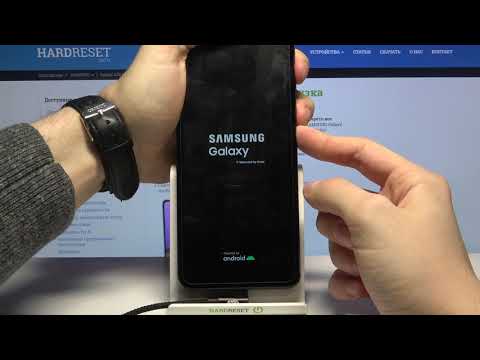
Использование Samsung Find My Mobile для удаленного снятия
Если вы не можете или не хотите вводить пароль в данный момент, но ранее создали аккаунт Samsung на своем устройстве, воспользуйтесь функцией удаленного управления. Этот способ позволяет разблокировать телефон без потери данных, что является его основным преимуществом. Для его использования необходимо, чтобы на смартфоне было активное интернет-соединение.
Первым шагом перейдите на официальный сайт Samsung Find My Mobile с любого другого устройства, будь то компьютер или планшет. Войдите в систему, используя тот же идентификатор Samsung Account, который зарегистрирован на заблокированном A32. Если вход выполнен успешно, вы увидите список своих устройств на карте или в виде списка.
Выберите ваш Samsung A32 из представленного перечня устройств. В правой части меню доступных действий найдите кнопку Разблокировать. Система запросит повторный ввод пароля от аккаунта Samsung для подтверждения вашей личности. После успешного подтверждения блокировка экрана будет снята удаленно.
| Параметр | Требование | Результат |
|---|---|---|
| Аккаунт Samsung | Необходима регистрация | Доступ к управлению |
| Интернет | Мобильные данные или Wi-Fi | Передача команды |
| Функция "Дистанционное управление" | Должна быть активирована заранее | Разрешение на действия |
| Заряд батареи | Устройство должно быть включено | Работоспособность |
Этот метод уникален для экосистемы Samsung и часто помогает пользователям избежать необходимости выполнять полный сброс устройства. Однако, если функция удаленного управления не была активирована заранее в настройках безопасности, данный способ не сработает.
| Шаг | Описание действия | Примечания |
|---|---|---|
| 1 | Откройте настройки устройства | Найдите иконку "Настройки" на главном экране или в меню приложений. |
| 2 | Перейдите в раздел "Экран блокировки" | Прокрутите вниз и выберите "Экран блокировки". |
| 3 | Выберите "Тип блокировки экрана" | Нажмите на текущий тип блокировки (например, PIN, пароль, графический ключ). |
| 4 | Введите текущий пароль | Для подтверждения изменений введите ваш текущий пароль. |
| 5 | Выберите "Нет" или "Отключить" | Выберите опцию "Нет" для отключения пароля. |
| 6 | Подтвердите изменения | Нажмите "Подтвердить" или "ОК", чтобы сохранить изменения. |
Интересные факты
Вот несколько интересных фактов о том, как отключить пароль на Samsung A32:
Разные методы разблокировки: На Samsung A32 можно отключить пароль не только через настройки устройства, но и с помощью функции "Find My Mobile" от Samsung. Если вы забыли пароль, вы можете зайти на сайт Samsung, войти в свою учетную запись и использовать функцию разблокировки.
Безопасность данных: Отключение пароля может сделать ваше устройство более уязвимым для несанкционированного доступа. Поэтому важно помнить о рисках и рассмотреть альтернативные методы защиты, такие как использование биометрической аутентификации (отпечаток пальца или распознавание лица).
Сброс настроек: Если вы не можете отключить пароль из-за забытого кода, можно выполнить сброс настроек до заводских. Однако этот метод удалит все данные на устройстве, поэтому рекомендуется заранее сделать резервную копию важных файлов.
Эти факты помогут лучше понять процесс отключения пароля и его последствия.
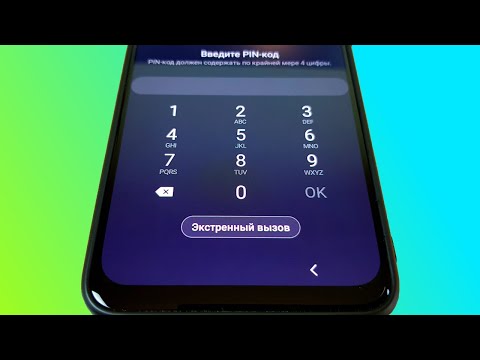
Сброс забытого пароля через Recovery Mode
Если вы забыли пароль, ваш аккаунт Samsung не настроен, а интернет на устройстве отсутствует, единственным выходом остается жесткий сброс (Hard Reset). Этот метод возвращает телефон к заводским настройкам, полностью очищая внутреннюю память. Все данные, включая контакты, фотографии и приложения, будут безвозвратно потеряны, если не была создана резервная копия.
Чтобы войти в режим восстановления на Samsung A32, выполните следующие действия с кнопками. Обратите внимание, что на новых версиях Android (11 и выше) для доступа к Recovery часто требуется подключение устройства к компьютеру через USB-кабель.
Полностью выключите телефон. Если устройство не реагирует на нажатия, зажмите кнопки Громкость вниз и Питание одновременно на 7-10 секунд для принудительной перезагрузки, затем переходите к следующему шагу. Подключите USB-кабель к ПК (не к зарядному устройству) и одновременно зажмите кнопку Громкость вверх и кнопку Питание.
- 🔌 Подключите выключенный телефон к компьютеру с помощью кабеля.
- ⬆️ Зажмите одновременно кнопки
Громкость вверхиПитание. - 📱 Отпустите кнопки, когда появится логотип Samsung, и затем откроется меню Recovery.
- 🔽 Используйте кнопки громкости для навигации к пункту
Wipe data/factory reset.
⚠️ Важно: После сброса может активироваться защита FRP (Factory Reset Protection). Вам потребуется ввести Google-аккаунт, который был синхронизирован с устройством до сброса.
После выбора пункта сброса подтвердите действие, выбрав Yes или Factory data reset. Процесс займет несколько секунд. По завершении выберите Reboot system now. Телефон перезагрузится как новый, и пароль на экране блокировки будет удален.
Особенности работы с Android 11 и новее
Пользователи Samsung A32, обновившие свои устройства до последних версий прошивки, могут заметить изменения в доступе к режиму восстановления. Инженеры Samsung усложнили вход в Recovery Mode, чтобы предотвратить несанкционированный сброс настроек злоумышленниками. Теперь для этого требуется активное соединение с компьютером.
Если вы попытаетесь зажать кнопки на выключенном устройстве без подключения к ПК, телефон может перейти в режим быстрой разблокировки или отобразить логотип Samsung, но не откроет меню восстановления. Это нормальная реакция системы безопасности. Убедитесь, что на вашем компьютере установлены необходимые драйверы, хотя для доступа в Recovery они обычно не требуются — достаточно физического подключения.
Обратите внимание на тайм-аут. Если после нескольких неудачных попыток ввода пароля телефон предлагает подождать (например, "Повторите через 30 секунд"), не стоит пытаться обойти это ожидание перезагрузкой. Таймер защиты может увеличиваться с каждой неудачной попыткой, а в некоторых случаях может активироваться полная блокировка до ввода правильного PIN-кода владельца.
Владельцам устройств стоит обратить внимание на функцию Smart Lock, которая позволяет держать телефон разблокированным в определённых местах или при подключении к доверенным устройствам, что значительно снижает необходимость частого ввода пароля.

Проблемы с блокировкой после обновления ПО
Иногда пользователи сталкиваются с ситуацией, когда после автоматического обновления операционной системы телефон начинает вести себя необычно: пароль не распознается, хотя вводятся правильные цифры, или блокировка экрана активируется без предупреждения. Это может быть вызвано программным сбоем или конфликтом с кэшированными данными безопасности.
В таких случаях полезно очистить кэш раздела, что не затрагивает личные данные. Для этого в меню Recovery Mode (инструкции по входу приведены выше) выберите опцию Wipe cache partition и подтвердите действие. После завершения процесса выберите Reboot system now. Это часто помогает устранить проблемы с некорректной работой сенсора или сбоями в интерфейсе.
Если проблема не исчезает, возможно, причина кроется в стороннем приложении. Попробуйте загрузить телефон в Безопасный режим. Для этого при включении устройства, когда на экране появится логотип Samsung, зажмите кнопку Громкость вниз и удерживайте ее до полной загрузки. В этом режиме работают только системные приложения. Если пароль не требуется или работает корректно, удалите недавно установленные приложения.
Часто задаваемые вопросы (FAQ)
Можно ли отключить пароль на Samsung A32 без потери данных, если я его забыл?
Единственный способ сделать это без риска утраты данных — воспользоваться сервисом Samsung Find My Mobile, при условии, что он был настроен заранее. В других случаях, например, если пароль забыт или отсутствует аккаунт, безопасное отключение невозможно из-за мер защиты пользовательской информации.
Что такое FRP и как его обойти после сброса?
FRP (Защита от сброса до заводских настроек) — это механизм, предотвращающий кражу устройства. После сброса телефон требует ввести Google-аккаунт, который использовался до сброса. Официально обойти эту защиту можно только введя корректные данные. Использование сторонних приложений для обхода FRP является сложным процессом и зависит от версии безопасности Android.
Почему телефон требует пароль после перезагрузки, а не отпечаток?
Это стандартная мера безопасности Android. Биометрические данные, такие как отпечатки пальцев или распознавание лиц, хранятся в зашифрованном формате и становятся доступны только после первого ввода цифрового или графического пароля после каждой перезагрузки устройства.
Удалится ли информация с SD-карты при сбросе через Recovery?
При выборе опции Wipe data/factory reset обычно очищается только внутренняя память устройства. Однако в некоторых версиях Recovery может быть отдельная опция для форматирования внешней карты, поэтому будьте внимательны при выборе. Рекомендуется извлечь карту памяти перед началом процедуры.
Отключение пароля с помощью Smart Lock
Smart Lock — это удобная функция, которая позволяет автоматически разблокировать ваш Samsung A32 в определенных условиях, например, когда вы находитесь в знакомом месте или рядом с доверенным устройством. Однако, если вы хотите полностью отключить пароль, вы можете сделать это через настройки устройства. Вот пошаговая инструкция, как отключить пароль с помощью Smart Lock:
- Откройте настройки устройства: Найдите иконку «Настройки» на главном экране или в меню приложений и нажмите на нее.
- Перейдите в раздел «Экран блокировки»: Прокрутите вниз и выберите пункт «Экран блокировки». Это меню содержит все настройки, связанные с безопасностью вашего устройства.
- Выберите «Smart Lock»: В разделе «Экран блокировки» найдите и нажмите на опцию «Smart Lock». Вам может потребоваться ввести текущий пароль, PIN-код или графический ключ для доступа к этому меню.
- Отключите Smart Lock: В меню Smart Lock вы увидите различные параметры, такие как «Доверенные места», «Доверенные устройства» и «Лицо». Чтобы отключить Smart Lock, вам нужно будет отключить все эти функции. Для этого нажмите на каждую из них и выберите опцию «Удалить» или «Отключить».
- Вернитесь в меню «Экран блокировки»: После отключения всех функций Smart Lock вернитесь в меню «Экран блокировки».
- Измените настройки блокировки экрана: В этом разделе вы можете изменить тип блокировки экрана. Выберите опцию «Нет» или «Смахивание», чтобы полностью отключить пароль. Если вы выберете «Нет», устройство не будет запрашивать никаких паролей при разблокировке.
- Подтвердите изменения: После выбора опции «Нет» вам может потребоваться подтвердить изменения, введя текущий пароль, PIN-код или графический ключ. После этого ваш Samsung A32 будет разблокирован без необходимости ввода пароля.
Теперь ваш Samsung A32 не требует ввода пароля для разблокировки, что делает его использование более удобным. Однако помните, что отключение пароля может снизить уровень безопасности вашего устройства, поэтому рекомендуется использовать эту функцию с осторожностью.
Использование сторонних приложений для снятия блокировки
Если вы столкнулись с проблемой блокировки экрана на вашем Samsung A32 и не можете вспомнить пароль, существует несколько сторонних приложений, которые могут помочь вам снять блокировку. Важно отметить, что использование таких приложений может повлечь за собой определенные риски, поэтому перед их использованием рекомендуется создать резервную копию данных.
Вот пошаговая инструкция по использованию сторонних приложений для снятия блокировки:
- Выбор приложения: Существует множество приложений, которые могут помочь в снятии блокировки. Некоторые из наиболее популярных включают Dr.Fone - Unlock (Android), Tenorshare 4uKey for Android и iMyFone LockWiper (Android). Перед загрузкой убедитесь, что приложение совместимо с вашим устройством.
- Скачивание и установка: Перейдите на официальный сайт выбранного приложения и скачайте его на ваш компьютер. Убедитесь, что вы скачиваете последнюю версию, чтобы избежать проблем с совместимостью.
- Подключение устройства: Подключите ваш Samsung A32 к компьютеру с помощью USB-кабеля. Убедитесь, что на устройстве включен режим отладки USB. Для этого перейдите в Настройки > О телефоне > Информация о ПО и несколько раз нажмите на Номер сборки, чтобы активировать режим разработчика. Затем вернитесь в Настройки > Для разработчиков и включите Отладку по USB.
- Запуск приложения: Откройте установленное приложение на компьютере. Обычно оно предложит вам выбрать тип блокировки, которую вы хотите снять. Выберите соответствующий вариант и следуйте инструкциям на экране.
- Снятие блокировки: После выбора типа блокировки приложение начнет процесс снятия. Это может занять некоторое время. Не отключайте устройство и не прерывайте процесс, чтобы избежать повреждения системы.
- Перезагрузка устройства: После завершения процесса приложение предложит вам перезагрузить устройство. Сделайте это, и ваш Samsung A32 должен загрузиться без запроса пароля.
Обратите внимание, что использование сторонних приложений может привести к потере данных, поэтому рекомендуется заранее создать резервную копию. Также стоит учитывать, что некоторые приложения могут быть платными, и их использование может не всегда гарантировать успешное снятие блокировки.
Если вы не уверены в своих действиях или не хотите рисковать, лучше обратиться в сервисный центр, где специалисты помогут вам решить проблему безопасно и эффективно.
Рекомендации по безопасности после отключения пароля
После отключения пароля на вашем Samsung A32 важно помнить о мерах безопасности, которые помогут защитить ваши данные и личную информацию. Вот несколько рекомендаций, которые стоит учитывать:
- Используйте альтернативные методы блокировки: Если вы решили отключить пароль, рассмотрите возможность использования других методов защиты, таких как биометрическая аутентификация (отпечаток пальца или распознавание лица). Эти методы обеспечивают высокий уровень безопасности и удобство в использовании.
- Регулярно обновляйте программное обеспечение: Убедитесь, что ваш Samsung A32 всегда обновлен до последней версии операционной системы. Обновления часто содержат важные исправления безопасности, которые защищают устройство от уязвимостей.
- Установите антивирусное ПО: Рассмотрите возможность установки надежного антивирусного приложения, которое поможет защитить ваше устройство от вредоносных программ и вирусов. Это особенно важно, если вы отключили пароль, так как ваше устройство становится более уязвимым.
- Будьте осторожны с приложениями: Устанавливайте приложения только из официального магазина Google Play. Избегайте загрузки APK-файлов из ненадежных источников, так как они могут содержать вредоносный код.
- Регулярно создавайте резервные копии: Создание резервных копий данных поможет вам избежать потери важной информации в случае утери или кражи устройства. Используйте облачные сервисы или внешние накопители для хранения резервных копий.
- Настройте удаленное управление: Включите функции удаленного управления, такие как «Найти устройство» от Google. Это позволит вам отслеживать местоположение вашего телефона и удаленно блокировать или стирать данные в случае его утери.
- Будьте внимательны к своим данным: Не храните на устройстве чувствительную информацию, такую как пароли или финансовые данные, если вы отключили пароль. Используйте менеджеры паролей для безопасного хранения такой информации.
Следуя этим рекомендациям, вы сможете минимизировать риски и защитить свои данные даже после отключения пароля на Samsung A32. Безопасность вашего устройства — это важный аспект, который нельзя игнорировать.