
В данной статье мы подробно рассмотрим, как отключить блокировку экрана на смартфоне Samsung A50, включая сброс графического ключа и удаление рисунка через настройки и меню восстановления. Эта информация будет полезна пользователям, которые столкнулись с проблемами доступа к своему устройству или просто хотят изменить настройки безопасности. Следуя нашим рекомендациям, вы сможете легко и быстро вернуть контроль над своим телефоном, что особенно важно в ситуациях, когда доступ к устройству затруднен.
Штатное отключение графического ключа через настройки
Самый простой и безопасный способ изменить настройки безопасности доступен в меню вашего смартфона. Если вы знаете текущий графический ключ или пароль и хотите от них избавиться, сторонние приложения не понадобятся. Операционная система Android с оболочкой One UI позволяет гибко управлять методами блокировки. Для начала разблокируйте устройство привычным способом, чтобы попасть на главный экран.
Затем найдите иконку Настройки, обычно она выглядит как шестеренка. В открывшемся меню прокрутите вниз до раздела Экран блокировки. Здесь находятся все настройки, касающиеся защиты доступа. Нажмите на этот пункт, и система попросит вас подтвердить свою личность, введя текущий графический ключ или цифровой код. После успешной проверки откроется меню выбора типа блокировки.
В списке доступных вариантов выберите Нет или Свайп, если хотите полностью отключить защиту. Система может предупредить вас, что отключение блокировки экрана также приведет к отключению функции защиты данных в хранилище паролей и некоторых функций безопасности платежей. Это связано с тем, что биометрические данные и сохраненные пароли зависят от наличия основного метода защиты.
⚠️ Внимание: При выборе опции «Нет» все сохраненные отпечатки пальцев и данные о лице будут удалены из памяти устройства для обеспечения безопасности.
Если вы хотите заменить сложный рисунок на более простой метод, выберите Свайп. В этом случае для доступа к рабочему столу вам нужно будет просто провести пальцем по экрану вверх. Это удобно, когда телефон находится в безопасном месте, например, дома. Однако стоит помнить, что в случае кражи или потери устройства злоумышленник получит мгновенный доступ ко всем вашим данным, так как шифрование данных без пароля не функционирует в полной мере.
Для пользователей, которые ценят баланс между удобством и безопасностью, рекомендуется использовать функцию Smart Lock. Она позволяет держать экран разблокированным в определенных местах или при подключении к доверенным устройствам, таким как Bluetooth-гарнитура или умные часы. Настроить эту опцию можно в том же меню экранов блокировки, выбрав соответствующий подраздел.

Использование сервиса Samsung Find My Mobile для сброса
Пользователи смартфонов Samsung имеют преимущество перед владельцами устройств других марок благодаря встроенному сервису Samsung Find My Mobile. Этот инструмент позволяет удаленно управлять телефоном, включая разблокировку экрана без потери данных. Однако для успешного использования этой функции необходимо выполнить несколько важных настроек заранее.
Во-первых, на вашем устройстве должен быть активирован аккаунт Samsung, и вы должны войти в него. Также в настройках безопасности необходимо включить опцию «Удаленная разблокировка». Если эти условия выполнены, вы сможете получить доступ к своему телефону, даже если забыли графический ключ. Для этого зайдите на официальный сайт сервиса с любого компьютера или другого смартфона и выполните вход в свой аккаунт.
После авторизации вы увидите список своих устройств. Выберите свой Samsung Galaxy A50 из этого списка. В меню доступных действий найдите кнопку Разблокировать. Система запросит повторный ввод пароля от аккаунта Samsung для подтверждения операции. После этого блокировка экрана на вашем телефоне будет снята, и все данные, включая фотографии и контакты, останутся нетронутыми.
Этот способ является наиболее предпочтительным, так как позволяет сохранить конфиденциальную информацию без необходимости полного сброса устройства. В отличие от стандартных решений Google, которые часто требуют сброса настроек, экосистема Samsung предлагает более высокий уровень контроля над вашим устройством. Убедитесь, что на вашем смартфоне установлено актуальное программное обеспечение для корректной работы сервиса.
| Шаг | Описание действия | Примечания |
|---|---|---|
| 1 | Откройте "Настройки" на вашем Samsung A50. | Найдите иконку шестеренки в меню приложений. |
| 2 | Перейдите в раздел "Экран блокировки". | Этот раздел может находиться в верхней части меню настроек. |
| 3 | Выберите "Тип блокировки экрана". | Здесь вы увидите текущий тип блокировки (например, PIN, пароль, графический ключ). |
| 4 | Введите текущий пароль или PIN-код. | Это необходимо для подтверждения ваших действий. |
| 5 | Выберите "Нет" в списке типов блокировки. | Это отключит блокировку экрана. |
| 6 | Подтвердите изменения. | Убедитесь, что вы хотите отключить блокировку экрана. |
| 7 | Проверьте, что блокировка экрана отключена. | Попробуйте заблокировать и разблокировать устройство. |
Интересные факты
Вот несколько интересных фактов о том, как отключить блокировку экрана на Samsung A50:
Многообразие методов разблокировки: Samsung A50 предлагает несколько способов разблокировки экрана, включая графический ключ, PIN-код, пароль, а также биометрические методы, такие как распознавание лица и сканер отпечатков пальцев. Это позволяет пользователям выбрать наиболее удобный и безопасный способ доступа к своему устройству.
Сохранение данных: Отключение блокировки экрана может упростить доступ к устройству, но важно помнить о безопасности. Если вы решите отключить блокировку, рекомендуется использовать другие меры защиты, такие как шифрование данных, чтобы предотвратить несанкционированный доступ к личной информации.
Влияние на производительность: Некоторые пользователи отмечают, что отключение блокировки экрана может немного повысить производительность устройства, так как система не тратит ресурсы на обработку методов аутентификации. Однако это может привести к снижению уровня безопасности, поэтому важно взвесить все «за» и «против» перед принятием решения.
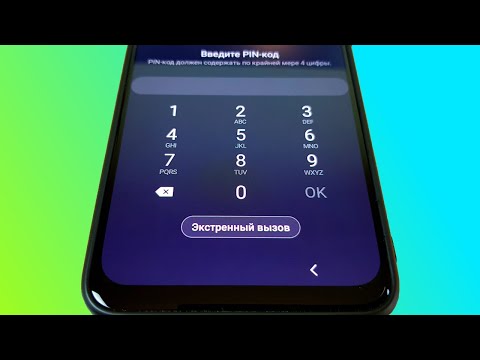
Сброс блокировки через аккаунт Google и устройство доверия
Если у вас еще нет аккаунта Samsung, но вы вошли в свой профиль Google на устройстве, попробуйте стандартные методы восстановления. Ранее существовал способ, заключающийся в многократном вводе неверного графического ключа, после чего появлялась возможность нажать на кнопку «Забыли графический ключ?». Однако на современных версиях Android, включая Samsung A550, эта функция часто недоступна или требует подключения к интернету.
Чтобы проверить доступность этого метода, введите неправильный рисунок пять раз подряд. Если на экране появится сообщение «Забыли графический ключ?» или «Забыли PIN-код?», нажмите на него. Система предложит ввести логин и пароль от аккаунта Google, использовавшегося на этом устройстве. После успешной авторизации блокировка будет снята, и вы сможете установить новый метод защиты или убрать его вовсе.
Этот способ не работает на всех версиях прошивки. Инженеры Google постепенно отказываются от этого механизма в пользу более строгих мер безопасности. Если кнопка восстановления не отображается, единственным официальным вариантом остается использование сервиса Find My Device от Google, который чаще всего предлагает лишь функцию «Очистить устройство».
Еще один вариант — использование устройства доверия. Если к вашему телефону были подключены умные часы или Bluetooth-гарнитура с активированной функцией Smart Lock, телефон может разблокироваться автоматически при включенном Bluetooth. Попробуйте активировать Bluetooth на другом устройстве, сопряженном с телефоном, и поднести его ближе к смартфону.
Hard Reset: полный сброс через Recovery Mode
Когда все мягкие методы не дали результата, остается последний, наиболее радикальный способ — Hard Reset (жесткий сброс). Эта процедура возвращает устройство к заводским настройкам, полностью удаляя все пользовательские данные, включая фотографии, контакты, приложения и забытый графический ключ. Перед началом убедитесь, что уровень заряда батареи составляет не менее 30-40%.
На устройствах Samsung с операционной системой Android 10 и выше (включая Samsung A50, который получает обновления до более новых версий) для доступа к режиму восстановления часто требуется подключение телефона к компьютеру с помощью USB-кабеля. Сначала соедините смартфон с ПК или ноутбуком, затем полностью выключите устройство.
После выключения одновременно зажмите две кнопки: кнопку увеличения громкости (Volume Up) и боковую кнопку (Power). Удерживайте их, пока не появится логотип Samsung, а затем меню Recovery. Если телефон просто включился в обычном режиме, повторите попытку, убедившись, что кабель подключен правильно. В меню навигация осуществляется с помощью кнопок громкости, а выбор — кнопкой питания.
В меню восстановления выберите опцию Wipe data/factory reset. Подтвердите действие, выбрав Factory data reset или Yes. Процесс займет всего несколько секунд. После его завершения выберите Reboot system now. Устройство перезагрузится, и вы увидите экран первоначальной настройки, как будто только что приобрели телефон.
⚠️ Внимание: После сброса устройство может запросить аккаунт Google, который был ранее синхронизирован (защита FRP). Без ввода пароля от этого аккаунта воспользоваться телефоном не удастся.

Сравнение методов разблокировки Samsung A50
Выбор способа разблокировки зависит от вашей ситуации: помните ли вы пароль, настроены ли необходимые сервисы и готовы ли вы рисковать данными. Ниже представлена сравнительная таблица, которая поможет выбрать наилучший вариант.
Каждый метод имеет свои плюсы и минусы. Стандартное отключение подходит для изменения типа защиты, но требует знания текущего кода. Удаленные сервисы могут помочь, если вы забыли пароль, но для этого нужна предварительная настройка. Сброс через Recovery — это «радикальный метод», который решает проблему в 100% случаев, но приводит к потере информации.
| Метод | Сохранение данных | Нужен интернет | Требует предварительной настройки |
|---|---|---|---|
| Через Настройки | Да | Нет | Нет (нужен текущий пароль) |
| Samsung Find My Mobile | Да | Да | Да (аккаунт Samsung) |
| Google Аккаунт | Да | Да | Да (аккаунт Google) |
| Hard Reset (Recovery) | Нет (полное удаление) | Нет | Нет |
Обратите внимание на колонку о сохранении данных. Если на вашем телефоне есть важные фотографии или документы, которые не были синхронизированы с облаком, постарайтесь избежать Hard Reset. В таких случаях лучше попытаться вспомнить пароль или воспользоваться удаленными сервисами. Только сервис Samsung Find My Mobile гарантирует разблокировку без потери данных на заблокированном устройстве.
Защита от сброса (FRP) и безопасность данных
Современные смартфоны компании Samsung оснащены системой защиты FRP (Защита от сброса до заводских настроек). Этот механизм предотвращает доступ к устройству посторонних лиц после сброса настроек. Если вы выполните Hard Reset, при первой загрузке телефон запросит ввод пароля от Google-аккаунта, который был синхронизирован с устройством до сброса.
Это означает, что простой сброс с помощью кнопок не поможет, если вы не помните данные от своего Google-аккаунта. Система безопасности заблокирует телефон на этапе первоначальной настройки. Поэтому, если вы планируете сбросить телефон перед продажей, обязательно удалите аккаунт Google через настройки (Настройки → Учетные записи → Google → Удалить) до выполнения сброса.
Для обычных пользователей это значит, что забыть пароль от Google-аккаунта может быть даже сложнее, чем забыть графический ключ. Всегда сохраняйте резервные коды доступа или убедитесь, что номер телефона для восстановления аккаунта актуален. Безопасность Samsung A50 основана на многоуровневой системе, и обойти ее без предварительной подготовки и без потери данных практически невозможно.
Если вы приобрели телефон с рук и он заблокирован на аккаунте предыдущего владельца, вам придется обратиться к нему для разблокировки. Попытки обойти FRP с помощью сторонних методов часто требуют использования сложного программного обеспечения и платных сервисов, что может привести к тому, что телефон станет «кирпичом» в случае ошибки.
Часто задаваемые вопросы (FAQ)
Можно ли разблокировать Samsung A50 без потери данных, если забыл пароль?
Да, это возможно с помощью сервиса Samsung Find My Mobile, если на устройстве выполнен вход в аккаунт Samsung и активирована функция удаленной разблокировки. В противном случае придется выполнить сброс данных.
Что произойдет, если несколько раз ввести неверный графический ключ?
После пяти неудачных попыток телефон будет заблокирован на 30 секунд. С каждой следующей попыткой время блокировки увеличивается (до 1 минуты, 5 минут и более). При множественных ошибках может появиться запрос на ввод резервного PIN-кода или учетной записи Google.
Сбросит ли телефон настройки при разблокировке через Find My Mobile?
Нет, функция «Разблокировать» в сервисе Find My Mobile снимает блокировку экрана, при этом все файлы, приложения и настройки пользователя остаются нетронутыми. Это единственный способ, который гарантирует сохранность данных.
Как войти в режим восстановления (Recovery Mode) на Samsung A50 с Android 11 и выше?
На новых версиях программного обеспечения необходимо подключить выключенный телефон к компьютеру с помощью USB-кабеля. Затем одновременно зажмите кнопки Громкость Вверх и Питание. Если телефон не подключен к ПК, он может просто включиться в обычном режиме.
Удалится ли информация с карты памяти при выполнении Hard Reset?
При стандартном сбросе через меню восстановления (Wipe data/factory reset) вся внутренняя память телефона будет очищена. Данные на внешней карте памяти (microSD) обычно остаются нетронутыми, но для уверенности рекомендуется извлечь карту перед проведением процедуры сброса.
Проверка обновлений программного обеспечения
Перед тем как отключить блокировку экрана на вашем Samsung A50, важно убедиться, что ваше устройство работает на последней версии программного обеспечения. Обновления могут содержать исправления ошибок и улучшения, которые могут повлиять на работу функций безопасности, включая блокировку экрана. Следуйте этим шагам, чтобы проверить наличие обновлений:
- Откройте настройки: Найдите иконку приложения "Настройки" на главном экране или в меню приложений. Нажмите на нее, чтобы открыть меню настроек.
- Перейдите в раздел "Обновление ПО": Прокрутите вниз и найдите пункт "Обновление ПО". Обычно он находится в самом низу списка настроек.
- Проверьте наличие обновлений: Нажмите на "Загрузить и установить". Устройство начнет проверку наличия доступных обновлений. Если обновления найдены, следуйте инструкциям на экране, чтобы загрузить и установить их.
- Перезагрузите устройство: После установки обновлений рекомендуется перезагрузить телефон, чтобы изменения вступили в силу.
После того как вы убедитесь, что ваше устройство обновлено, вы можете перейти к отключению блокировки экрана. Это важно, так как некоторые версии программного обеспечения могут иметь разные настройки и функции, которые могут повлиять на процесс отключения блокировки.
Если ваше устройство уже обновлено, вы можете быть уверены, что у вас есть доступ ко всем последним функциям и улучшениям, что сделает процесс отключения блокировки экрана более плавным и безопасным.
Использование сторонних приложений для разблокировки
Если стандартные методы отключения блокировки экрана на вашем Samsung A50 по каким-то причинам не подходят, вы можете рассмотреть возможность использования сторонних приложений. Существует множество приложений, которые могут помочь вам управлять блокировкой экрана, предоставляя дополнительные функции и настройки. В этом разделе мы рассмотрим несколько популярных приложений и их возможности.
1. AppLock
AppLock — это одно из самых популярных приложений для управления доступом к вашим данным. Оно позволяет не только отключать блокировку экрана, но и защищать отдельные приложения паролем или отпечатком пальца. Чтобы использовать AppLock для отключения блокировки экрана, выполните следующие шаги:
- Скачайте и установите приложение из Google Play Store.
- Запустите AppLock и настройте его, следуя инструкциям на экране.
- В разделе настроек найдите опцию, связанную с блокировкой экрана, и отключите ее.
2. Smart Lock
Smart Lock — это встроенная функция Android, которая позволяет автоматически разблокировать устройство в определенных условиях, таких как нахождение в доверенной зоне или при подключении к доверенному устройству. Чтобы настроить Smart Lock:
- Перейдите в Настройки > Безопасность > Smart Lock.
- Введите свой текущий пароль или PIN-код.
- Выберите один из доступных вариантов: Доверенные места, Доверенные устройства или Лицо.
- Следуйте инструкциям для настройки выбранного метода.
3. Nova Launcher
Nova Launcher — это мощный лаунчер, который позволяет настраивать интерфейс вашего устройства. С его помощью вы можете отключить блокировку экрана, изменив настройки домашнего экрана. Чтобы использовать Nova Launcher:
- Скачайте и установите Nova Launcher из Google Play Store.
- Установите его в качестве основного лаунчера.
- Перейдите в настройки Nova Launcher и найдите раздел, связанный с блокировкой экрана.
- Настройте параметры в соответствии с вашими предпочтениями.
Использование сторонних приложений может значительно упростить процесс управления блокировкой экрана на вашем Samsung A50. Однако, перед установкой любого приложения, убедитесь, что оно имеет хорошие отзывы и безопасно для использования. Также стоит помнить, что отключение блокировки экрана может снизить уровень безопасности вашего устройства, поэтому принимайте это решение осознанно.
Обращение в службу поддержки Samsung
Если вы столкнулись с проблемами при отключении блокировки экрана на вашем Samsung A50, и стандартные методы не помогают, возможно, стоит обратиться в службу поддержки Samsung. Это может быть особенно полезно, если ваш телефон заблокирован, и вы не можете получить доступ к его настройкам.
Служба поддержки Samsung предлагает несколько способов связи, включая телефонные звонки, онлайн-чат и поддержку через социальные сети. Вот несколько шагов, которые помогут вам получить необходимую помощь:
- Подготовьте информацию о вашем устройстве: Перед тем как обратиться в службу поддержки, убедитесь, что у вас под рукой есть вся необходимая информация о вашем устройстве. Это включает в себя модель телефона (Samsung A50), номер IMEI, а также описание проблемы, с которой вы столкнулись.
- Выберите способ связи: Вы можете обратиться в службу поддержки несколькими способами:
- Телефонный звонок: Найдите номер горячей линии для вашего региона на официальном сайте Samsung. Обычно это самый быстрый способ получить помощь.
- Онлайн-чат: На сайте Samsung часто доступен онлайн-чат, где вы можете пообщаться с представителем службы поддержки в реальном времени.
- Социальные сети: Samsung активно использует платформы, такие как Facebook и Twitter, для общения с клиентами. Вы можете оставить сообщение или задать вопрос через эти каналы.
- Опишите вашу проблему: Когда вы свяжетесь с представителем службы поддержки, четко и подробно опишите вашу проблему. Укажите, какие шаги вы уже предприняли для отключения блокировки экрана и какие ошибки или трудности возникли.
- Следуйте инструкциям: Представитель службы поддержки может предложить вам дополнительные шаги для решения вашей проблемы. Обязательно следуйте их инструкциям и задавайте вопросы, если что-то непонятно.
Обращение в службу поддержки Samsung может помочь вам не только отключить блокировку экрана, но и решить другие проблемы с вашим устройством. Не стесняйтесь обращаться за помощью, если вы не можете справиться с проблемой самостоятельно.