
Если ваш Samsung A51 перестал реагировать на сенсорный экран, это может стать настоящей проблемой, особенно если вам нужно сохранить важные данные или восстановить работоспособность устройства. В этой статье мы рассмотрим пять эффективных способов экстренной перезагрузки вашего смартфона без использования тачскрина. Вы узнаете, как воспользоваться кнопками на устройстве, подключить его к компьютеру или использовать USB-OTG, чтобы вернуть контроль над вашим телефоном и предотвратить потерю информации.
Метод принудительной перезагрузки кнопками
Самый быстрый способ вернуть к жизни Samsung A51, когда он завис, — воспользоваться комбинацией физических кнопок. Этот метод имитирует извлечение аккумулятора, что было распространено на старых моделях телефонов, и помогает сбросить статическое напряжение.
Сначала найдите кнопку уменьшения громкости на левой стороне устройства и кнопку питания справа. Зажмите их одновременно. Держите обе кнопки нажатими в течение 7-10 секунд, не отпуская, даже если на экране появятся различные меню.
Если экран потемнеет и появится логотип Samsung, значит, вы успешно выполнили процедуру. Если обычное удержание не срабатывает, попробуйте альтернативный метод с подключением к компьютеру.
⚠️ Важно: Не удерживайте кнопки дольше 15 секунд, если телефон начинает вибрировать или отображает логотип, чтобы избежать перехода в режим Recovery.

Использование USB-OTG и компьютерной мыши
Если сенсор вашего устройства не реагирует, но система работает, подключите внешнюю USB-мышь. Смартфон Samsung Galaxy A51 поддерживает технологию USB OTG (On-The-Go), что позволяет подключать различные периферийные устройства напрямую.
Для этого вам понадобится адаптер с разъема USB Type-C на стандартный USB-A. Подключите мышь к адаптеру, затем вставьте его в порт зарядки телефона. На экране появится курсор, который можно использовать для управления.
С помощью курсора вы сможете разблокировать устройство, если установлен графический ключ, а также зайти в меню для стандартной перезагрузки. Это отличный способ сохранить несохраненные данные перед выключением.
- 🖱️ Подготовьте адаптер USB OTG и проводную мышь.
- 🔌 Подключите мышь к смартфону через адаптер.
- 🖱️ Дождитесь появления курсора на экране.
- 🔄 Используйте левую кнопку мыши для навигации и перезагрузки.
| Шаг | Действие | Описание |
|---|---|---|
| 1 | Зажмите кнопки | Удерживайте одновременно кнопки питания и уменьшения громкости в течение 10-15 секунд. |
| 2 | Дождитесь перезагрузки | Убедитесь, что экран стал черным, затем отпустите кнопки. Устройство должно перезагрузиться. |
| 3 | Проверьте сенсор | После перезагрузки проверьте, работает ли сенсор. Если нет, возможно, потребуется обратиться в сервисный центр. |
Интересные факты
Вот несколько интересных фактов о экстренной перезагрузке Samsung A51 и проблемах с сенсором:
Комбинация клавиш для перезагрузки: Если сенсорный экран Samsung A51 не реагирует, можно выполнить экстренную перезагрузку, удерживая одновременно кнопки питания и уменьшения громкости в течение 10-15 секунд. Это может помочь восстановить работу устройства без необходимости использования сенсора.
Безопасный режим: Если проблема с сенсором возникает из-за сторонних приложений, можно попробовать загрузить телефон в безопасном режиме. Для этого нужно удерживать кнопку питания, затем нажать и удерживать значок выключения, пока не появится опция "Перезагрузка в безопасном режиме". Это отключит все сторонние приложения и поможет определить, является ли причина проблемы программной.
Проверка на наличие обновлений: Иногда проблемы с сенсором могут быть связаны с устаревшим программным обеспечением. Регулярные обновления могут содержать исправления ошибок и улучшения, которые могут помочь в решении проблем с сенсором. Проверить наличие обновлений можно через настройки устройства, даже если сенсор не работает, используя физические кнопки для навигации.

Перезагрузка через компьютер и ADB
Для опытных пользователей, у которых ранее была активирована функция Отладка по USB, хорошим решением станет использование инструмента Android Debug Bridge. Этот метод позволяет отправлять команды непосредственно в среду Android.
Вам понадобится компьютер с установленными драйверами Samsung и платформенными инструментами ADB. Подключите смартфон к ПК с помощью USB-кабеля. Если отладка включена, устройство будет распознано компьютером.
Запустите командную строку или терминал в директории с ADB и введите команду для мягкой перезагрузки. Это безопасный способ, который не повредит файловую систему.
adb rebootЕсли система полностью зависла и не реагирует на команды, выполните жесткий перезапуск с помощью следующей команды:
adb reboot -f
Сброс через режим Recovery
Когда происходит серьезный сбой в работе программы и устройство не реагирует на команды, вам поможет режим Recovery. Это специальная диагностическая среда, загружающаяся перед основной операционной системой Android.
Чтобы войти в это меню на Samsung A51, выполните следующие шаги:
- Подключите телефон к компьютеру с помощью USB-кабеля.
- Одновременно нажмите и удерживайте кнопки
Громкость ВверхиПитание. - Удерживайте их до появления логотипа, затем отпустите.
В открывшемся меню для навигации используйте кнопки громкости (вверх/вниз), а для выбора — кнопку питания. Выберите пункт Reboot system now, чтобы перезагрузить устройство.
⚠️ Важно: В режиме Recovery не выбирайте опцию Wipe Data/Factory Reset, если хотите сохранить личные данные. Это действие приведет к полной очистке памяти телефона.
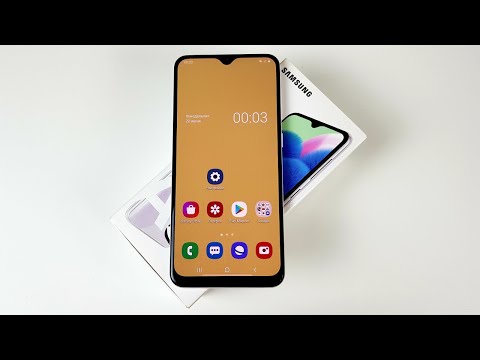
Сравнение методов восстановления
Выбор метода зависит от конкретных условий: работает ли подсветка, реагирует ли вибрация и есть ли под рукой дополнительные устройства. Ниже представлена таблица, которая поможет выбрать наилучшее решение.
| Метод | Необходимые условия | Риск потери данных | Сложность |
|---|---|---|---|
| Комбинация кнопок | Рабочие физические кнопки | Нет | Низкая |
| USB-мышь | Наличие OTG адаптера | Нет | Средняя |
| ADB команды | Включенная отладка, ПК | Нет | Высокая |
| Recovery Mode | Подключение к ПК, кнопки | Нет (при выборе Reboot) | Средняя |
Из таблицы видно, что наиболее универсальным вариантом остается использование комбинации кнопок. Однако USB-мышь предоставляет больше возможностей для управления, если система не полностью заблокирована.
Профилактика и диагностика тачскрина
После успешной перезагрузки устройства важно выяснить, была ли проблема единичной или повторяется. Частые зависания могут указывать на недостаток оперативной памяти или конфликт между установленными приложениями.
Для проверки работы сенсора воспользуйтесь инженерным меню. Введите на телефоне код #0#. В открывшемся меню выберите опцию Touch. Экран станет белым, и вам нужно провести пальцем по всем квадратам, чтобы они окрасились в зеленый цвет.
Если некоторые области не реагируют на касания, это указывает на аппаратную проблему, требующую замены дигитайзера (сенсорного слоя).
Также рекомендуется проверить наличие обновлений системы. Производители часто выпускают патчи, исправляющие ошибки в работе драйверов дисплея. Для этого перейдите в Настройки → Обновление ПО → Загрузка и установка.
- 🧹 Очистите кэш приложений, потребляющих много памяти.
- 📱 Удалите защитное стекло, если оно повреждено или слишком толстое.
- 🌡️ Следите за температурой корпуса, избегая перегрева на солнце.
Часто задаваемые вопросы (FAQ)
Сбросится ли мой телефон до заводских настроек при перезагрузке кнопками?
Нет, обычная принудительная перезагрузка (Hard Reset с помощью кнопок) не удаляет ваши данные. Этот процесс просто отключает питание и перезапускает устройство. Данные стираются только при выборе опции Wipe Data в меню восстановления.
Что делать, если кнопки громкости или питания не работают?
Если физические кнопки вышли из строя, единственным решением будет использование USB-OTG адаптера с мышью для управления или ожидание полной разрядки аккумулятора, после чего телефон выключится самостоятельно.
Может ли вирус вызвать зависание сенсора?
Да, вредоносные программы или рекламные вирусы могут блокировать работу интерфейса. В такой ситуации лучше всего загрузиться в Безопасный режим (удерживая кнопку выключения в меню или используя комбинацию кнопок при включении) и удалить подозрительные приложения.
Почему сенсор перестает работать на морозе?
Емкостные экраны, такие как в Samsung A51, чувствительны к низким температурам. При холоде жидкость внутри матрицы изменяет вязкость, что замедляет отклик сенсора. Обычно после того, как устройство согревается в помещении, все функции восстанавливаются.
Обновление программного обеспечения
Одной из причин, по которой сенсор на вашем Samsung A51 может перестать работать, является устаревшее или поврежденное программное обеспечение. Обновление программного обеспечения может помочь устранить ошибки и улучшить производительность устройства. Вот как вы можете проверить и обновить программное обеспечение вашего телефона:
- Подключите устройство к Wi-Fi: Перед началом обновления убедитесь, что ваш телефон подключен к стабильной сети Wi-Fi. Это поможет избежать дополнительных затрат на мобильный интернет и обеспечит более быструю загрузку обновлений.
- Откройте настройки: Найдите иконку "Настройки" на главном экране или в меню приложений. Нажмите на нее, чтобы открыть меню настроек вашего устройства.
- Перейдите в раздел "Об устройстве": Прокрутите вниз и найдите раздел "Об устройстве" или "Информация о телефоне". Нажмите на него, чтобы открыть дополнительные параметры.
- Выберите "Обновление программного обеспечения": В этом разделе вы увидите опцию "Обновление программного обеспечения". Нажмите на нее, чтобы проверить наличие доступных обновлений.
- Проверьте наличие обновлений: Нажмите на кнопку "Проверить обновления". Если обновление доступно, вы увидите информацию о его размере и содержании. Убедитесь, что у вас достаточно свободного места на устройстве для загрузки обновления.
- Скачайте и установите обновление: Если обновление доступно, нажмите на кнопку "Загрузить". После завершения загрузки вам будет предложено установить обновление. Нажмите "Установить" и дождитесь завершения процесса. Устройство может перезагрузиться несколько раз в процессе установки.
После завершения обновления проверьте, работает ли сенсор на вашем Samsung A51. Если проблема не исчезла, возможно, стоит рассмотреть другие варианты, такие как сброс настроек или обращение в сервисный центр.
Проверка на наличие аппаратных повреждений
Перед тем как приступать к экстренной перезагрузке Samsung A51, важно убедиться, что проблема с неработающим сенсором не связана с аппаратными повреждениями устройства. В этом разделе мы рассмотрим несколько шагов, которые помогут вам определить, есть ли физические повреждения вашего смартфона.
1. Визуальный осмотр устройства: Начните с тщательного осмотра вашего Samsung A51. Проверьте экран на наличие трещин, царапин или других видимых повреждений. Обратите внимание на края устройства и заднюю панель. Если вы заметили какие-либо повреждения, это может быть причиной неисправности сенсора.
2. Проверка на наличие влаги: Если ваш телефон подвергался воздействию влаги или жидкости, это может привести к сбоям в работе сенсора. Проверьте, нет ли следов влаги в области SIM-лотка или зарядного порта. Если вы подозреваете, что устройство могло намокнуть, дайте ему высохнуть в течение нескольких часов, прежде чем продолжать диагностику.
3. Тестирование сенсора: Если визуальный осмотр не выявил повреждений, попробуйте протестировать сенсор. Для этого можно использовать специальные приложения, доступные в магазине Google Play, которые позволяют проверить работоспособность сенсора. Установите одно из таких приложений и выполните тестирование. Если приложение показывает, что сенсор не реагирует на нажатия, это может указывать на аппаратную проблему.
4. Проверка аксессуаров: Иногда проблема может быть связана с аксессуарами, такими как защитные пленки или чехлы. Убедитесь, что на экране нет защитной пленки, которая могла бы мешать работе сенсора. Если такая пленка есть, попробуйте ее удалить и проверьте, работает ли сенсор без нее.
5. Обращение к специалисту: Если вы провели все вышеперечисленные проверки и не нашли никаких видимых повреждений, но сенсор все равно не работает, возможно, стоит обратиться к специалисту. В сервисном центре смогут провести более детальную диагностику и определить, требуется ли замена сенсора или других компонентов устройства.
Проверка на наличие аппаратных повреждений является важным шагом в процессе устранения неисправностей. Если вы уверены, что с вашим устройством все в порядке, можно переходить к экстренной перезагрузке Samsung A51, чтобы попытаться восстановить работоспособность сенсора.
Обращение в сервисный центр
Если вы попробовали все возможные способы решения проблемы с неработающим сенсором на вашем Samsung A51 и ничего не помогло, возможно, пришло время обратиться в сервисный центр. Это особенно актуально, если устройство все еще находится на гарантии, так как в этом случае вы можете получить бесплатный ремонт или замену.
Перед тем как отправиться в сервисный центр, рекомендуется сделать несколько шагов:
- Сделайте резервную копию данных: Если сенсор не работает, это может затруднить процесс резервного копирования. Однако, если у вас есть возможность подключить телефон к компьютеру, вы можете попытаться скопировать важные файлы и данные.
- Запишите симптомы: Подготовьте список всех симптомов, которые вы наблюдали. Это может помочь специалистам быстрее диагностировать проблему. Укажите, когда именно возникла проблема, какие действия вы предпринимали и какие результаты они дали.
- Проверьте гарантию: Убедитесь, что ваше устройство все еще на гарантии. Если да, сохраните все документы, связанные с покупкой, так как они могут понадобиться в сервисном центре.
При обращении в сервисный центр важно выбрать авторизованный сервис, чтобы быть уверенным в качестве предоставляемых услуг. В таких центрах работают квалифицированные специалисты, которые имеют доступ к оригинальным запчастям и необходимому оборудованию для диагностики и ремонта.
Во время визита в сервисный центр:
- Опишите проблему: Четко и подробно расскажите мастеру о проблеме. Это поможет ему быстрее понять суть неисправности.
- Не забудьте о документах: Возьмите с собой все необходимые документы, включая чек о покупке и гарантийный талон, если он у вас есть.
- Спросите о сроках ремонта: Уточните, сколько времени займет диагностика и ремонт. Это поможет вам спланировать свои дальнейшие действия.
После ремонта обязательно протестируйте устройство, чтобы убедиться, что проблема решена. Если проблема повторяется, не стесняйтесь возвращаться в сервисный центр для дальнейшего обсуждения ситуации.
Помните, что самостоятельные попытки ремонта могут привести к аннулированию гарантии, поэтому лучше доверить это дело профессионалам.