
В современном мире мобильные устройства становятся неотъемлемой частью нашей жизни, и умение настраивать их под свои нужды играет важную роль. Если вы являетесь владельцем телефона Samsung и столкнулись с необходимостью изменить язык интерфейса, клавиатуры или голосового ввода, эта статья станет вашим надежным помощником. Мы предоставим подробную инструкцию, которая поможет вам легко и быстро настроить язык на вашем устройстве, а также решим возможные проблемы с меню на английском.
Стандартная процедура смены языка через настройки
Наиболее распространенный случай — необходимость смены языка интерфейса устройства. Если ваш телефон настроен на английский или китайский, вам придется ориентироваться по значкам и расположению пунктов меню. Первым шагом перейдите в главное меню настроек. Найдите на главном экране или в панели уведомлений иконку в виде шестеренки. В английской версии она обозначена как Settings.
После того как вы попали в меню, прокрутите список вниз до самого конца. В интерфейсе Samsung системные функции обычно располагаются в нижней части списка. Ищите пункт, начинающийся на букву "G" (General) или "S" (System). В последних версиях One UI это часто раздел General management (Общее управление). Внутри этого раздела найдите строку с надписью "Language" (Язык).
⚠️ Важно: Если после изменения языка экран потемнел или появились странные символы, не спешите перезагружать устройство. Подождите 10-15 секунд, пока система обновит шрифты и ресурсы.
Следуйте этому алгоритму:
- 📱 Нажмите на пункт
Add language(Добавить язык), если нужный язык отсутствует в списке. - 🇷🇺 Найдите в перечне "Русский" или "English" и выберите нужный вариант.
- ⭐ Нажмите "Apply" или "Set as default", чтобы установить выбранный язык в качестве основного.
После выполнения этих шагов интерфейс сразу изменится. Все приложения, поддерживающие многоязычность, также перейдут на выбранный вами язык. Если хотите удалить ненужные языки, в том же меню нажмите на значок редактирования (обычно это три точки или карандаш) и уберите лишние варианты.
Решение проблемы с китайским интерфейсом
Особое внимание стоит уделить ситуации, когда после включения телефона на экране появляются иероглифы. Это часто наблюдается у устройств, предназначенных для китайского или юго-восточноазиатского рынка. Главное правило в этом случае — не нажимать наугад, а действовать, опираясь на память о расположении элементов. Структура меню Samsung остается неизменной, меняются лишь символы.
Вам необходимо найти значок шестеренки (Настройки). Обычно он располагается в правом верхнем углу списка приложений или в выпадающем меню. Прокрутите вниз, пока не дойдете до конца. Последний или предпоследний раздел — это то, что вам нужно. В китайской версии этот пункт может называться «Общее управление» или иметь иконку земного шара/буквы "A".
Для удобства мы подготовили таблицу соответствия пунктов меню на разных языках, чтобы вы могли легче ориентироваться:
| Русский | English | Китайский (упр.) | Иконка |
|---|---|---|---|
| Настройки | Settings | ⚙️ Шестеренка | |
| Общее управление | General management | 📋 Список | |
| Язык | Language | 🌐 Глобус/A | |
| Добавить язык | Add language | ➕ Плюс |
Если вы запутались в иероглифах, попробуйте воспользоваться визуальным поиском или переводчиком с камеры. Будьте внимательны: наложение текста переводчика может закрывать элементы интерфейса. Лучше запомнить расположение нужного пункта. Обычно это третий или четвертый пункт снизу в основном списке настроек.
| Шаг | Описание действия | Примечания |
|---|---|---|
| 1. Открыть настройки | Перейдите в меню "Настройки" на главном экране. | Значок шестеренки. |
| 2. Выбрать "Язык и ввод" | Найдите раздел "Язык и ввод" в настройках. | Может находиться в разделе "Система". |
| 3. Изменить язык | Нажмите на "Язык" и выберите нужный язык из списка. | Язык интерфейса изменится сразу. |
| 4. Настроить клавиатуру | Перейдите в "Клавиатура" и выберите нужный язык. | Убедитесь, что выбранный язык поддерживается. |
| 5. Проверить изменения | Откройте любое приложение для ввода текста и проверьте. | Убедитесь, что клавиатура отображает выбранный язык. |
Интересные факты
Вот несколько интересных фактов о том, как менять язык на устройствах Samsung:
Многоязычная поддержка: Устройства Samsung поддерживают множество языков, и вы можете добавлять несколько языков одновременно. Это позволяет пользователям переключаться между языками без необходимости полностью менять настройки устройства.
Изменение языка клавиатуры: На устройствах Samsung можно не только менять язык интерфейса, но и настраивать язык клавиатуры отдельно. Это особенно полезно для пользователей, которые часто пишут на нескольких языках. Вы можете добавить нужные языки в настройках клавиатуры и быстро переключаться между ними с помощью специальной кнопки на клавиатуре.
Голосовой ввод: Устройства Samsung также поддерживают голосовой ввод на нескольких языках. Это позволяет пользователям диктовать текст на выбранном языке, что делает процесс ввода более удобным и быстрым, особенно для тех, кто не хочет или не может печатать.

Настройка языка клавиатуры Samsung Keyboard
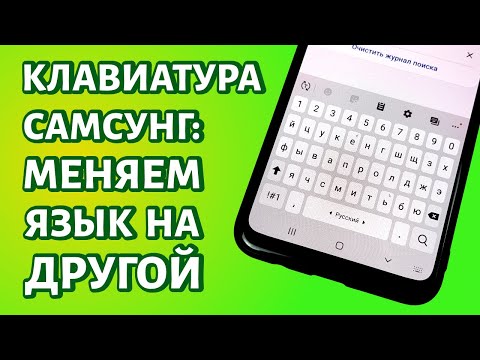
Часто язык интерфейса устройства изменен, но клавиатура продолжает вводить текст на неверном языке или не позволяет переключаться. В смартфонах Samsung за это отвечает специальный модуль. Чтобы его настроить, зайдите в параметры ввода. Это можно сделать двумя способами: через системные настройки или непосредственно из клавиатуры.
Первый способ более надежен. Откройте Настройки, найдите раздел Общее управление и выберите Язык и ввод. Обратите внимание на пункт Экранная клавиатура. Выберите Samsung Keyboard. В появившемся меню найдите раздел Языки и типы.
Второй способ быстрее, но требует внимательности. Когда клавиатура открыта в любом приложении (например, в мессенджере), посмотрите на панель инструментов над буквами. Там может быть значок шестеренки или глобуса. Нажав на шестеренку, вы перейдете в настройки, описанные ранее. Если нажать на глобус, языки будут переключаться по кругу.
Чтобы добавить новый язык ввода:
- 🔤 В меню языков клавиатуры выберите
Управление языками ввода. - ✅ Установите галочку рядом с нужным языком (например, English US, Русский).
- 💾 Нажмите "Готово" или "Применить" в нижней части экрана.
Теперь при вводе текста вы сможете переключаться между языками, проводя пальцем по пробелу или нажимая на значок глобуса. Если клавиатура предлагает неверные слова, возможно, стоит очистить её кэш в том же меню настроек.
Изменение языка голосового помощника Bixby
Пользователи флагманских устройств Samsung часто обращаются к голосовому помощнику Bixby. По умолчанию он поддерживает английский и корейский языки, что затрудняет использование для русскоязычных пользователей. Важно понимать, что язык интерфейса и язык Bixby — это разные параметры, хотя они взаимосвязаны.
Чтобы изменить язык голосового ввода, запустите приложение Bixby (обычно это иконка с буквой "b" или отдельная кнопка на устройстве). Если интерфейс отображается на иностранном языке, найдите значок профиля или меню (три горизонтальные линии). В меню выберите пункт Settings (Настройки). Затем следуйте по пути: Voice (Голос) → Language (Язык).
⚠️ Обратите внимание: Для использования Bixby на русском языке может потребоваться вход в аккаунт Samsung Account и принятие условий использования. Без аккаунта функциональность может быть ограничена.
В списке доступных языков выберите "Русский". После этого помощник начнет воспринимать команды на русском языке. Если русского языка нет в списке, попробуйте обновить приложение Bixby через магазин Galaxy Store. Поддержка языков иногда добавляется с обновлениями программного обеспечения.
Также рекомендуется проверить настройки голосового ввода Google. Перейдите в Settings → General management → Language and input → Voice input (Голосовой ввод). Убедитесь, что выбран Google Voice Typing и в его настройках активирован русский язык. Это обеспечит корректную работу микрофона во всех приложениях, а не только в Bixby.

Сброс настроек языка через безопасный режим
Иногда возникают критические ситуации, когда устройство "залипает", настройки не применяются, или система работает некорректно из-за программного сбоя. В таких случаях полезно использовать безопасный режим (Safe Mode). В этом режиме телефон загружается только с предустановленными системными приложениями, что исключает влияние сторонних программ-лаунчеров или вирусов, изменивших настройки.
Чтобы войти в безопасный режим на современных устройствах Samsung, зажмите кнопку питания, чтобы открыть меню выключения. Затем нажмите и удерживайте иконку "Выключить" (Power off) на экране. Появится предложение перейти в безопасный режим — согласитесь с ним. После перезагрузки в углу экрана появится надпись Safe mode.
Находясь в безопасном режиме, выполните следующие действия:
- Попробуйте изменить язык через стандартное меню настроек.
- Если язык изменился, значит, проблема была вызвана сторонним приложением.
- Выйдите из безопасного режима, просто перезагрузив телефон.
Если этот способ не помог, можно прибегнуть к радикальному решению — сбросу всех настроек. Учтите, что это действие вернет устройство в состояние "как с завода". Все ваши фотографии, контакты и приложения будут удалены, поэтому заранее создайте резервную копию данных в облаке Samsung Cloud или на компьютере.
Частые проблемы и их решения
Пользователи часто сталкиваются с проблемой, когда язык устройства меняется самостоятельно или сбрасывается после перезагрузки. Это может происходить из-за работы функций геолокации или определенных настроек региона. В некоторых случаях телефон определяет местоположение по SIM-карте и предлагает изменить язык. При случайном согласии происходит его смена.
Чтобы предотвратить автоматическую смену языка, перейдите в настройки и найдите опцию "Автоматический выбор" или "Рекомендуемые". Отключите эту функцию. Также убедитесь, что не активирован режим "Гостя" или второй пользователь с собственными настройками.
Еще одной распространенной проблемой является отсутствие нужной раскладки после перепрошивки. Если вы обновили телефон до международной версии (CSC), но в меню отсутствует русский язык, возможно, неверно установлен регион прошивки. Изменение региона (CSC) с помощью программ на ПК, таких как SamFw Tool, может помочь решить эту проблему и добавить необходимые языковые пакеты.
Вопросы и ответы (FAQ)
Почему после обновления Android язык стал английским?
При крупных обновлениях операционной системы иногда происходит сброс пользовательских настроек к заводским. Это может привести к выбору английского языка (обычно English US). Это нормальная практика, направленная на обеспечение безопасности системы. Вам нужно заново выбрать русский язык в меню Настройки → Общее управление → Язык.
Можно ли установить язык, которого нет в списке?
Официально — нет. Samsung предлагает только сертифицированный набор языков для каждого региона. Однако опытные пользователи могут воспользоваться лаунчерами или сторонними клавиатурами (например, Gboard), которые поддерживают больше языков, хотя интерфейс системы останется прежним.
Как вернуть язык, если я ничего не понимаю на экране?
Ориентируйтесь по иконкам и их расположению. Шестеренка обозначает настройки. Прокрутите вниз и найдите пункт с буквой "А" или глобусом. Если не получается, попросите знакомого с аналогичным устройством показать, где находится нужная кнопка, или воспользуйтесь голосовым помощником, сказав "Открыть настройки" (если он понимает команды).
Влияет ли смена языка на работу приложений?
Изменение системного языка затрагивает все приложения, поддерживающие локализацию. Они автоматически переключатся на выбранный язык. Программы, не имеющие перевода, останутся на языке разработчика (чаще всего английском). Данные внутри приложений (фото, переписки) останутся нетронутыми.
Смена языка в приложениях
Смена языка в приложениях на устройствах Samsung может варьироваться в зависимости от конкретного приложения, но в большинстве случаев процесс достаточно прост. Многие приложения автоматически подстраиваются под язык, установленный в системе, однако некоторые из них могут иметь свои собственные настройки языка. Рассмотрим, как можно изменить язык в популярных приложениях.
1. Изменение языка в приложениях Google:
Приложения, такие как Google Chrome, Gmail и Google Maps, обычно используют язык, установленный в настройках устройства. Однако вы можете изменить язык интерфейса в каждом из этих приложений:
- Google Chrome: Откройте приложение, нажмите на три точки в правом верхнем углу, выберите "Настройки", затем "Языки". Здесь вы можете добавить новый язык и установить его по умолчанию.
- Gmail: Войдите в приложение, нажмите на три линии в верхнем левом углу, прокрутите вниз до "Настройки", выберите свой аккаунт и найдите опцию "Язык".
- Google Maps: Откройте приложение, нажмите на ваш профиль в правом верхнем углу, выберите "Настройки", затем "Язык приложения".
2. Изменение языка в социальных сетях:
Социальные сети, такие как Facebook и Instagram, также позволяют менять язык интерфейса:
- Facebook: Откройте приложение, перейдите в меню (три линии в правом верхнем углу), прокрутите вниз до "Настройки и конфиденциальность", выберите "Язык", и выберите нужный язык.
- Instagram: Войдите в приложение, перейдите в профиль, нажмите на три линии в правом верхнем углу, выберите "Настройки", затем "Язык" и выберите нужный.
3. Изменение языка в мессенджерах:
Мессенджеры, такие как WhatsApp и Telegram, также имеют свои настройки языка:
- WhatsApp: Приложение использует язык, установленный в системе. Если вы хотите изменить язык, вам нужно изменить его в настройках устройства.
- Telegram: Откройте приложение, перейдите в "Настройки", выберите "Язык" и выберите нужный язык из списка.
Важно отметить, что некоторые приложения могут не поддерживать все языки, и в этом случае вам придется использовать язык, который они предлагают. Кроме того, после изменения языка в приложении может потребоваться перезапуск, чтобы изменения вступили в силу.
Таким образом, смена языка в приложениях на устройствах Samsung — это процесс, который можно выполнить за несколько простых шагов, и он позволяет пользователям настроить интерфейс под свои предпочтения.
Использование сторонних приложений для смены языка
Если стандартные настройки вашего устройства Samsung не позволяют вам изменить язык интерфейса или клавиатуры на желаемый, вы можете воспользоваться сторонними приложениями. Эти приложения могут предложить более широкий выбор языков и настроек, чем встроенные функции. Рассмотрим несколько популярных вариантов и шаги по их установке и настройке.
1. Установка сторонних приложений для смены языка
Существует множество приложений в Google Play, которые позволяют изменять язык интерфейса и клавиатуры. Некоторые из наиболее популярных включают:
- MoreLocale 2 - это приложение позволяет менять язык интерфейса на более широкий выбор, чем предлагает стандартная настройка. Оно требует прав суперпользователя (root), чтобы работать на большинстве устройств.
- Language Enabler - это приложение также требует root-доступ и позволяет активировать языки, которые не отображаются в стандартных настройках.
- Gboard - клавиатура от Google, которая поддерживает множество языков и позволяет легко переключаться между ними.
2. Установка приложения
Чтобы установить одно из этих приложений, выполните следующие шаги:
- Откройте Google Play Store.
- Введите название приложения в строку поиска.
- Нажмите на кнопку Установить и дождитесь завершения загрузки.
3. Настройка приложения
После установки приложения вам нужно будет его настроить:
- Откройте установленное приложение.
- Если требуется, предоставьте необходимые разрешения, такие как доступ к настройкам устройства.
- Выберите желаемый язык из списка доступных языков.
- Следуйте инструкциям на экране для завершения настройки.
4. Использование клавиатуры
Если вы установили Gboard или другое приложение для клавиатуры, вам нужно будет настроить его:
- Перейдите в Настройки вашего устройства.
- Выберите Язык и ввод.
- Нажмите на Клавиатура и выберите Gboard или другое установленное приложение.
- В разделе Языки добавьте нужный язык и настройте переключение между языками.
Использование сторонних приложений для смены языка может значительно расширить ваши возможности и упростить взаимодействие с устройством. Однако стоит помнить, что некоторые приложения могут требовать root-доступ, что может повлиять на гарантию устройства. Всегда проверяйте отзывы и рейтинги приложений перед установкой, чтобы избежать проблем с безопасностью и производительностью вашего устройства.
Обновление программного обеспечения для поддержки новых языков
Обновление программного обеспечения на устройствах Samsung является важным шагом для обеспечения поддержки новых языков и улучшения функциональности устройства. Samsung регулярно выпускает обновления, которые могут включать в себя новые языковые пакеты, улучшения интерфейса и исправления ошибок. Чтобы проверить наличие обновлений и установить их, выполните следующие шаги:
- Откройте настройки устройства: Найдите иконку "Настройки" на главном экране или в меню приложений и нажмите на нее.
- Перейдите в раздел "Об устройстве": Прокрутите вниз и выберите пункт "Об устройстве" или "Информация о телефоне".
- Выберите "Обновление ПО": В этом разделе вы сможете увидеть информацию о текущей версии программного обеспечения и наличие обновлений.
- Нажмите на "Проверить обновления": Устройство начнет поиск доступных обновлений. Если обновления найдены, вам будет предложено их скачать и установить.
- Следуйте инструкциям на экране: После загрузки обновления устройство может перезагрузиться для завершения установки. Убедитесь, что у вас достаточно заряда батареи или подключите устройство к зарядному устройству.
После завершения обновления вы сможете проверить доступные языки в настройках языка и ввода. Обновления могут также включать улучшения для клавиатуры, что позволит вам более удобно вводить текст на новом языке.
Важно отметить, что наличие новых языков может зависеть от региона и модели устройства. Поэтому, если вы не видите нужный язык после обновления, возможно, он еще не поддерживается для вашей модели или региона. В таком случае стоит обратиться в службу поддержки Samsung для получения дополнительной информации.
Регулярное обновление программного обеспечения не только обеспечивает поддержку новых языков, но и улучшает общую производительность устройства, добавляет новые функции и повышает уровень безопасности. Поэтому рекомендуется периодически проверять наличие обновлений и устанавливать их, чтобы ваше устройство работало наилучшим образом.