
В данной статье мы рассмотрим различные методы, позволяющие выключить смартфон Samsung A52 без функционирующего экрана. Разбитый дисплей может стать серьезной проблемой, особенно если устройство зависло или требует перезагрузки. Мы предложим пошаговые инструкции, которые помогут вам выполнить эту задачу с помощью компьютера, ADB, режима восстановления и периферийных устройств. Эти знания окажутся полезными для пользователей, столкнувшихся с подобной ситуацией, и помогут избежать дополнительных затрат на ремонт.
Принудительная перезагрузка через комбинацию клавиш
Самый эффективный и безопасный способ выключения или перезагрузки Galaxy A52 с черным экраном — использование физических кнопок. В современных устройствах Samsung нет отдельной кнопки для извлечения аккумулятора, поэтому программный сброс выполняется длительным нажатием. Этот метод имитирует отключение батареи.
Для этого одновременно зажмите две клавиши: кнопку уменьшения громкости и кнопку питания (Power). Держите их нажатими в течение 7–10 секунд. Экран может мигнуть или произвести вибрацию, что указывает на начало перезагрузки. Если телефон был включен, он выключится и затем снова запустится.
Если первая попытка не удалась, повторите процедуру, удерживая кнопки немного дольше — до 15 секунд. Это особенно важно, если система зависла в глубоком режиме ожидания. Длительное нажатие более 20 секунд может привести к принудительному входу в режим Download, что в данный момент не требуется.
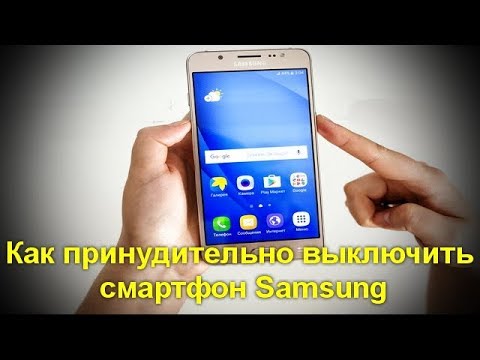
Использование функции Find My Mobile
Если на вашем смартфоне выполнен вход в Samsung Account и активирована функция удаленного управления, вы можете отключить устройство через веб-интерфейс. Этот способ особенно полезен, когда сенсорный экран не реагирует, но связь все еще работает. Вам потребуется компьютер или другой смартфон с доступом в интернет.
Перейдите на официальный сайт сервиса и войдите в систему, используя свои учетные данные. В списке устройств выберите ваш Samsung A52. В меню управления найдите пункт «Блокировать» (Lock). Эта функция предназначена для защиты данных, но также позволяет установить новый PIN-код и заблокировать экран, что может привести к переходу телефона в спящий режим или отключению дисплея.
Тем не менее, для полного отключения питания этот метод может быть ограничен политиками безопасности Android. Блокировка устройства — это первый шаг к остановке фоновых процессов. В некоторых версиях прошивки может быть доступна опция «Выключить», но она встречается реже.
| Метод | Описание | Примечания |
|---|---|---|
| Использование кнопок | Зажмите и удерживайте кнопку питания и кнопку уменьшения громкости одновременно на 10-15 секунд. | Может не сработать, если кнопки повреждены. |
| Подключение к зарядному устройству | Подключите телефон к зарядному устройству, он может автоматически выключиться при низком заряде. | Убедитесь, что зарядное устройство исправно. |
| Использование ADB | Подключите телефон к компьютеру и используйте команду ADB: `adb shell reboot -p`. | Требуется предварительная настройка ADB на устройстве. |
Интересные факты
Вот несколько интересных фактов о том, как выключить Samsung A52 без экрана:
Использование кнопок: Даже если экран не работает, вы все равно можете попробовать выключить Samsung A52, удерживая кнопку питания и кнопку уменьшения громкости одновременно в течение 10-15 секунд. Это может инициировать принудительное выключение устройства.
Подключение к компьютеру: Если у вас есть доступ к компьютеру, вы можете попробовать подключить телефон через USB и использовать специальные программы для управления устройством. Некоторые из них могут позволить вам выполнить команды, включая выключение телефона.
Удаленное управление: Если на вашем Samsung A52 настроены функции удаленного управления, такие как "Find My Mobile" от Samsung, вы можете использовать другой устройство для доступа к вашему телефону и выполнить команду на его выключение или блокировку.
Эти методы могут помочь в ситуации, когда экран устройства не функционирует, но важно помнить, что некоторые из них могут потребовать предварительной настройки или дополнительных устройств.

Выключение через компьютер и ADB
Для тех, кто разбирается в технических аспектах Android, хорошим вариантом станет использование отладочного моста ADB. Этот метод позволяет отправлять команды системе напрямую, обходя сенсорный ввод. Убедитесь, что на устройстве активирована отладка по USB (USB Debugging).
Подключите смартфон к компьютеру с помощью USB-кабеля. Затем откройте командную строку или терминал на ПК в директории с инструментами ADB. Введите команду для проверки подключения. Если устройство успешно распознано, можно отправить команду на выключение.
adb shell reboot -pЭта команда принудительно завершает работу устройства. Если телефон не реагирует на стандартную команду reboot, флаг -p заставляет его перейти в режим выключения. Это наиболее «чистый» программный метод завершения работы системы.
Режим Recovery и выключение
Если привычные методы не помогают, можно попробовать режим восстановления (Recovery Mode). Войти в этот режим можно с помощью комбинации кнопок, когда устройство выключено. Поскольку мы не можем выключить телефон, действуем иначе. Сначала выполняем принудительный перезапуск (как описано в первом разделе), и в момент, когда экран гаснет, быстро переходим к комбинации для входа в Recovery.
Для Samsung A52 с версиями Android 11/12/13 обычно требуется подключение к компьютеру через USB-кабель. Зажмите одновременно кнопки громкости и питания. Когда появится логотип, отпустите кнопку питания, продолжая удерживать кнопку громкости. Вы окажетесь в меню с текстовым интерфейсом.
Управление в этом меню осуществляется с помощью кнопок громкости (вверх/вниз), а для выбора используется кнопка питания. Переместите курсор на пункт Reboot system now или Power off (если он доступен в вашей версии Recovery). Это позволит перезагрузить или выключить устройство, даже если система зависла.

Использование USB-OTG и мыши
Одной из выдающихся характеристик Samsung A52 является поддержка технологии USB On-The-Go. Это позволяет подключать различные периферийные устройства, например, компьютерную мышь. Если экран устройства работает, но сенсорная панель не реагирует, этот метод может стать настоящим спасением.
Для использования вам потребуется адаптер USB-C to USB-A и стандартная проводная мышь. Подключите мышь к смартфону, и на экране появится курсор. С помощью левой кнопки мыши вы сможете нажимать на иконки, разблокировать устройство и вызывать меню выключения привычным способом.
Этот метод отлично подходит для сохранения данных перед отправкой устройства в сервисный центр. Вы сможете скопировать фотографии и контакты, а затем корректно завершить работу телефона через программное меню.
| Метод | Необходимое оборудование | Сложность | Риск потери данных |
|---|---|---|---|
| Комбинация кнопок | Нет | Низкая | Нет |
| Find My Mobile | ПК/Другой телефон | Средняя | Нет |
| ADB команды | ПК, Кабель, Драйверы | Высокая | Низкий |
| USB-OTG + Мышь | Переходник, Мышь | Низкая | Нет |
Меры предосторожности и диагностика
Перед тем как отнести телефон в сервисный центр, рекомендуется провести простую диагностику. Причина неисправности может заключаться не в экране, а в программном сбое, который можно устранить, полностью разрядив устройство. Держите телефон включенным до тех пор, пока он не выключится сам из-за разряда батареи. Затем подключите его к зарядному устройству на полчаса, не включая.
⚠️ Важно: Не пытайтесь самостоятельно разобрать заднюю крышку Samsung A52, чтобы отключить шлейф батареи. Этот процесс сложен и требует специального оборудования и нагрева клея. Вы рискуете повредить корпус или другие элементы устройства.
Также проверьте, не залипла ли кнопка питания. Пыль или влага могут замыкать контакты, создавая ложное впечатление о работе системы. Осторожно очистите область вокруг кнопок с помощью мягкой щетки.
Если после всех проведенных действий телефон продолжает перегреваться или демонстрировать странное поведение, проблема может быть в контроллере питания или материнской плате. В таком случае программные решения не помогут.
Часто задаваемые вопросы (FAQ)
Можно ли выключить Samsung A52, если поврежден только сенсор, но изображение отображается?
Да, в этом случае лучше использовать адаптер USB-OTG для подключения компьютерной мыши. Это позволит управлять интерфейсом и выключить устройство через стандартное меню.
Безопасно ли часто прибегать к принудительной перезагрузке с помощью кнопок?
Использовать этот метод время от времени вполне безопасно. Однако частая принудительная перезагрузка ( hard reset с кнопками) может повредить файловую систему или привести к потере несохраненных данных, так как процессы могут не завершаться корректно.
Что делать, если телефон не реагирует на нажатие кнопок?
Если устройство не реагирует, возможно, аккумулятор полностью разряжен или неисправен контроллер питания. Оставьте телефон на зарядке на 1–2 часа. Если индикатор зарядки не появится, потребуется диагностика в сервисном центре.
Удаляет ли принудительное выключение данные с телефона?
Нет, обычная принудительная перезагрузка (Hard Reset с кнопками) не стирает ваши фотографии, контакты и приложения. Она просто отключает питание. Для удаления данных необходимо использовать специальный режим Wipe Data в Recovery.
Использование голосовых команд через ассистента
Если экран вашего Samsung A52 не работает, но вы хотите выключить устройство, вы можете воспользоваться голосовыми командами через встроенного ассистента. Это может быть полезным решением, если вы не можете использовать сенсорный экран или кнопки управления. Вот как это сделать:
1. Активируйте голосового ассистента: Если ваш телефон настроен на использование Google Assistant или Bixby, вы можете активировать его с помощью голосовой команды. Для этого вам нужно произнести фразу «Привет, Google» или «Привет, Bixby», в зависимости от того, какого ассистента вы используете. Если у вас включен режим «Прослушивание», ассистент должен отреагировать на вашу команду.
2. Отдайте команду на выключение: После активации ассистента вы можете сказать «Выключи телефон» или «Выключи устройство». В зависимости от настроек вашего ассистента, он может запросить подтверждение перед выполнением команды. Если это произойдет, просто подтвердите действие голосом.
3. Проверьте настройки ассистента: Убедитесь, что ваш голосовой ассистент настроен на распознавание ваших команд. Для этого вам может понадобиться доступ к настройкам, что может быть затруднительно без экрана. Однако, если вы ранее настраивали ассистента, он должен быть готов к работе.
4. Используйте альтернативные команды: Если команда «Выключи телефон» не сработала, попробуйте другие варианты, такие как «Выключи экран» или «Перезагрузить устройство». Иногда ассистенты могут реагировать на различные формулировки.
5. Обратите внимание на условия: Для успешного выполнения команды ваш телефон должен быть подключен к интернету и иметь доступ к микрофону. Если устройство находится в режиме «Не беспокоить», это также может повлиять на работу голосового ассистента.
Использование голосовых команд — это удобный способ управления вашим устройством, особенно в ситуациях, когда экран не функционирует. Однако, если у вас возникают трудности с активацией ассистента или выполнением команд, возможно, стоит рассмотреть другие методы выключения устройства, такие как использование аппаратных кнопок или подключение к компьютеру для управления через специальные программы.
Обращение в сервисный центр для профессиональной помощи
Если вы столкнулись с проблемой отключения Samsung A52 без работающего экрана, и все предыдущие методы не принесли результата, возможно, стоит рассмотреть вариант обращения в сервисный центр. Это особенно актуально, если ваш смартфон не реагирует на команды или экран полностью не функционирует.
Сервисные центры предлагают профессиональную помощь, которая может включать диагностику устройства, выявление причин неисправности и, в случае необходимости, ремонт. Специалисты имеют доступ к специализированному оборудованию и программному обеспечению, что позволяет им более точно определить проблему и предложить оптимальное решение.
Перед тем как отправиться в сервисный центр, рекомендуется выполнить несколько шагов:
- Подготовьте устройство: Если это возможно, извлеките SIM-карту и карту памяти. Это поможет сохранить ваши данные и предотвратить их потерю в процессе ремонта.
- Соберите информацию: Запишите все симптомы проблемы, которые вы наблюдали, а также любые действия, которые вы уже предприняли для решения проблемы. Это поможет специалистам быстрее понять ситуацию.
- Выберите надежный сервисный центр: Изучите отзывы о различных сервисах, чтобы выбрать тот, который имеет хорошую репутацию и опыт работы с устройствами Samsung.
При обращении в сервисный центр, вам могут предложить несколько вариантов решения проблемы:
- Замена экрана: Если экран вашего устройства поврежден, его замена может быть единственным решением. Это может быть дорогостоящей процедурой, но в большинстве случаев она восстанавливает функциональность устройства.
- Ремонт внутренних компонентов: Иногда проблема может заключаться не только в экране, но и в других внутренних компонентах, таких как материнская плата или аккумулятор. Специалисты смогут провести диагностику и предложить соответствующий ремонт.
- Восстановление данных: Если у вас есть важные данные на устройстве, которые вы хотите сохранить, некоторые сервисные центры предлагают услуги по восстановлению данных, даже если экран не работает.
Обращение в сервисный центр может быть наиболее надежным способом решения проблемы с отключением Samsung A52 без экрана. Хотя это может потребовать времени и финансовых затрат, профессиональная помощь обеспечит вам уверенность в том, что ваше устройство будет отремонтировано качественно и безопасно.
Проверка состояния батареи и её замена
Перед тем как пытаться выключить Samsung A52 без экрана, важно убедиться, что устройство находится в рабочем состоянии. Одной из первых вещей, которую стоит проверить, является состояние батареи. Если батарея разряжена или повреждена, это может стать причиной того, что экран не включается. Вот несколько шагов, которые помогут вам оценить состояние батареи и, при необходимости, заменить её.
1. Проверка состояния батареи:
- Подключите зарядное устройство: Если экран не включается, попробуйте подключить устройство к зарядному устройству. Убедитесь, что используете оригинальный адаптер и кабель. Если батарея разряжена, через некоторое время на экране может появиться индикатор зарядки.
- Проверка вибрации: Попробуйте нажать кнопку питания и удерживать её в течение 10-15 секунд. Если устройство вибрирует, это может означать, что оно включается, но экран не работает.
- Звуковые сигналы: Если вы слышите звуки уведомлений или звонков, это также может указывать на то, что устройство работает, но экран не отображает информацию.
2. Замена батареи:
Если вы подозреваете, что проблема заключается в батарее, и устройство не реагирует на зарядку, возможно, потребуется её замена. Однако стоит отметить, что замена батареи в Samsung A52 может быть сложной задачей, так как она не является съемной. Вот шаги, которые помогут вам в этом процессе:
- Обратитесь в сервисный центр: Если вы не обладаете достаточными навыками, лучше всего обратиться в авторизованный сервисный центр. Специалисты смогут безопасно заменить батарею и проверить устройство на наличие других проблем.
- Самостоятельная замена: Если вы уверены в своих силах, вы можете попробовать заменить батарею самостоятельно. Для этого вам понадобятся специальные инструменты, такие как отвертка, пластиковые лопатки и пинцет. Важно следовать инструкциям и быть осторожным, чтобы не повредить другие компоненты устройства.
После замены батареи попробуйте снова включить устройство, удерживая кнопку питания. Если экран по-прежнему не работает, возможно, проблема заключается в других компонентах, таких как материнская плата или дисплей, и потребуется дальнейшая диагностика.