
В данной статье мы подробно рассмотрим процесс форматирования смартфона Samsung A3 2017, который может быть необходим в различных ситуациях, таких как устранение ошибок, улучшение производительности или подготовка устройства к продаже. Вы узнаете, как выполнить сброс системы как через меню настроек, так и с помощью режима Recovery. Это пошаговое руководство поможет вам безопасно и эффективно вернуть телефон к заводским настройкам, обеспечивая его стабильную работу и защиту личных данных.
Подготовка устройства к полному сбросу данных
Перед началом форматирования важно выполнить несколько предварительных шагов для защиты данных и успешного завершения операции. Создание резервной копии — это первый и самый критичный этап. Вы можете использовать встроенные функции Samsung Cloud или Google Drive для сохранения контактов, календарных событий и заметок. Для фотографий и видео рекомендуется вручную скопировать их на компьютер или карту памяти microSD.
- 📱 Убедитесь, что уровень заряда батареи составляет не менее 60-70%, чтобы избежать отключения устройства в неподходящий момент.
- 🔐 Запомните или запишите пароль от вашей учетной записи Google (Gmail), так как после сброса система потребует его для подтверждения прав на устройство.
- 🗑️ Извлеките карту памяти microSD и SIM-карту, чтобы избежать случайного форматирования их содержимого вместе с внутренней памятью.
Также убедитесь, что функция защиты от кражи Find My Mobile отключена. Если ваш аккаунт Samsung активен, его нужно отвязать заранее, иначе после сброса телефон может запросить логин и пароль, которые вы могли забыть. В разделе Настройки → Облако и учетные записи вы увидите список всех активных сервисов. Удаление аккаунтов из этого меню поможет избежать блокировки устройства после очистки.
⚠️ Важно: Если вы забудете пароль от Google-аккаунта, связанного с вашим телефоном, разблокировать устройство после форматирования без обращения в сервисный центр с документами о покупке будет крайне сложно. Это стандартная мера безопасности Android.
После создания резервной копии и проверки уровня заряда батареи можно переходить к выбору метода сброса. Для моделей A300F (европейская версия) и A320F (российская версия) процедуры практически одинаковы, хотя названия пунктов меню могут немного отличаться в зависимости от версии прошивки.

Сброс через стандартное меню настроек Android
Самый простой и безопасный способ отформатировать Samsung Galaxy A3 2017 — воспользоваться встроенной функцией восстановления. Этот метод подходит, если экран работает нормально и у вас есть доступ к системе. Он позволяет удалить все данные без использования комбинаций кнопок или подключения устройства к компьютеру.
Для начала откройте главное меню и выберите раздел Настройки. В списке найдите пункт, который может называться Общие настройки или Система, в зависимости от версии прошивки. Внутри этого раздела ищите опцию Архивация и сброс или Сброс данных. При нажатии на нее появится предупреждение о том, что все личные данные будут удалены.
В нижней части экрана будет кнопка Сброс устройства. Система снова попросит подтвердить действие, показав список данных, которые будут удалены. Если вы уверены в своем решении, нажмите Удалить все. Устройство может запросить ввод PIN-кода разблокировки экрана или графического ключа. После подтверждения начнется процесс очистки, который займет от 5 до 15 минут.
Важно отметить, что форматирование внутренней памяти подразумевает удаление всех пользовательских данных. Операционная система останется нетронутой, но вернется в состояние "как при покупке". Это помогает устранить программные конфликты, возникающие из-за обновлений или неправильной работы приложений.
| Шаг | Действие | Примечание |
|---|---|---|
| 1 | Выключите телефон | Долгое нажатие кнопки питания |
| 2 | Нажмите и удерживайте кнопки | Кнопка увеличения громкости + кнопка "Домой" + кнопка питания |
| 3 | Отпустите кнопки после логотипа | Когда появится логотип Samsung |
| 4 | Выберите "Wipe data/factory reset" | Используйте кнопки громкости для навигации |
| 5 | Подтвердите выбор | Нажмите кнопку питания |
| 6 | Выберите "Reboot system now" | После завершения сброса |
Интересные факты
Вот несколько интересных фактов о форматировании Samsung A3 2017 и сбросе системы:
Разные способы сброса: На Samsung A3 2017 существует несколько способов выполнить сброс системы. Вы можете сделать это через меню настроек, выбрав опцию "Сброс данных", или воспользоваться комбинацией клавиш для выполнения жесткого сброса, что может быть полезно, если устройство не реагирует на команды.
Безопасность данных: Перед форматированием устройства важно помнить, что все данные, включая фотографии, контакты и приложения, будут удалены. Поэтому рекомендуется заранее создать резервную копию данных, используя облачные сервисы или внешние накопители.
Восстановление после сброса: После сброса системы Samsung A3 2017 можно восстановить данные с помощью функции "Восстановление данных" в меню настроек, если вы использовали Samsung Cloud или другие сервисы резервного копирования. Это позволяет быстро вернуть важную информацию на устройство после сброса.

Использование режима Recovery для глубокой очистки
Если ваш смартфон не включается, зависает на логотипе или не реагирует на прикосновения экрана, попробуйте режим Recovery. Это скрытый раздел устройства для его технического обслуживания. Чтобы получить к нему доступ на Samsung A3 2017, используйте комбинацию физических кнопок.
Сначала полностью выключите смартфон. Если устройство зависло и не выключается обычным способом, одновременно зажмите кнопки Громкость вниз и Питание на 7-10 секунд, пока экран не потухнет. Как только телефон выключится, быстро зажмите три кнопки: Громкость вверх, Домой (центральная кнопка) и Питание.
- 🔘 Удерживайте все три кнопки, пока не появится логотип Samsung. Затем отпустите кнопку Питания, продолжая удерживать Громкость и Домой.
- ⚙️ Когда на черном экране появится меню с текстом (Recovery Mode), можно отпустить все кнопки.
- 🔽 Навигация в этом меню осуществляется с помощью кнопок громкости (вверх/вниз), а выбор подтверждается кнопкой Питания.
В меню Recovery найдите пункт Wipe data/factory reset и подтвердите выбор кнопкой Питания. Затем система запросит подтверждение, обычно нужно выбрать Yes -- delete all user data. После завершения очистки выберите пункт Reboot system now для перезагрузки. Первый запуск после сброса может занять до 10 минут.
Этот способ наиболее эффективен для удаления вредоносного ПО или вирусов, которые могли проникнуть в систему. Он форматирует пользовательский раздел данных, при этом системные файлы операционной системы остаются нетронутыми, но возвращаются к заводским настройкам.
Удаленное форматирование через сервис Find My Mobile
Если ваш телефон потерян или украден, но на нем активирован аккаунт Samsung и включена функция "Найти мой мобильный", вы можете выполнить удаленное форматирование. Этот способ также полезен, если сенсорный экран не реагирует, но устройство подключено к интернету.
Для начала зайдите на официальный сайт Samsung Find My Mobile с компьютера или другого устройства. Введите учетные данные от аккаунта Samsung. В списке доступных устройств выберите ваш Galaxy A3. Затем в правом меню управления найдите опцию Стереть данные (Erase data).
Система предупредит вас о том, что все данные будут удалены без возможности восстановления. После подтверждения команда будет отправлена на ваше устройство. Как только смартфон подключится к сети (через Wi-Fi или мобильный интернет), он автоматически выполнит сброс. Этот метод также позволяет обойти блокировку экрана, если вы забыли пароль.
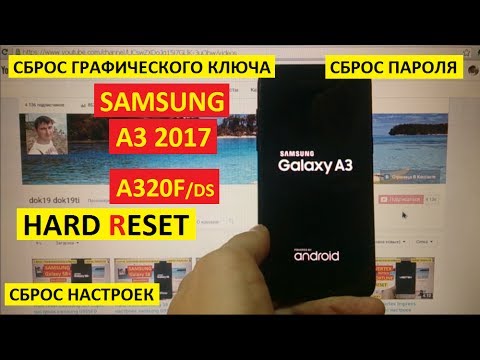
Сравнение методов сброса и их особенности
Разные методы форматирования имеют свои достоинства и недостатки. Понимание этих нюансов поможет вам выбрать наиболее подходящий вариант для вашей ситуации. Ниже представлена таблица, сравнивающая ключевые характеристики различных методов.
| Метод | Необходим доступ к ОС | Риск ошибок | Сложность |
|---|---|---|---|
| Через Настройки | Да | Низкий | Минимальная |
| Режим Recovery | Нет | Средний | Средняя |
| Find My Mobile | Требуется Интернет | Низкий | Минимальная |
| Одноразовый код | Только при блокировке | Низкий | Высокая |
Метод через настройки наиболее удобен для большинства пользователей, так как интуитивно понятен. Режим Recovery требует внимательности, поскольку в этом меню можно случайно выбрать опцию Wipe cache partition (что безопасно). Однако неосторожные действия в других разделах могут повредить загрузчик.
Использование сервиса Samsung требует предварительной регистрации, что многие пользователи часто упускают из виду. Если аккаунт не был создан заранее, этот метод будет недоступен. Тем не менее, это мощный инструмент для удаленной защиты данных.
Типичные проблемы и способы их решения
В процессе форматирования устройства модели A3 2017 пользователи могут столкнуться с различными проблемами. Одной из наиболее распространенных является цикл перезагрузки (bootloop), когда телефон постоянно включается и выключается. Это может произойти, если сброс был прерван или системные файлы повреждены.
Если после сброса устройство запрашивает аккаунт Google, который вы не можете вспомнить, это связано с защитой FRP (Factory Reset Protection). Обойти эту защиту можно только легальным способом, восстановив доступ к аккаунту через сайт Google. Попытки взлома могут привести к полной неработоспособности устройства.
- 🔄 Если телефон завис на этапе "Загрузка...", попробуйте принудительно перезагрузить его, зажав кнопки Громкость вниз и Питание на 10 секунд.
- 🔋 Убедитесь, что во время форматирования устройство не разрядилось; рекомендуется использовать оригинальное зарядное устройство.
- 💾 Ошибка "Command: /data/wipe_data" в режиме Recovery иногда устраняется повторным входом в режим восстановления и выбором "Apply update from ADB", если у вас есть навыки работы с ПК.
Еще одной проблемой может стать отсутствие звука или неработающий Wi-Fi после сброса. В редких случаях это может указывать на программный сбой, который не устраняется простым форматированием. В таких ситуациях может потребоваться перепрошивка устройства с помощью программы Odin, что является более сложной процедурой.
Первоначальная настройка после форматирования
После успешного завершения форматирования Samsung A3 2017 вы увидите экран выбора языка. Это станет началом настройки устройства "с нуля". Не спешите подключаться к открытым Wi-Fi сетям; лучше используйте свою домашнюю защищенную сеть для загрузки системных обновлений.
Система предложит восстановить данные из резервной копии. Если вы создавали резервную копию в Google Drive или Samsung Cloud, у вас будет возможность вернуть контакты, историю звонков и список установленных приложений. Однако фотографии и видео, как правило, придется копировать вручную, если они не были синхронизированы с облаком.
На этапе настройки безопасности обязательно установите новый PIN-код или графический ключ. Для модели 2017 года также доступен сканер отпечатков пальцев, который можно настроить в меню Настройки → Экран блокировки и защита → Отпечатки пальцев. Это значительно упростит процесс разблокировки в будущем.
⚠️ Важно: Не устанавливайте все приложения сразу после сброса. Установите только основные (мессенджеры, браузер) и понаблюдайте за работой системы в течение часа. Это поможет выявить приложения, которые могут вызывать сбои.
Завершающим этапом станет обновление приложений в Google Play Store и проверка работы основных функций: камеры, динамиков, микрофона и сенсора. Если все работает стабильно, процесс форматирования можно считать завершенным.
Регулярная очистка кэша и удаление ненужных файлов помогут избежать частого форматирования. Однако если вы планируете продать или подарить свой Galaxy A3, полный сброс является необходимым шагом для защиты вашей личной информации.
Часто задаваемые вопросы (FAQ)
Безопасно ли форматировать Samsung A3 2017, если в устройстве установлена карта памяти?
Да, это безопасно, но только если вы предварительно извлечете карту памяти. Обычный сброс через меню не затрагивает SD-карту, однако в режиме восстановления есть риск случайно выбрать неправильный раздел. Поэтому лучше физически удалить карту перед началом любых манипуляций.
Сколько времени занимает процесс форматирования на этой модели?
Удаление данных обычно занимает от 3 до 7 минут. Однако первый запуск системы после сброса (инициализация) может занять до 10-15 минут. Не прерывайте процесс, даже если телефон на некоторое время зависает на логотипе Samsung.
Исчезнет ли IMEI номер после сброса?
Нет, IMEI номер сохраняется в защищенном разделе памяти, который не затрагивается при стандартном сбросе (Wipe data/factory reset). Ваш уникальный идентификатор останется неизменным.
Можно ли восстановить фотографии после форматирования без резервной копии?
В домашних условиях это практически невозможно. Современные методы шифрования данных на Android делают восстановление информации после сброса крайне сложным и затратным процессом, доступным лишь специализированным лабораториям.
Резервное копирование данных перед сбросом
Перед тем как приступить к сбросу системы на вашем Samsung A3 2017, крайне важно сделать резервное копирование всех данных. Это поможет избежать потери важной информации, такой как контакты, фотографии, сообщения и приложения. В этом разделе мы рассмотрим несколько способов, как можно сохранить ваши данные перед форматированием устройства.
1. Использование Samsung Cloud
Samsung предлагает встроенный сервис облачного хранения, который позволяет пользователям сохранять данные. Чтобы воспользоваться Samsung Cloud, выполните следующие шаги:
- Откройте Настройки на вашем устройстве.
- Найдите и выберите Облачные и учетные записи.
- Выберите Samsung Cloud.
- Войдите в свою учетную запись Samsung, если это необходимо.
- Выберите Резервное копирование данных и отметьте те элементы, которые хотите сохранить (например, контакты, календари, фотографии).
- Нажмите Резервное копирование и дождитесь завершения процесса.
2. Использование Google Диска
Если вы предпочитаете использовать Google для резервного копирования, вы можете сохранить свои данные в Google Диске. Для этого:
- Перейдите в Настройки вашего устройства.
- Выберите Google, затем Резервное копирование.
- Убедитесь, что функция Резервное копирование на Google Диск активирована.
- Нажмите Создать резервную копию и дождитесь завершения процесса.
3. Ручное копирование данных
Если вы хотите сохранить данные вручную, вы можете подключить устройство к компьютеру и скопировать необходимые файлы:
- Подключите Samsung A3 2017 к компьютеру с помощью USB-кабеля.
- На экране телефона выберите режим Передача файлов.
- Откройте Мой компьютер на вашем ПК и найдите ваше устройство.
- Скопируйте нужные файлы (фотографии, видео, документы) на ваш компьютер.
4. Использование сторонних приложений
Существует множество сторонних приложений, которые могут помочь вам в резервном копировании данных. Некоторые из популярных приложений включают:
- Helium - позволяет создавать резервные копии приложений и данных без необходимости рутирования устройства.
- Super Backup & Restore - простое в использовании приложение для резервного копирования контактов, сообщений и приложений.
После завершения резервного копирования вы можете быть уверены, что ваши данные в безопасности, и можно переходить к следующему этапу - сбросу системы вашего Samsung A3 2017. Не забывайте, что сброс устройства приведет к удалению всех данных, поэтому важно убедиться, что вы сохранили все необходимое.
Проверка обновлений системы после сброса
После завершения процесса сброса настроек на вашем Samsung A3 2017, важно убедиться, что устройство работает на последней версии программного обеспечения. Это поможет избежать возможных проблем с производительностью и безопасностью. Следуйте приведенным ниже шагам, чтобы проверить наличие обновлений системы.
- Подключите устройство к Wi-Fi: Убедитесь, что ваш Samsung A3 2017 подключен к стабильной сети Wi-Fi. Это необходимо для загрузки обновлений, так как они могут занимать значительное количество данных.
- Откройте настройки: На главном экране найдите иконку приложения "Настройки" (обычно выглядит как шестеренка) и нажмите на нее.
- Перейдите в раздел "Об устройстве": Прокрутите меню настроек вниз и выберите пункт "Об устройстве" или "О телефоне", в зависимости от версии вашего интерфейса.
- Выберите "Обновление ПО": В этом разделе вы найдете опцию "Обновление программного обеспечения" или "Обновление системы". Нажмите на нее, чтобы перейти к следующему шагу.
- Проверьте наличие обновлений: Нажмите на кнопку "Проверить обновления". Устройство начнет поиск доступных обновлений. Если обновления найдены, вы увидите информацию о них, включая размер и описание изменений.
- Скачивание и установка обновлений: Если доступны обновления, нажмите "Скачать" или "Установить". Убедитесь, что ваше устройство заряжено или подключено к зарядному устройству, так как процесс обновления может занять некоторое время.
- Перезагрузка устройства: После завершения загрузки обновлений, ваше устройство может автоматически перезагрузиться для установки обновлений. Если этого не произошло, вам может быть предложено перезагрузить телефон вручную.
- Проверка версии ПО: После перезагрузки вернитесь в раздел "Об устройстве" и выберите "Обновление ПО", чтобы убедиться, что ваше устройство работает на последней версии программного обеспечения.
Следуя этим шагам, вы сможете убедиться, что ваш Samsung A3 2017 обновлен до последней версии, что обеспечит его стабильную работу и защиту от уязвимостей. Регулярная проверка обновлений системы является важной частью ухода за вашим устройством.
Советы по оптимизации работы устройства после форматирования
После завершения процесса форматирования Samsung A3 2017 и восстановления заводских настроек, важно предпринять несколько шагов для оптимизации работы устройства. Эти рекомендации помогут вам настроить телефон так, чтобы он работал быстрее и стабильнее.
1. Обновление программного обеспечения
Первым делом проверьте наличие обновлений для вашей операционной системы. Обновления могут содержать исправления ошибок и улучшения производительности. Для этого:
- Перейдите в Настройки.
- Выберите Об устройстве.
- Нажмите на Обновление ПО.
- Если доступно обновление, следуйте инструкциям на экране для его установки.
2. Установка необходимых приложений
После форматирования ваш телефон будет пустым, и вам нужно будет установить все необходимые приложения заново. Рекомендуется:
- Установить только те приложения, которые вы действительно используете.
- Избегать установки большого количества приложений одновременно, чтобы не перегружать систему.
- Использовать проверенные источники, такие как Google Play Store, для загрузки приложений.
3. Настройка параметров производительности
Для улучшения производительности устройства можно изменить некоторые настройки:
- Отключите анимации. Для этого перейдите в Настройки > О телефоне > Номер сборки и нажмите на него несколько раз, чтобы активировать режим разработчика. Затем вернитесь в Настройки > Для разработчиков и уменьшите масштаб анимации.
- Отключите ненужные фоновые приложения. Перейдите в Настройки > Приложения и выберите приложения, которые не нужны в фоновом режиме.
4. Регулярная очистка кэша
Кэшированные данные могут накапливаться и замедлять работу устройства. Регулярно очищайте кэш приложений:
- Перейдите в Настройки > Хранилище.
- Выберите Кэшированные данные и подтвердите очистку.
5. Использование режима энергосбережения
Если вы хотите продлить время работы от батареи, активируйте режим энергосбережения. Это поможет оптимизировать использование ресурсов:
- Перейдите в Настройки > Устройство > Энергосбережение.
- Включите режим энергосбережения и настройте его параметры по своему усмотрению.
6. Регулярное резервное копирование данных
Не забывайте регулярно создавать резервные копии важных данных. Это поможет избежать потери информации в случае необходимости повторного форматирования:
- Используйте встроенные функции резервного копирования в Настройках > Облако и учетные записи.
- Рассмотрите возможность использования облачных сервисов, таких как Google Drive, для хранения важных файлов.
Следуя этим рекомендациям, вы сможете значительно улучшить производительность вашего Samsung A3 2017 после форматирования и обеспечить его стабильную работу в будущем.