
В данной статье мы подробно рассмотрим, как отформатировать Samsung J1 Mini, что является важной процедурой для восстановления работоспособности устройства, устранения ошибок и освобождения памяти. Вы узнаете о различных методах форматирования, включая сброс через меню и использование комбинаций кнопок, а также получите рекомендации по восстановлению доступа к телефону в случае блокировки. Эта информация будет полезна как для опытных пользователей, так и для новичков, стремящихся оптимизировать работу своего смартфона.
Подготовка устройства к полному сбросу
Начать процесс следует с важного этапа — сохранения личных данных. Форматирование подразумевает полное удаление раздела с пользовательской информацией, и восстановить потерянные файлы будет невозможно. Рекомендуется заранее сделать резервные копии важных документов, фотографий и видео на компьютер или в облачное хранилище, например, Google Drive.
Особое внимание стоит уделить синхронизации контактов. В экосистеме Android это осуществляется через аккаунт Google. Убедитесь, что в настройках вашего устройства активирована синхронизация, и все номера телефонов сохранены в облаке, а не только на SIM-карте или внутреннем накопителе.
Также проверьте уровень заряда батареи. Процесс форматирования требует стабильного источника питания, и если устройство выключится во время записи системных файлов, это может привести к сбоям в работе программного обеспечения. Рекомендуется зарядить Samsung J1 Mini минимум до 60-70% перед началом процедуры.
⚠️ Важно: Извлечение карты памяти SD во время форматирования внутренней памяти не является обязательным, но стоит убедиться, что в настройках выбрана опция очистки только внутреннего хранилища, если вы хотите сохранить файлы на флеш-карте.
Последним этапом подготовки станет отвязка устройства от сервисов безопасности, если вы собираетесь передать телефон другому человеку. Хотя это обязательно при продаже, для личного использования достаточно помнить логин и пароль от Google-аккаунта, так как после сброса система потребует их для подтверждения прав владельца.
Метод сброса через системное меню
Наиболее простой способ сбросить настройки на Samsung J1 Mini — через операционную систему устройства. Этот метод подходит, если телефон включен, экран реагирует на прикосновения и вы можете перемещаться по меню. Для начала откройте главное меню приложений и найдите значок «Настройки».
В открывшемся списке прокрутите вниз до раздела «Архивация и сброс» или «Общие настройки», в зависимости от версии прошивки. Здесь находятся инструменты для управления данными. Найдите пункт «Сброс данных» и нажмите на него, чтобы перейти к следующему экрану.
Система уведомит вас о том, какие данные будут удалены. Обычно это учетные записи, системные настройки, данные приложений и загруженные файлы. Внимательно ознакомьтесь с этим списком, чтобы убедиться, что у вас нет важных несохраненных данных.
Чтобы запустить процесс, нажмите кнопку «Сброс устройства». На этом этапе безопасность требует подтверждения вашей личности. Вам нужно будет ввести PIN-код разблокировки экрана, графический ключ или пароль. После подтверждения система выдаст финальное предупреждение, где необходимо выбрать «Удалить все».
⚠️ Внимание: После нажатия кнопки «Удалить все» процесс станет необратимым. Прерывание работы на этом этапе невозможно, телефон автоматически перезагрузится и начнет очистку.
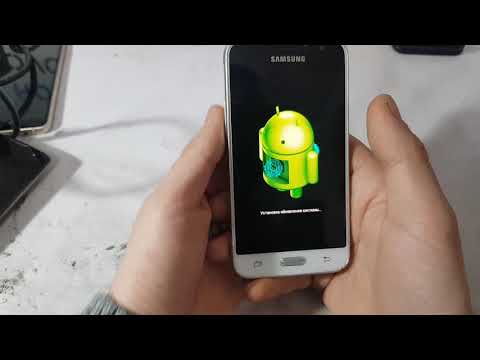
Далее экран погаснет, и начнется технический процесс. На дисплее может появиться логотип Samsung или анимация робота Android. Не трогайте устройство в течение 5-10 минут, пока оно завершает установку чистой системы и не приветствует вас экраном выбора языка.
| Шаг | Описание действия | Примечания |
|---|---|---|
| 1 | Создание резервной копии данных | Используйте Google Диск или Samsung Cloud |
| 2 | Выключите устройство | Долгое нажатие кнопки питания |
| 3 | Зажмите кнопки "Увеличение громкости" + "Домой" + "Питание" | Держите до появления логотипа Samsung |
| 4 | Отпустите кнопки | Когда появится логотип, отпустите кнопки |
| 5 | Используйте кнопки громкости для навигации | Перейдите к "Wipe data/factory reset" |
| 6 | Подтвердите выбор кнопкой "Питание" | Выберите "Yes" для подтверждения |
| 7 | Перейдите к "Reboot system now" | Нажмите кнопку "Питание" для перезагрузки |
| 8 | Настройка устройства после перезагрузки | Следуйте инструкциям на экране |
Интересные факты
Вот несколько интересных фактов о форматировании Samsung J1 Mini:
Разные способы форматирования: На Samsung J1 Mini можно выполнить форматирование как через меню настроек, так и с помощью комбинации клавиш. Это позволяет пользователям выбрать наиболее удобный способ в зависимости от ситуации, например, если устройство не реагирует на команды.
Сброс настроек: Форматирование телефона не только очищает данные, но и может помочь решить проблемы с производительностью или зависаниями. Часто сброс настроек восстанавливает заводские параметры, что может вернуть устройство к нормальной работе.
Безопасность данных: Перед форматированием важно создать резервную копию данных, так как все личные файлы, приложения и настройки будут удалены. Это особенно актуально для пользователей, которые хранят важную информацию на своем устройстве.

Использование режима Recovery для форматирования
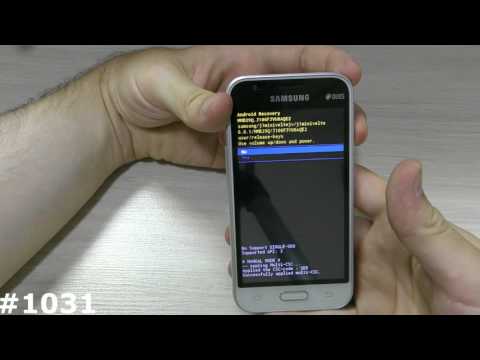
Если ваша операционная система не загружается, экран заблокирован или сенсор не реагирует, вам поможет режим Recovery. Это специальный диагностический интерфейс, который хранится в памяти устройства независимо от основной системы. Для доступа к нему на Samsung J1 Mini нужно использовать комбинацию физических кнопок при выключенном телефоне.
Сначала полностью выключите смартфон. Затем одновременно зажмите и удерживайте три кнопки: «Громкость Вверх», «Домой» (центральная кнопка) и «Питание». Как только появится логотип Samsung, отпустите кнопку питания, продолжая удерживать остальные две, пока не отобразится черное меню с текстом.
В этом меню навигация осуществляется с помощью кнопок громкости (вверх и вниз), а выбор нужного пункта выполняется кнопкой питания. Найдите строку wipe data/factory reset. Переместите выделение на этот пункт и нажмите кнопку питания.
Система запросит подтверждение, так как это действие может быть рискованным. Выберите пункт Yes -- delete all user data и подтвердите нажатием кнопки питания. Начнется процесс форматирования, статус которого будет отображаться в нижней части экрана. После завершения выберите пункт reboot system now для перезагрузки устройства.
Обратите внимание, что в более новых версиях Android для доступа в Recovery может потребоваться подключение телефона к компьютеру с помощью USB-кабеля. Если стандартная комбинация кнопок не срабатывает, подключите J1 Mini к ПК и попробуйте снова зажать кнопки.
Удаленная очистка через сервис Find My Mobile
Если ваш телефон заблокирован, потерян или сенсор не реагирует, но устройство подключено к интернету, вы можете воспользоваться облачным сервисом Samsung. С помощью Find My Mobile вы сможете управлять своим устройством удаленно, включая полное удаление данных.
Для использования этого метода необходимо заранее создать и активировать аккаунт Samsung Account на вашем телефоне, а также включить функцию «Удаленное управление». Зайдите на официальный сайт сервиса с компьютера или другого устройства и выполните вход, используя свои учетные данные.
В интерфейсе выберите ваше устройство из списка доступных. Затем в меню действий найдите опцию «Стереть данные» (Erase Data). Система предупредит вас о последствиях и запросит ввод пароля от аккаунта Samsung для подтверждения.
После отправки команды телефон, если он подключен к сети, получит сигнал на сброс. Этот метод работает даже в спящем режиме устройства, главное — наличие активного соединения с мобильной сетью или Wi-Fi. Это единственный способ отформатировать телефон без физического доступа к кнопкам.
| Метод | Необходимый доступ | Сохранность данных на SD | Сложность |
|---|---|---|---|
| Через Настройки | Рабочий экран, пароль | Зависит от выбора | Низкая |
| Recovery Mode | Физические кнопки | Обычно сохраняется | Средняя |
| Find My Mobile | Аккаунт Samsung, Интернет | Полное удаление | Низкая |
Решение проблем после форматирования
После завершения процесса и первой загрузки вы увидите экран начальной настройки. В этот момент может понадобиться ввести пароль от Google-аккаунта, связанного с устройством. Это связано с функцией безопасности FRP (Защита от сброса к заводским настройкам).
Если вы забыли пароль, восстановление доступа может быть затруднительным без визита в сервисный центр с документами, подтверждающими покупку. Поэтому важно помнить данные своей учетной записи. После успешного входа в систему телефон начнет базовую настройку и загрузку обновлений.
В первые минуты работы устройство может немного нагреваться. Это нормальная реакция процессора Samsung на индексацию файлов и установку системных сервисов в фоновом режиме. Рекомендуется оставить телефон в покое на 15-20 минут, чтобы завершить все фоновые процессы.
Если после сброса вы заметили странные артефакты на экране или устройство продолжает перегреваться в режиме ожидания, это может указывать на аппаратные проблемы. Программный сброс не устранит физические повреждения материнской платы или аккумулятора.
Оптимизация работы после сброса
Теперь, когда ваш Samsung J1 Mini очищен, важно правильно его настроить, чтобы предотвратить повторное накопление ненужных файлов. В первую очередь, обратите внимание на управление уведомлениями. Отключите уведомления от ненужных приложений, чтобы они не нагружали процессор и не расходовали заряд батареи в фоновом режиме.
Следующий шаг — настройка автоматического обновления приложений только при подключении к Wi-Fi. Мобильный интернет на бюджетных устройствах может быстро исчерпываться, а фоновая загрузка крупных обновлений замедляет работу системы. Перейдите в Google Play Маркет → Настройки → Автообновление приложений и выберите подходящий вариант.
Также стоит рассмотреть установку облегченных версий популярных приложений, если они доступны (например, Facebook Lite или Google Go). Они требуют меньше оперативной памяти, что особенно важно для моделей серии J1.
⚠️ Важно: Избегайте установки сомнительных приложений-«ускорителей» или «чистильщиков» из ненадежных источников. Встроенных инструментов Android достаточно для поддержания системы, а сторонний софт зачастую приносит больше вреда, чем пользы.
Регулярно проверяйте доступное хранилище. Когда свободное место заканчивается, производительность системы может снижаться. Старайтесь оставлять свободными хотя бы 15-20% от общего объема внутренней памяти для нормальной работы кэша системы.
Часто задаваемые вопросы (FAQ)
Безопасно ли форматировать телефон, если заряд батареи не полный?
Не рекомендуется начинать форматирование, если уровень заряда ниже 50%. Если батарея разрядится во время записи системных файлов, устройство может перестать включаться, что называется «окирпичиванием». Восстановить телефон в таком случае можно будет только с помощью перепрошивки через компьютер.
Удалится ли информация с SIM-карты при сбросе настроек?
Нет, стандартный сброс настроек (Factory Reset) затрагивает только внутреннюю память устройства и его системные настройки. Контакты и SMS, хранящиеся на SIM-карте, останутся нетронутыми. Однако современные смартфоны обычно сохраняют данные в облаке или во внутренней памяти по умолчанию.
Сколько времени занимает форматирование Samsung J1 Mini?
Процесс обычно занимает от 5 до 15 минут. Время может варьироваться в зависимости от объема данных и скорости работы флеш-памяти. Если телефон завис на этапе сброса более 30 минут, это может указывать на сбой, и потребуется принудительная перезагрузка.
Нужно ли извлекать SD-карту перед сбросом?
Извлекать карту памяти не обязательно, но рекомендуется. В меню сброса через настройки может быть опция «Очистить SD-карту». Если вы случайно активируете эту опцию, все данные с карты будут потеряны. Чтобы избежать таких рисков, лучше вынуть карту перед началом процедуры.
Что делать, если после сброса телефон сообщает «Аккаунт Google не подтвержден»?
Это связано с защитой от кражи FRP. Вам потребуется ввести логин и пароль Google-аккаунта, который был последним синхронизирован с устройством до сброса. Без этих данных разблокировать телефон легальным способом не удастся.
Создание резервной копии данных перед форматированием
Перед тем как приступить к форматированию вашего Samsung J1 Mini, крайне важно создать резервную копию всех данных, чтобы избежать их потери. Форматирование устройства приведет к удалению всех файлов, приложений и настроек, поэтому сохранение важной информации поможет вам восстановить её после завершения процесса. Ниже представлены шаги, которые помогут вам создать резервную копию данных.
1. Резервное копирование данных на Google Диск
Одним из самых простых способов создания резервной копии является использование Google Диска. Для этого выполните следующие действия:
- Откройте приложение Настройки на вашем Samsung J1 Mini.
- Прокрутите вниз и выберите Аккаунты.
- Выберите Google и затем ваш аккаунт.
- Нажмите на Резервное копирование и убедитесь, что опция Резервное копирование на Google Диск включена.
- Нажмите Создать резервную копию, чтобы начать процесс.
2. Резервное копирование фотографий и видео
Фотографии и видео можно сохранить на Google Фото:
- Установите и откройте приложение Google Фото.
- Войдите в свой аккаунт Google.
- Перейдите в Настройки и выберите Резервное копирование и синхронизация.
- Включите опцию Резервное копирование и синхронизация, чтобы автоматически сохранять все новые фотографии и видео.
3. Резервное копирование контактов
Контакты можно сохранить в вашем аккаунте Google:
- Откройте приложение Контакты.
- Нажмите на Меню (три точки в правом верхнем углу) и выберите Настройки.
- Выберите Экспорт и сохраните контакты в формате .vcf на вашем устройстве или сразу синхронизируйте с Google.
4. Резервное копирование сообщений и звонков
Для резервного копирования SMS и журналов вызовов можно использовать специальные приложения, такие как SMS Backup & Restore:
- Скачайте и установите приложение SMS Backup & Restore из Google Play.
- Откройте приложение и выберите Резервное копирование.
- Следуйте инструкциям на экране для создания резервной копии ваших сообщений и звонков.
5. Резервное копирование приложений
Если вы хотите сохранить приложения, вы можете использовать такие приложения, как Helium или App Backup & Restore:
- Скачайте и установите одно из указанных приложений.
- Запустите приложение и выберите Резервное копирование для сохранения установленных приложений.
После завершения всех этих шагов ваши данные будут в безопасности, и вы сможете без опасений приступить к форматированию вашего Samsung J1 Mini. Не забывайте, что создание резервной копии — это важный этап, который поможет избежать потери важной информации.
Проверка обновлений программного обеспечения после сброса
После того как вы отформатировали ваш Samsung J1 Mini, важно убедиться, что устройство работает на самой последней версии программного обеспечения. Обновления могут содержать исправления ошибок, улучшения производительности и новые функции, которые могут значительно улучшить пользовательский опыт. В этом разделе мы рассмотрим, как проверить наличие обновлений программного обеспечения на вашем устройстве.
- Подключите устройство к Wi-Fi:
Перед тем как начать проверку обновлений, убедитесь, что ваш Samsung J1 Mini подключен к стабильной сети Wi-Fi. Это поможет избежать использования мобильных данных и обеспечит более быстрое и надежное скачивание обновлений.
- Откройте настройки:
На главном экране вашего устройства найдите иконку "Настройки" (обычно она выглядит как шестеренка) и нажмите на нее, чтобы открыть меню настроек.
- Перейдите в раздел "Об устройстве":
Прокрутите вниз и найдите раздел "Об устройстве" или "Система". Нажмите на него, чтобы открыть дополнительные параметры.
- Выберите "Обновление ПО":
В разделе "Об устройстве" найдите пункт "Обновление ПО" или "Проверка обновлений". Нажмите на него, чтобы начать процесс проверки.
- Проверьте наличие обновлений:
После нажатия на "Проверка обновлений" устройство начнет сканирование на наличие доступных обновлений. Если обновления доступны, вы увидите уведомление с информацией о них.
- Скачайте и установите обновления:
Если обновления найдены, следуйте инструкциям на экране, чтобы скачать и установить их. Убедитесь, что ваше устройство заряжено или подключено к зарядному устройству, чтобы избежать отключения во время процесса установки.
- Перезагрузите устройство:
После завершения установки обновлений ваше устройство может автоматически перезагрузиться. Если этого не произошло, рекомендуется вручную перезагрузить Samsung J1 Mini, чтобы изменения вступили в силу.
Проверка и установка обновлений программного обеспечения — это важный шаг после сброса устройства. Это не только обеспечивает безопасность вашего телефона, но и улучшает его функциональность. Регулярно проверяйте наличие обновлений, чтобы ваше устройство работало наилучшим образом.
Настройка устройства после восстановления заводских настроек
После того как вы успешно отформатировали ваш Samsung J1 Mini и вернули его к заводским настройкам, следующим шагом будет настройка устройства. Этот процесс включает в себя несколько этапов, которые помогут вам быстро и удобно настроить телефон под свои нужды.
1. Выбор языка и региона
Первым делом, после перезагрузки устройства, вам будет предложено выбрать язык и регион. Это важно, так как от этого зависит интерфейс вашего телефона и доступные функции. Выберите нужный язык из списка и нажмите "Далее".
2. Подключение к Wi-Fi
Следующий шаг — подключение к Wi-Fi сети. Выберите свою сеть из списка доступных и введите пароль. Подключение к интернету необходимо для загрузки обновлений и настройки аккаунтов. Если у вас нет доступа к Wi-Fi, вы можете использовать мобильные данные, но учтите, что это может привести к дополнительным расходам.
3. Вход в аккаунт Google
После подключения к интернету вам будет предложено войти в свой аккаунт Google. Если у вас его нет, вы можете создать новый прямо на устройстве. Вход в аккаунт позволит вам синхронизировать данные, такие как контакты, календари и приложения, а также получить доступ к Google Play Store для загрузки новых приложений.
4. Настройка безопасности
Для защиты вашего устройства рекомендуется настроить методы безопасности. Вы можете выбрать между PIN-кодом, паролем, графическим ключом или биометрическими данными, такими как отпечаток пальца. Настройка безопасности поможет защитить ваши данные от несанкционированного доступа.
5. Восстановление данных
Если у вас есть резервные копии данных, вы можете восстановить их на устройстве. Samsung предлагает функцию восстановления данных через Samsung Cloud или Google Drive. Выберите нужный вариант и следуйте инструкциям на экране для восстановления ваших контактов, фотографий и других данных.
6. Установка приложений
После завершения всех предыдущих шагов вы можете перейти к установке необходимых приложений. Откройте Google Play Store, найдите нужные приложения и установите их. Не забудьте проверить обновления для уже установленных приложений, чтобы обеспечить их корректную работу.
7. Персонализация устройства
Теперь, когда ваше устройство настроено, вы можете приступить к его персонализации. Измените обои, настройте виджеты на главном экране, организуйте приложения в папки и настройте уведомления по своему усмотрению. Это поможет сделать использование вашего Samsung J1 Mini более комфортным и приятным.
Следуя этим шагам, вы сможете быстро и эффективно настроить ваше устройство после восстановления заводских настроек, обеспечив его оптимальную работу и безопасность.