
В современном мире смартфоны становятся неотъемлемой частью нашей жизни, и их производительность напрямую влияет на удобство использования. Samsung Galaxy A31, как и любое другое устройство, может со временем накапливать кэш, что приводит к замедлению работы и возникновению различных проблем с приложениями. В этой статье мы представим полное руководство по очистке кэша на вашем Galaxy A31, что поможет вам ускорить работу устройства, освободить память и устранить возможные сбои в приложениях всего за несколько минут.
Что такое кэш и почему его нужно чистить на Galaxy A31
Кэш-память в операционной системе Android — это место для хранения временных файлов, создаваемых приложениями во время работы. Например, при просмотре ленты в социальной сети или чтении новостей изображения и текстовые элементы сохраняются в кэше. Это позволяет при повторном открытии страницы загружать контент мгновенно, не расходуя интернет-трафик и ресурсы процессора.
Однако со временем объем этих временных файлов может увеличиться до гигабайтов, занимая ценное пространство во внутренней памяти устройства. На моделях, таких как Samsung Galaxy A31, где встроенное хранилище ограничено, это становится серьезной проблемой. Переполненный кэш часто приводит к тому, что приложения перестают открываться, вылетают при запуске или работают некорректно.
⚠️ Важно: Очистка кэша не затрагивает ваши логины, пароли, переписки или сохраненные файлы. Однако в некоторых случаях (например, в браузере) это может потребовать повторной авторизации на сайтах.
Регулярная очистка кэша помогает устранить программные конфликты, возникающие из-за поврежденных временных файлов. Если приложение начинает вести себя нестандартно, первым шагом всегда должна быть очистка кэша, а не удаление самой программы. Это безопасная процедура, позволяющая системе создавать новые и корректные временные данные.

Очистка кэша конкретного приложения через настройки
Наиболее эффективный и безопасный способ освободить место на устройстве — очистка кэша для отдельных «тяжелых» приложений. Обычно наибольшее количество ненужных файлов накапливают социальные сети, мессенджеры и браузеры. Чтобы выполнить эту процедуру на Samsung Galaxy A31, зайдите в главное меню настроек.
В списке настроек найдите раздел Приложения. Здесь вы увидите полный список всех установленных приложений. Выберите то, которое занимает много места или работает нестабильно. Перейдите на страницу выбранного приложения и нажмите на пункт Память или Использование памяти, чтобы ознакомиться с подробной статистикой.
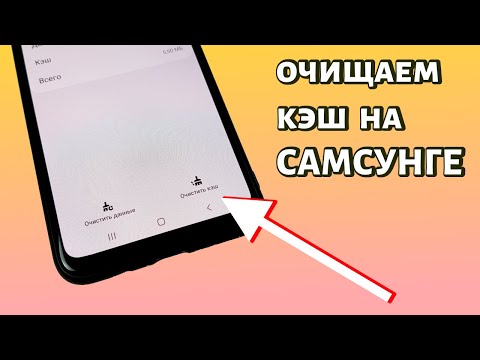
В открывшемся меню будут две основные кнопки: «Очистить кэш» и «Очистить данные». Нас интересует первая. Нажав на кнопку Очистить кэш, вы мгновенно удалите временные файлы, не затрагивая личные настройки приложения. Это действие можно выполнять регулярно для поддержания порядка.
- 📱 Зайдите в
Настройкии выберите разделПриложения. - 🔍 Найдите в списке нужное приложение (например, YouTube или Instagram).
- 🗑️ Нажмите
Память, а затем кнопкуОчистить кэш. - ✅ Подтвердите действие, если система запросит подтверждение.
Важно понимать разницу между «кэшем» и «данными». Если вы выберете Очистить данные, приложение вернется в состояние, как сразу после установки: вы выйдете из аккаунта, исчезнут настройки и локальные сохранения. Используйте эту функцию только в крайних случаях, когда необходим полный сброс приложения.
| Шаг | Описание действия | Примечания |
|---|---|---|
| 1 | Откройте "Настройки" на вашем устройстве. | Найдите иконку шестеренки в меню приложений. |
| 2 | Перейдите в раздел "Приложения". | Это может быть также названо "Менеджер приложений". |
| 3 | Найдите приложение, кэш которого хотите очистить. | Прокрутите список или используйте поиск. |
| 4 | Нажмите на приложение, чтобы открыть его информацию. | Здесь вы увидите информацию о хранилище и кэше. |
| 5 | Нажмите на кнопку "Хранилище". | Это откроет дополнительные параметры для управления данными. |
| 6 | Нажмите "Очистить кэш". | Это удалит временные файлы, не затрагивая личные данные. |
| 7 | Подтвердите действие, если потребуется. | После этого кэш будет очищен. |
| 8 | Перезагрузите устройство (по желанию). | Это может помочь в улучшении производительности. |
Интересные факты
Вот несколько интересных фактов о том, как очистить кэш на Samsung Galaxy A31:
Улучшение производительности: Очистка кэша может значительно улучшить производительность устройства. Со временем кэшированные данные могут накапливаться и замедлять работу телефона. Регулярная очистка кэша помогает освободить место и ускорить загрузку приложений.
Разные типы кэша: На Samsung Galaxy A31 можно очищать как системный кэш, так и кэш отдельных приложений. Системный кэш хранит временные файлы, используемые операционной системой, в то время как кэш приложений содержит данные, специфичные для каждого приложения. Это позволяет более точно управлять производительностью устройства.
Безопасность данных: Очистка кэша не удаляет личные данные, такие как фотографии, сообщения или настройки. Это делает процесс безопасным и безболезненным для пользователя, позволяя избавиться от ненужных временных файлов без риска потерять важную информацию.
Глобальная очистка системного кэша через хранилище
Современные версии оболочки One UI от Samsung отличаются от предыдущих тем, что в них нет единой кнопки для мгновенной очистки всего кэша. Однако существует простой и эффективный способ избавиться от системного мусора через меню управления хранилищем. Этот метод позволяет быстро оценить объем, занимаемый временными файлами, и удалить их одним нажатием.
Для начала откройте Настройки и перейдите в раздел Обслуживание устройства (или Уход за устройством). Здесь вы найдете общую информацию о состоянии батареи, памяти и безопасности вашего устройства. Нажмите на пункт Память, чтобы система проанализировала используемое пространство. Этот процесс займет всего несколько секунд.
После завершения анализа на экране появится кнопка Очистить сейчас. Кликнув на нее, вы сможете удалить ненужные файлы, включая кэш приложений, остаточные файлы и прочий системный мусор. Это быстрый способ освободить несколько сотен мегабайт памяти без необходимости углубляться в настройки каждого приложения.
Очистка кэша через режим восстановления
это один из самых эффективных способов освободить место на вашем Samsung Galaxy A31 и улучшить его производительность. Этот метод позволяет удалить временные файлы и кэшированные данные, которые могут замедлять работу устройства. Следуйте пошаговой инструкции, чтобы выполнить очистку кэша через режим восстановления.
- Выключите устройство. Для начала необходимо полностью выключить ваш Samsung Galaxy A31. Для этого нажмите и удерживайте кнопку питания, затем выберите опцию «Выключить» на экране.
- Войдите в режим восстановления. После того как устройство выключится, одновременно нажмите и удерживайте кнопки Увеличение громкости и Питание. Держите их нажатими, пока не появится логотип Samsung, затем отпустите кнопки.
- Выберите режим восстановления. После загрузки в режим восстановления вы увидите меню с несколькими опциями. Используйте кнопки громкости для навигации и кнопку питания для выбора. Найдите пункт Wipe cache partition (Очистить раздел кэша) и выберите его.
- Подтвердите действие. На следующем экране вам будет предложено подтвердить очистку кэша. Используйте кнопку громкости, чтобы выбрать Yes (Да), и нажмите кнопку питания для подтверждения.
- Завершите процесс. После завершения очистки кэша вы увидите сообщение о завершении операции. Теперь выберите пункт Reboot system now (Перезагрузить систему сейчас) и нажмите кнопку питания, чтобы перезагрузить устройство.
После перезагрузки ваш Samsung Galaxy A31 будет работать быстрее, так как временные файлы и кэшированные данные были успешно удалены. Рекомендуется периодически выполнять эту процедуру, чтобы поддерживать оптимальную производительность устройства.

Использование сторонних приложений для очистки кэша
Сторонние приложения для очистки кэша могут стать отличным решением для пользователей, которые хотят упростить процесс управления памятью на своем Samsung Galaxy A31. Эти приложения предлагают более широкий функционал, чем стандартные инструменты, и могут помочь не только в очистке кэша, но и в оптимизации работы устройства в целом.
Перед тем как начать использовать сторонние приложения, важно помнить о некоторых моментах:
- Выбор надежного приложения: На рынке существует множество приложений для очистки кэша, но не все из них безопасны. Рекомендуется выбирать приложения с хорошими отзывами и высоким рейтингом в Google Play Store. Популярные варианты включают CCleaner, SD Maid и Files by Google.
- Проверка разрешений: При установке стороннего приложения внимательно ознакомьтесь с запрашиваемыми разрешениями. Некоторые приложения могут требовать доступ к личным данным или другим важным функциям устройства, что может вызвать опасения по поводу безопасности.
После выбора и установки приложения, следуйте этим шагам для очистки кэша:
- Откройте приложение: Найдите и запустите установленное приложение для очистки кэша.
- Сканирование устройства: Большинство приложений начнут с автоматического сканирования вашего устройства на наличие временных файлов и кэша. Дождитесь завершения процесса.
- Просмотр результатов: После сканирования приложение предоставит вам список файлов, которые можно удалить. Обычно это включает кэш приложений, временные файлы и другие ненужные данные.
- Выбор файлов для удаления: Вы можете выбрать, какие файлы хотите удалить. Рекомендуется оставить галочки только на тех элементах, которые вы уверены, что не повлияют на работу ваших приложений.
- Очистка кэша: Нажмите кнопку «Очистить» или «Удалить», чтобы начать процесс удаления выбранных файлов. В зависимости от объема данных, это может занять некоторое время.
После завершения очистки вы можете заметить улучшение производительности вашего Samsung Galaxy A31. Однако стоит помнить, что кэш будет накапливаться снова, поэтому рекомендуется периодически повторять процесс очистки.
Также стоит отметить, что некоторые приложения могут предлагать дополнительные функции, такие как управление автозагрузкой, удаление дубликатов файлов и оптимизация памяти, что может быть полезно для поддержания устройства в хорошем состоянии.
В заключение, использование сторонних приложений для очистки кэша на Samsung Galaxy A31 может значительно упростить управление памятью и повысить производительность устройства. Главное — выбирать надежные приложения и следовать рекомендациям по их использованию.
Профилактика накопления кэша на Galaxy A31
Чтобы избежать накопления кэша на вашем Samsung Galaxy A31, важно следовать нескольким простым рекомендациям. Эти меры помогут поддерживать производительность устройства на высоком уровне и предотвратить возможные проблемы с его работой.
1. Регулярная очистка кэша приложений: Установите привычку периодически очищать кэш приложений. Это можно делать вручную через настройки или с помощью специальных приложений для оптимизации. Рекомендуется выполнять эту процедуру хотя бы раз в месяц.
2. Использование встроенных функций: Samsung Galaxy A31 предлагает встроенные инструменты для управления памятью. В разделе «Настройки» > «Устройство» > «Хранилище» вы можете увидеть, сколько места занимает кэш. Регулярно проверяйте эту информацию и очищайте ненужные данные.
3. Установка приложений с умом: Перед установкой новых приложений, ознакомьтесь с их отзывами и рейтингами. Некоторые приложения могут накапливать большой объем кэша, что негативно сказывается на производительности устройства. Выбирайте легкие и оптимизированные приложения.
4. Обновление приложений: Разработчики регулярно обновляют свои приложения, исправляя ошибки и оптимизируя их работу. Убедитесь, что все ваши приложения обновлены до последней версии, так как это может помочь уменьшить объем кэша.
5. Использование браузера с функцией очистки кэша: Если вы часто используете интернет-браузер, выбирайте тот, который предлагает функции автоматической очистки кэша. Это поможет избежать накопления ненужных данных при серфинге в интернете.
6. Удаление ненужных приложений: Если вы заметили, что некоторые приложения не используются, удалите их. Это не только освободит место, но и уменьшит объем кэша, который они могли бы накапливать.
7. Перезагрузка устройства: Регулярная перезагрузка вашего Galaxy A31 может помочь очистить временные файлы и кэш, которые не были удалены. Это простая, но эффективная мера для поддержания производительности устройства.
Следуя этим рекомендациям, вы сможете значительно снизить риск накопления кэша на вашем Samsung Galaxy A31 и обеспечить его стабильную и быструю работу.