
В современном мире смартфоны стали неотъемлемой частью нашей жизни, и их производительность напрямую влияет на удобство использования. Samsung S8, как один из популярных моделей, может со временем замедляться из-за накопления временных файлов и кэша приложений. В этой статье мы подробно рассмотрим, как очистить кэш на вашем устройстве, что поможет не только освободить место, но и улучшить общую производительность телефона. Следуя нашим рекомендациям, вы сможете легко и быстро вернуть вашему Samsung S8 его первоначальную скорость и эффективность.
Что такое кэш и зачем его удалять на Samsung S8
Кэш — это временное хранилище, где сохраняются файлы, необходимые для быстрого функционирования приложений и веб-браузеров. Когда вы заходите на сайт или запускаете игру, ваше устройство сохраняет часть информации, чтобы при следующем обращении не загружать её заново из сети. На Samsung Galaxy S8 с высоким разрешением такие данные могут занимать значительное пространство.
Со временем объем этих файлов увеличивается, и если они повреждаются или устаревают, это может вызвать различные ошибки. Вы можете заметить, что телефон нагревается, батарея разряжается быстрее, а приложения открываются медленнее. В таких случаях удаление временных файлов становится необходимым шагом для обеспечения стабильной работы устройства.
Регулярная очистка кэша позволяет:
- 🚀 Освободить место в памяти для установки новых приложений.
- ⚡ Ускорить запуск ресурсоемких программ и игр.
- 🛠 Исправить ошибки, возникающие при использовании определенного программного обеспечения.
- 🔋 Уменьшить нагрузку на процессор, что положительно скажется на времени автономной работы.
⚠️ Обратите внимание: Очистка кэша не решает все проблемы. Если ваш телефон работает медленно из-за износа аккумулятора или переполненной памяти фотографиями, удаление временных файлов даст лишь временное облегчение.

Очистка кэша через стандартное меню настроек
Наиболее надежный и простой способ избавиться от временных файлов на Samsung S8 — воспользоваться встроенными функциями операционной системы. Этот метод не требует установки дополнительных приложений и исключает риск случайного удаления важных данных. Для начала откройте меню настроек вашего устройства.
Нажмите на иконку шестеренки в панели уведомлений или найдите приложение «Настройки» в общем меню. Затем следуйте пути Настройки → Обслуживание устройства → Память. В этом разделе система проанализирует текущее состояние памяти и предложит варианты оптимизации.
В разделе памяти вы увидите кнопку «Очистить сейчас». При нажатии на нее можно удалить неиспользуемые файлы и временные данные. Для более тщательной очистки рекомендуется перейти в раздел «Приложения». Здесь можно управлять памятью каждого приложения отдельно, что особенно полезно для «тяжелых» социальных сетей.
Порядок действий для индивидуальной очистки:
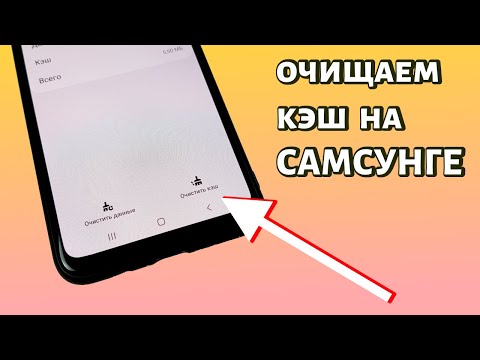
✅ Нажмите кнопку «Очистить кэш».
Обратите внимание, что кнопку «Очистить данные» не следует путать с кнопкой очистки кэша. Первая опция сбросит приложение к заводским настройкам, что приведет к удалению ваших логинов, настроек и сохраненных данных. Используйте ее только в случае, если приложение работает неправильно и вы готовы заново настраивать его.
| Шаг | Описание действия | Примечания |
|---|---|---|
| 1 | Откройте настройки устройства | Найдите иконку "Настройки" на главном экране или в меню приложений. |
| 2 | Перейдите в раздел "Хранилище" | Прокрутите вниз и выберите "Хранилище" или "Управление хранилищем". |
| 3 | Выберите "Кэшированные данные" | Найдите опцию "Кэшированные данные" и нажмите на нее. |
| 4 | Подтвердите удаление кэша | Появится окно с запросом на подтверждение удаления кэша. Нажмите "ОК". |
| 5 | Очистите кэш отдельных приложений (по желанию) | Перейдите в "Приложения", выберите нужное приложение и нажмите "Хранилище", затем "Очистить кэш". |
Интересные факты
Вот несколько интересных фактов о том, как очистить кэш на Samsung Galaxy S8:
Улучшение производительности: Очистка кэша может значительно улучшить производительность устройства. Со временем кэшированные данные могут накапливаться и занимать много места, что может замедлить работу телефона. Регулярная очистка кэша помогает поддерживать оптимальную скорость работы устройства.
Разные типы кэша: На Samsung Galaxy S8 существует два типа кэша: кэш приложений и системный кэш. Очистка кэша приложений удаляет временные файлы, связанные с конкретными приложениями, в то время как очистка системного кэша затрагивает общие файлы, используемые операционной системой. Это позволяет более точно настраивать производительность устройства.
Безопасность данных: Очистка кэша не удаляет личные данные, такие как фотографии, сообщения или контакты. Это делает процесс безопасным и безболезненным для пользователя, позволяя освободить место и улучшить работу устройства без риска потери важных данных.

Удаление временных файлов через Recovery Mode
Если ваш телефон работает нестабильно, зависает на этапе загрузки или стандартные способы не помогают, попробуйте воспользоваться режимом восстановления Recovery Mode. Этот метод позволяет очистить системный кэш (partition cache), который может содержать ошибки обновлений и временные файлы операционной системы.
Чтобы войти в режим восстановления на Samsung Galaxy S8, выполните следующие действия, так как у устройства отсутствует физическая кнопка «Домой». Сначала полностью выключите смартфон. Затем одновременно зажмите кнопки Громкость вверх, Bixby и Питание.
Удерживайте все три кнопки до появления логотипа Samsung, после чего отпустите только кнопку питания, продолжая удерживать остальные. Когда на экране появится меню с черным фоном и цветным текстом, отпустите все кнопки. Для навигации используйте кнопки громкости, а для выбора — кнопку питания.
В меню выберите пункт Wipe cache partition и подтвердите действие, выбрав «Yes». Процесс займет всего несколько секунд. После завершения выберите пункт Reboot system now для перезагрузки устройства.
⚠️ Важно: Будьте внимательны в меню Recovery. Выбор пункта «Wipe data/factory reset» приведет к полному удалению всех данных с телефона, включая фотографии и контакты. Тщательно читайте названия пунктов перед подтверждением.
Очистка кэша в браузере Chrome и Samsung Internet
Веб-браузеры активно используют временную память на устройствах. При использовании интернета Samsung S8 может накапливать гигабайты данных, что ускоряет загрузку страниц. Однако это также может привести к отображению устаревших версий сайтов или ошибкам в их отображении.
Чтобы очистить кэш в браузере Google Chrome, кликните на три точки в правом верхнем углу и выберите «История». Затем нажмите «Очистить историю». В появившемся окне убедитесь, что выбрана опция «Изображения и другие файлы, сохраненные в кэше». Вы также можете выбрать временной диапазон, например, «За всё время».
В стандартном браузере Samsung Internet процесс аналогичен. Нажмите на меню (три полоски), перейдите в «Настройки», затем в «Личные данные» и выберите «Удалить данные просмотра». Здесь также установите галочку напротив «Кэшированные изображения и файлы».
Преимущества регулярной очистки браузеров:
- 🌐 Страницы загружаются заново, предоставляя актуальную информацию.
- 🔒 Улучшается конфиденциальность, так как удаляются следы посещения сайтов.
- 📉 Освобождается значительный объем внутренней памяти.
Использование приложения Files by Google для оптимизации
Хотя в интерфейсе One UI (или предыдущем Samsung Experience) есть свои инструменты, приложение Files by Google часто оказывается более эффективным и безопасным помощником. Оно автоматически находит дубликаты, устаревшие скриншоты и избыточный кэш приложений, предлагая удалить их одним нажатием.
После установки и предоставления необходимых разрешений приложение просканирует устройство. В разделе «Очистка» вы найдете список файлов, которые можно удалить без риска. Это отличный способ обнаружить скрытые временные файлы, не отображающиеся в стандартном файловом менеджере.
Ключевые функции приложения для оптимизации:
- 🗑 Удаление дубликатов изображений и видео.
- 📱 Очистка кэша редко используемых приложений.
- 📂 Поиск крупных файлов, занимающих место.
Приложение работает в фоновом режиме и периодически напоминает о необходимости очистки, если память начинает заполняться. Это особенно важно для Samsung S8, который изначально имел ограниченный объем встроенной памяти (64 ГБ), из которых пользователю доступно около 50 ГБ.
Таблица сравнения методов очистки
Чтобы облегчить выбор подходящего метода, мы подготовили сравнительную таблицу. Она поможет определить, какой способ будет наиболее эффективен в вашей ситуации.
| Метод очистки | Сложность | Риск потери данных | Эффективность |
|---|---|---|---|
| Настройки приложений | Низкая | Нет | Средняя |
| Режим восстановления | Высокая | Низкий (при осторожности) | Высокая |
| Files by Google | Низкая | Нет | Средняя/Высокая |
| Полный сброс | Средняя | Высокий (удаляет всё) | Максимальная |
Из таблицы видно, что для повседневного использования лучше всего подходят настройки приложений и сторонние программы. Режим восстановления стоит применять при системных сбоях, а полный сброс следует рассматривать только в крайних случаях, когда другие методы не помогают.
Часто задаваемые вопросы (FAQ)
Безопасно ли очищать кэш всех приложений одновременно?
Да, это абсолютно безопасно. Очистка кэша не затрагивает ваши учетные записи, пароли или личные данные. Единственный недостаток — при первом запуске приложений они могут загружаться немного дольше, так как им потребуется заново создать временные файлы.
Нужно ли перезагружать телефон после очистки кэша?
Перезагрузка устройства не обязательна после очистки через настройки, но рекомендуется. Если вы использовали режим восстановления (Recovery), то перезагрузка (Reboot system now) необходима для выхода из этого режима.
Почему кэш снова заполняется после очистки?
Это нормальное явление для операционной системы. Приложения создают новые временные файлы каждый раз при использовании. Кэш нужен для повышения производительности, поэтому он будет заполняться вновь, но уже новыми и актуальными данными.
Может ли очистка кэша повысить скорость интернета на Samsung S8?
Косвенно — да. Если браузер не загружен устаревшими данными, страницы могут загружаться быстрее. Однако это не влияет на скорость самого интернет-соединения (Mbps), так как она зависит от вашего оператора связи и качества сигнала.
Очистка кэша для отдельных приложений
Очистка кэша для отдельных приложений на Samsung S8 — это важная процедура, которая помогает освободить место на устройстве и улучшить его производительность. Кэш — это временные файлы, которые приложения хранят для ускорения работы. Однако со временем этот кэш может накапливаться и занимать значительное количество памяти. Вот пошаговая инструкция, как очистить кэш для конкретных приложений на вашем Samsung S8.
- Откройте настройки устройства.
Для этого найдите иконку "Настройки" на главном экране или в меню приложений и нажмите на нее.
- Перейдите в раздел "Приложения".
Прокрутите вниз и найдите пункт "Приложения" (или "Приложения и уведомления"). Нажмите на него, чтобы открыть список всех установленных приложений на вашем устройстве.
- Выберите приложение, кэш которого хотите очистить.
В списке приложений найдите нужное вам приложение. Вы можете использовать строку поиска в верхней части экрана, чтобы быстро найти его. Нажмите на название приложения, чтобы открыть его настройки.
- Найдите опцию "Хранилище".
В настройках приложения прокрутите вниз до раздела "Хранилище" и нажмите на него. Здесь вы увидите информацию о занимаемом пространстве, включая данные и кэш.
- Очистите кэш.
Нажмите на кнопку "Очистить кэш". Это действие удалит временные файлы, которые приложение накопило за время использования. Обратите внимание, что это не повлияет на ваши личные данные или настройки приложения.
- Повторите процесс для других приложений (по желанию).
Если вы хотите очистить кэш для других приложений, вернитесь в список приложений и повторите шаги 3-5.
После завершения очистки кэша вы можете заметить, что ваше устройство работает быстрее, а свободное место на диске увеличилось. Регулярная очистка кэша может помочь поддерживать оптимальную производительность вашего Samsung S8.
Использование сторонних приложений для очистки кэша
Очистка кэша на вашем Samsung S8 может быть выполнена не только с помощью встроенных функций системы, но и с использованием сторонних приложений. Эти приложения могут предложить более широкий функционал и удобный интерфейс для управления кэшем и другими временными файлами. Рассмотрим несколько популярных приложений и их особенности.
1. CCleaner
CCleaner – одно из самых известных приложений для очистки кэша и оптимизации работы устройства. Оно позволяет быстро сканировать память вашего телефона на наличие временных файлов, кэша приложений и других ненужных данных. После сканирования вы можете выбрать, что именно хотите удалить, что дает возможность сохранить важные данные.
- Преимущества: интуитивно понятный интерфейс, возможность настройки автоматической очистки, поддержка удаления приложений.
- Недостатки: наличие рекламы в бесплатной версии, некоторые функции доступны только в платной версии.
2. SD Maid
SD Maid – это мощное приложение для управления файлами и очистки кэша. Оно предлагает множество инструментов для оптимизации работы устройства, включая возможность удаления ненужных файлов, очистку кэша и управление установленными приложениями.
- Преимущества: глубокая очистка, возможность поиска дубликатов файлов, управление системными и пользовательскими приложениями.
- Недостатки: может быть сложным для новичков, некоторые функции требуют платной подписки.
3. Files by Google
Files by Google – это приложение, которое не только помогает очищать кэш, но и управлять файлами на вашем устройстве. Оно предлагает простые и эффективные способы для освобождения места, включая удаление временных файлов и ненужных приложений.
- Преимущества: простота в использовании, интеграция с Google Drive, возможность передачи файлов между устройствами.
- Недостатки: ограниченные функции по сравнению с другими специализированными приложениями.
Перед тем как использовать сторонние приложения, рекомендуется ознакомиться с отзывами и рейтингами в Google Play, чтобы выбрать наиболее подходящее для ваших нужд. Также стоит помнить, что некоторые приложения могут запрашивать доступ к личным данным, поэтому важно внимательно читать разрешения, которые они требуют.
После установки и запуска выбранного приложения, следуйте инструкциям на экране для выполнения очистки кэша. Обычно процесс включает в себя сканирование устройства, выбор файлов для удаления и подтверждение действия. Регулярная очистка кэша поможет улучшить производительность вашего Samsung S8 и освободить место для новых данных.
Рекомендации по регулярной очистке кэша
Регулярная очистка кэша на вашем Samsung S8 может значительно улучшить производительность устройства и освободить место для новых приложений и данных. Вот несколько рекомендаций, которые помогут вам поддерживать ваше устройство в оптимальном состоянии:
- Определите частоту очистки: Рекомендуется очищать кэш не реже одного раза в месяц. Если вы активно используете множество приложений, особенно игр и мультимедийных, то стоит делать это чаще, например, раз в две недели.
- Следите за состоянием памяти: Регулярно проверяйте, сколько свободного места осталось на вашем устройстве. Если память заполнена более чем на 80%, это может негативно сказаться на производительности. В таком случае очистка кэша станет необходимой мерой.
- Используйте встроенные инструменты: Samsung S8 предлагает встроенные инструменты для управления памятью. Вы можете использовать функцию "Оптимизация устройства", которая автоматически очищает кэш и временные файлы. Это можно сделать через настройки или с помощью виджета на главном экране.
- Удаляйте кэш отдельных приложений: Если вы заметили, что определенное приложение работает медленно или выдает ошибки, попробуйте очистить его кэш отдельно. Это можно сделать через "Настройки" > "Приложения" > выберите нужное приложение > "Хранилище" > "Очистить кэш".
- Используйте сторонние приложения: Существуют множество приложений для очистки кэша, которые могут помочь вам автоматизировать процесс. Однако будьте осторожны и выбирайте только проверенные приложения с хорошими отзывами, чтобы избежать проблем с безопасностью.
- Обратите внимание на обновления: Убедитесь, что ваше устройство и приложения обновлены до последних версий. Разработчики часто исправляют ошибки и улучшают производительность, что может снизить необходимость в частой очистке кэша.
- Создайте резервную копию: Перед тем как проводить очистку кэша, особенно если вы планируете сбросить настройки устройства, рекомендуется создать резервную копию важных данных. Это поможет избежать потери информации в случае непредвиденных обстоятельств.
Следуя этим рекомендациям, вы сможете поддерживать ваше Samsung S8 в отличном состоянии, улучшая его производительность и продлевая срок службы устройства.