
В современном мире смартфоны стали неотъемлемой частью нашей жизни, и их производительность напрямую влияет на удобство использования. Samsung Galaxy M21, как и любое другое устройство, со временем может накапливать временные файлы и кэш, что замедляет его работу и занимает ценное пространство памяти. В этой статье мы предоставим полное руководство по очистке кэша на вашем Samsung Galaxy M21, что поможет ускорить работу устройства, освободить память и решить возможные проблемы с производительностью.
Что такое кэш и зачем его удалять на Galaxy M21
Кэш — это временная память, которая хранит данные для быстрого доступа к часто используемым элементам. Когда вы запускаете приложение или заходите на веб-страницу, система сохраняет часть информации, чтобы при следующем обращении не загружать её заново. Это значительно ускоряет работу устройства, но со временем размер таких файлов может увеличиваться до нескольких гигабайт.
Проблема в том, что устаревшие или поврежденные файлы кэша могут вызывать конфликты с новыми версиями программного обеспечения. В результате Samsung Galaxy M21 может зависать, приложения могут закрываться, а свободное место на внутреннем накопителе быстро иссякает. Регулярная очистка кэша помогает поддерживать оптимальную производительность устройства.
Важно отметить, что удаление кэша не затрагивает ваши личные фотографии, контакты или переписки. Вы очищаете только технические данные. Однако, если речь идет о кэше браузера, вам, возможно, придется заново входить на некоторые сайты. Это нормальная реакция системы после выполнения этой процедуры.
Очистка кэша конкретного приложения через настройки
Наиболее надежный и эффективный способ — удаление временных файлов для каждой программы по отдельности. Это особенно важно, если проблемы возникают только в одном приложении, например, в Instagram или YouTube. Для начала откройте меню управления приложениями.
Перейдите в Настройки → Приложения. В списке найдите нужное приложение. Если список слишком длинный, воспользуйтесь функцией поиска или отсортируйте приложения по размеру — более тяжелые приложения обычно создают больше временных файлов. Нажмите на название приложения, чтобы открыть его подробную информацию.
- 📱 Выберите раздел Хранилище в нижней части экрана с информацией о приложении.
- 🗑️ Нажмите на кнопку
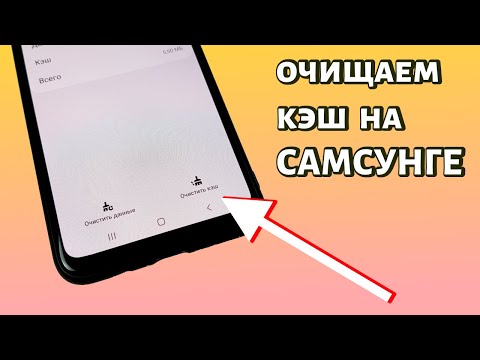
Очистить кэш, расположенную в нижней части экрана. - ✅ Подтвердите действие в появившемся окне, если система запросит ваше подтверждение.
Обратите внимание, что кнопку Очистить кэш нельзя путать с кнопкой Очистить данные. Вторая опция полностью сбросит приложение до состояния "как при первой установке", удалив ваши логины, настройки и сохраненные данные. Будьте внимательны при выборе действия, чтобы не потерять прогресс в играх или настройки мессенджеров.
| Шаг | Описание действия | Примечания |
|---|---|---|
| 1 | Откройте "Настройки" | Найдите иконку шестеренки на главном экране или в меню приложений. |
| 2 | Перейдите в раздел "Приложения" | Прокрутите вниз и выберите "Приложения" или "Менеджер приложений". |
| 3 | Выберите приложение для очистки кэша | Найдите нужное приложение в списке и нажмите на него. |
| 4 | Нажмите на "Хранилище" | В открывшемся меню выберите "Хранилище" для доступа к данным приложения. |
| 5 | Нажмите "Очистить кэш" | Подтвердите действие, если потребуется. |
| 6 | Повторите для других приложений | Если необходимо, повторите шаги 3-5 для других приложений. |
| 7 | Перезагрузите устройство | Это поможет обновить систему после очистки кэша. |
Интересные факты
Вот несколько интересных фактов о том, как очистить кэш на Samsung Galaxy M21:
Улучшение производительности: Очистка кэша может значительно улучшить производительность устройства. Кэшированные данные могут накапливаться и замедлять работу телефона, поэтому регулярная очистка помогает поддерживать его в оптимальном состоянии.
Разные типы кэша: На Samsung Galaxy M21 можно очистить как системный кэш, так и кэш отдельных приложений. Системный кэш хранит временные файлы, используемые операционной системой, в то время как кэш приложений содержит данные, которые помогают ускорить загрузку и работу конкретных приложений.
Безопасность данных: Очистка кэша не удаляет личные данные, такие как фотографии, сообщения или контакты. Это делает процесс безопасным и безболезненным для пользователя, позволяя освободить место и улучшить работу устройства без риска потери важной информации.

Использование встроенного оптимизатора One UI
Оболочка One UI, установленная на Samsung Galaxy M21, включает встроенный инструмент для комплексного обслуживания устройства. Этот способ идеально подходит для пользователей, желающих быстро очистить устройство, не вникая в детали каждого приложения. Система самостоятельно анализирует состояние памяти и предлагает удалить ненужные данные.
Чтобы воспользоваться этой функцией, опустите шторку уведомлений и найдите значок в виде молнии или щита. Также можно перейти в раздел Настройки → Обслуживание устройства. Здесь вы увидите текущий статус использования памяти, батареи и уровня безопасности.
| Параметр | Описание действия | Рекомендуемая частота |
|---|---|---|
| Память | Закрывает фоновые приложения и очищает кэш системы | Раз в неделю |
| Хранилище | Анализирует крупные файлы и дубликаты | Раз в месяц |
| Батарея | Оптимизирует энергопотребление и фоновую активность | По необходимости |
Нажмите на кнопку Оптимизировать в центре экрана. Процесс займет всего несколько секунд, после чего система уведомит вас о том, что телефон работает в оптимальном режиме. Это действие закроет неиспользуемые приложения и очистит часть системного кэша, освобождая оперативную память.
Удаление кэша системного раздела (Wipe Cache Partition)
Существует более продвинутый метод, связанный с системным режимом восстановления (Recovery Mode). Этот подход часто используется после обновления прошивки, когда Samsung Galaxy M21 начинает работать нестабильно. Он позволяет удалить временные системные файлы, которые могли повредиться в процессе обновления.
Чтобы войти в режим восстановления на современных устройствах Samsung с интерфейсом One UI, обычно нужно подключить USB-кабель к компьютеру или работающему телевизору. В противном случае телефон может загрузиться в стандартный режим вместо Recovery.
⚠️ Важно: Будьте осторожны в меню Recovery. Навигация осуществляется с помощью кнопок громкости, а выбор — кнопкой питания. Выбор пункта
Wipe data/factory resetприведет к безвозвратному удалению всех ваших данных!
Следуйте этой последовательности действий: полностью выключите телефон. Подключите USB-кабель к компьютеру. Зажмите одновременно кнопки Громкость Вверх и Питание. Удерживайте их до появления логотипа Samsung, затем отпустите. В открывшемся меню выберите пункт Wipe cache partition.
Очистка кэша в браузере Samsung Internet и Chrome
Веб-браузеры занимают значительное место на диске. Они сохраняют изображения, скрипты и видео с посещенных сайтов в кэше, что ускоряет загрузку страниц при повторных визитах. Однако, если разработчик обновил сайт, устаревший кэш может привести к отображению некорректной версии страницы.
В браузере Samsung Internet (предустановленный браузер) откройте меню, нажав на три полоски в нижнем правом углу. Перейдите в раздел Настройки → Личные данные. Выберите опцию Удалить данные просмотра. Убедитесь, что установлен флажок рядом с Кэшированные изображения и файлы, затем нажмите "Удалить данные".
Для пользователей Google Chrome процесс немного отличается. Запустите браузер, кликните на три точки в правом верхнем углу и выберите История. Далее нажмите Очистить историю. В появившемся окне выберите временной диапазон (рекомендуется "Всё время") и убедитесь, что отмечен пункт "Изображения и другие файлы, сохраненные в кэше".
После очистки кэша сайты могут загружаться немного медленнее при первом открытии, так как браузеру потребуется заново загрузить все элементы страниц. Это нормально и быстро компенсируется освобожденным пространством и правильным отображением контента.
Часто задаваемые вопросы (FAQ)
Удалятся ли мои фотографии и контакты при очистке кэша?
Нет, процесс очистки кэша, будь то для отдельного приложения или системного раздела, не затрагивает ваши личные файлы. Ваши фотографии, видео, контакты, музыка и документы останутся нетронутыми. Удаляются лишь временные технические файлы.
Как часто следует очищать кэш на Samsung Galaxy M21?
Не существует строгого расписания для этой процедуры. Рекомендуется очищать кэш, если вы заметили, что память на устройстве заканчивается или его работа замедляется. Системный кэш стоит очищать через режим Recovery после установки крупных обновлений Android или One UI.
Можно ли применять сторонние приложения для очистки?
В этом нет особой необходимости. Встроенные инструменты One UI эффективно справляются с задачей. Сторонние "клинеры" часто потребляют ресурсы устройства и могут показывать навязчивую рекламу, что негативно сказывается на производительности.
Что делать, если после очистки кэша приложение стало работать хуже?
В редких случаях приложение может заново создавать кэш, что требует ресурсов процессора. Дайте вашему телефону 10-15 минут для работы в спокойном режиме. Если проблема не исчезнет, попробуйте удалить приложение и установить его заново.
Очистка кэша через режим восстановления
Очистка кэша через режим восстановления является одним из самых эффективных способов устранения проблем с производительностью и стабильностью работы вашего Samsung Galaxy M21. Этот метод позволяет удалить временные файлы и данные, которые могут накапливаться со временем и замедлять работу устройства. Следуйте пошаговым инструкциям ниже, чтобы выполнить очистку кэша через режим восстановления.
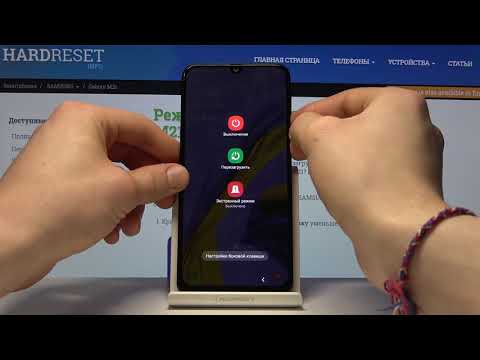
- Выключите устройство. Для начала необходимо полностью выключить ваш Samsung Galaxy M21. Для этого нажмите и удерживайте кнопку питания, затем выберите опцию "Выключить" на экране.
- Войдите в режим восстановления. После того как устройство выключится, одновременно нажмите и удерживайте кнопки Увеличение громкости и Питание. Удерживайте их до тех пор, пока не появится логотип Samsung, после чего отпустите кнопки.
- Навигация в режиме восстановления. После загрузки в режим восстановления вы увидите меню с несколькими опциями. Используйте кнопки громкости для навигации по меню и кнопку питания для выбора.
- Выберите опцию "Wipe cache partition". Найдите пункт "Wipe cache partition" и выберите его, нажав кнопку питания. Это действие не удалит ваши личные данные, такие как фотографии и приложения, а только временные файлы кэша.
- Подтвердите очистку кэша. После выбора опции "Wipe cache partition" вам будет предложено подтвердить действие. Используйте кнопки громкости для навигации к пункту "Yes" и нажмите кнопку питания для подтверждения.
- Завершите процесс. После завершения очистки кэша вы вернетесь в главное меню режима восстановления. Выберите опцию "Reboot system now" и нажмите кнопку питания, чтобы перезагрузить устройство.
После перезагрузки ваш Samsung Galaxy M21 будет работать более плавно, так как временные файлы кэша будут удалены. Рекомендуется периодически выполнять эту процедуру, особенно если вы замечаете замедление работы устройства или проблемы с приложениями.
Использование сторонних приложений для очистки кэша
Очистка кэша на вашем Samsung Galaxy M21 может быть выполнена не только с помощью встроенных функций системы, но и с использованием сторонних приложений. Эти приложения могут предложить более широкий функционал и удобство в использовании, что делает процесс очистки кэша более эффективным и быстрым.
Существует множество приложений, доступных в Google Play Store, которые могут помочь вам в этой задаче. Вот несколько популярных вариантов:
- CCleaner – это одно из самых известных приложений для очистки кэша и оптимизации работы устройства. Оно позволяет не только очищать кэш, но и удалять ненужные файлы, освобождая место на вашем устройстве. CCleaner также предоставляет возможность управлять автозагрузкой приложений и анализировать использование памяти.
- Files by Google – это приложение от Google, которое помогает не только в управлении файлами, но и в очистке кэша. Оно предлагает простые и интуитивно понятные инструменты для удаления временных файлов и освобождения места на устройстве.
- SD Maid – это мощное приложение для управления файлами и очистки кэша. Оно предлагает множество функций, включая поиск и удаление ненужных файлов, а также управление установленными приложениями. SD Maid имеет удобный интерфейс и позволяет легко находить и удалять кэшированные данные.
Чтобы использовать стороннее приложение для очистки кэша, выполните следующие шаги:
- Перейдите в Google Play Store и найдите одно из предложенных приложений.
- Скачайте и установите приложение на ваше устройство.
- Откройте приложение и дайте ему необходимые разрешения для доступа к файлам и данным вашего устройства.
- Следуйте инструкциям на экране для сканирования и очистки кэша. Обычно это включает нажатие кнопки «Очистить» или «Сканировать».
- После завершения процесса вы сможете увидеть, сколько места было освобождено и какие файлы были удалены.
Важно отметить, что использование сторонних приложений для очистки кэша может быть более эффективным, чем стандартные методы, так как они могут обнаруживать и удалять временные файлы, которые не всегда видны в системных настройках. Однако, перед установкой любого приложения, убедитесь, что оно имеет хорошие отзывы и высокую оценку, чтобы избежать потенциальных проблем с безопасностью.
Также стоит помнить, что регулярная очистка кэша может помочь улучшить производительность вашего устройства, но не стоит злоупотреблять этой процедурой, так как некоторые приложения могут работать медленнее после удаления кэша, пока не создадут его заново.
Профилактика накопления кэша на Galaxy M21
Чтобы избежать накопления кэша на вашем Samsung Galaxy M21, важно следовать нескольким простым рекомендациям, которые помогут поддерживать устройство в оптимальном состоянии и улучшить его производительность.
1. Регулярная очистка кэша приложений: Один из самых простых способов предотвратить накопление кэша — это регулярно очищать кэш приложений. Вы можете делать это вручную, заходя в настройки каждого приложения, или использовать встроенные функции очистки в настройках устройства.
2. Использование режима экономии энергии: Включение режима экономии энергии может помочь уменьшить активность фоновых приложений, что, в свою очередь, снизит объем создаваемого кэша. Для активации этого режима перейдите в Настройки > Устройство > Батарея и выберите Экономия энергии.
3. Удаление ненужных приложений: Установленные приложения могут накапливать кэш, даже если вы ими не пользуетесь. Регулярно просматривайте список установленных приложений и удаляйте те, которые вам не нужны. Это не только освободит место, но и уменьшит объем кэша.
4. Обновление приложений: Разработчики часто выпускают обновления, которые могут улучшить производительность приложений и оптимизировать использование кэша. Убедитесь, что все ваши приложения обновлены до последней версии. Для этого откройте Google Play Маркет, перейдите в Мои приложения и игры и обновите все доступные приложения.
5. Использование встроенных инструментов очистки: Samsung Galaxy M21 имеет встроенные инструменты для очистки кэша и оптимизации работы устройства. Перейдите в Настройки > Уход за устройством и выберите Оптимизация. Здесь вы сможете очистить кэш и временные файлы, что поможет поддерживать устройство в хорошем состоянии.
6. Ограничение фоновых процессов: Некоторые приложения продолжают работать в фоновом режиме, что может привести к накоплению кэша. Вы можете ограничить фоновую активность приложений, перейдя в Настройки > Приложения, выберите нужное приложение и отключите опцию Запуск в фоновом режиме.
Следуя этим рекомендациям, вы сможете значительно уменьшить накопление кэша на вашем Samsung Galaxy M21, что в свою очередь поможет улучшить производительность устройства и продлить его срок службы.