
В современном мире смартфоны, такие как Samsung Galaxy S4, становятся неотъемлемой частью нашей жизни, и их производительность напрямую влияет на удобство использования. Со временем на устройствах накапливаются временные файлы и кэш, что может замедлять работу приложений и системы в целом. В этой статье мы представим пошаговое руководство по очистке кэша приложений и Dalvik на вашем Galaxy S4, что поможет ускорить работу устройства и освободить место для новых данных. Очистка кэша — это простой и эффективный способ поддерживать ваш смартфон в оптимальном состоянии.
Что такое кэш в Android и зачем его чистить
Кэш — это область памяти для временного хранения данных, часто используемых приложениями и системными процессами. Система кэширования предназначена для повышения скорости работы устройства: вместо повторной загрузки элементов интерфейса или изображений из интернета, система обращается к быстрому внутреннему хранилищу. Это позволяет приложениям запускаться мгновенно и снижает потребление трафика.
Однако со временем объем временных файлов может значительно увеличиться, занимая место, предназначенное для ваших личных данных. При обновлении приложений старые файлы кэша могут вызывать конфликты с новыми версиями программ, что приводит к ошибкам и неожиданным закрытиям. Регулярная очистка кэша помогает избежать программных конфликтов и освобождает место на устройстве.
Важно отметить, что удаление кэша не затрагивает ваши личные данные, такие как контакты, SMS или фотографии. Вы очищаете лишь технический «мусор», который система может восстановить при необходимости. Эта процедура безопасна и может проводиться регулярно для поддержания оптимальной производительности вашего Galaxy S4.

Подготовка смартфона перед процедурой очистки
Перед началом активных действий убедитесь, что устройство готово к изменениям в системных файлах. Проверьте уровень заряда аккумулятора: он должен быть не менее 50-60%. Если процесс очистки прервется из-за разрядки батареи, это может повредить файловую систему и сделать невозможной загрузку операционной системы.
Рекомендуется создать резервную копию важных данных, хотя стандартная очистка кэша не должна их затрагивать. Безопасность всегда должна быть на первом месте, особенно для старых устройств с нестабильным состоянием памяти. Сохраните важные документы и фотографии на компьютере или в облачном хранилище.
- 🔋 Убедитесь, что аккумулятор заряжен минимум на 60%, чтобы избежать неожиданного отключения.
- 💾 Создайте резервную копию контактов и важных файлов на случай ошибок.
- 📱 Проверьте, что экран и кнопки управления работают корректно и реагируют на нажатия.
- 🔌 Перед началом манипуляций с меню отключите USB-кабель от компьютера.
| Шаг | Описание действия | Примечания |
|---|---|---|
| 1 | Откройте меню "Настройки" | Найдите иконку шестеренки на главном экране или в меню приложений. |
| 2 | Перейдите в раздел "Хранилище" | Прокрутите вниз и выберите "Хранилище" для доступа к информации о памяти. |
| 3 | Нажмите на "Очистить кэш" | Выберите опцию "Очистить кэш" для удаления временных файлов. |
| 4 | Подтвердите действие | Появится окно с подтверждением, нажмите "ОК" для завершения. |
| 5 | Очистка кэша приложений | Перейдите в "Приложения", выберите нужное приложение и нажмите "Очистить кэш". |
Интересные факты
Вот несколько интересных фактов о процессе очистки кэша на Samsung Galaxy S4:
Улучшение производительности: Очистка кэша может значительно улучшить производительность устройства. Со временем кэшированные данные могут накапливаться и замедлять работу телефона. Регулярная очистка кэша помогает освободить место и ускорить загрузку приложений.
Разные типы кэша: На Samsung Galaxy S4 существует два типа кэша: кэш приложений и системный кэш. Очистка кэша приложений удаляет временные файлы, связанные с конкретными приложениями, в то время как очистка системного кэша затрагивает общие данные, используемые системой. Это позволяет более эффективно управлять памятью устройства.
Безопасность данных: Очистка кэша не удаляет личные данные, такие как фотографии, сообщения или контакты. Это делает процесс безопасным и безболезненным для пользователя, позволяя освободить место и улучшить работу устройства без риска потери важной информации.
Очистка кэша через штатные настройки Android
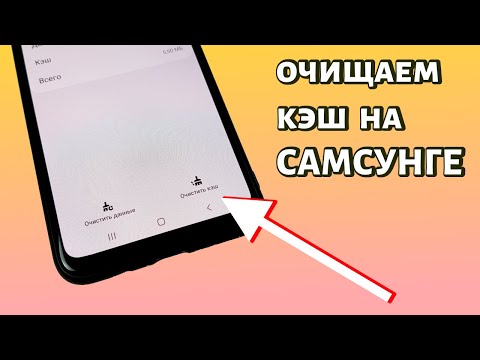
Самый эффективный и безопасный способ освободить место на устройстве — использовать встроенные инструменты операционной системы. Этот метод идеально подходит для регулярного обслуживания и не требует перезагрузки в специальные режимы. Вы можете удалить временные файлы как для всех приложений сразу, так и выборочно для тех, которые занимают больше всего места.
Для начала откройте меню настроек вашего смартфона. Найдите раздел, отвечающий за управление памятью устройства. В зависимости от версии прошивки TouchWiz, установленной на Samsung Galaxy S4, названия могут немного отличаться, но принцип остается тем же. Здесь вы увидите подробную статистику использования памяти.
Выберите пункт «Кэшированные данные» или его аналог. Система запросит подтверждение на удаление временных файлов всех приложений. Подтвердите действие, и через несколько секунд на экране отобразится освобожденный объем памяти. Это основная процедура, которую рекомендуется выполнять в первую очередь.
Использование режима Recovery для глубокой очистки
Если традиционные методы не помогают или ваш телефон работает нестабильно, попробуйте режим Recovery. Это специализированный диагностический интерфейс, встроенный в память устройства отдельно от основной операционной системы. В этом режиме доступна функция Wipe Cache Partition, которая позволяет очистить системный кэш, не затрагивая ваши личные данные.
Чтобы войти в этот режим на Galaxy S4, необходимо выполнить определенную комбинацию кнопок. Этот процесс требует внимательности, так как навигация осуществляется только с помощью аппаратных кнопок, а не сенсорного экрана. Ошибка в выборе пункта меню может привести к потере личных данных, поэтому следуйте инструкции внимательно.
Сначала полностью выключите смартфон. Затем одновременно зажмите три кнопки: Громкость Вверх, Домой (центральная кнопка) и Питание. Удерживайте их до появления логотипа Samsung, после чего отпустите кнопку питания, но продолжайте удерживать две другие, пока не появится меню с текстом на английском языке.
⚠️ Обратите внимание: В меню Recovery сенсорный экран не работает! Для навигации вверх и вниз используйте кнопки громкости, а для выбора — кнопку питания.
С помощью кнопок громкости прокрутите вниз до пункта wipe cache partition. Нажмите кнопку питания для подтверждения. Система запросит подтверждение действия (Yes/No); выберите Yes и снова нажмите кнопку питания. Процесс очистки займет всего несколько секунд, после чего вы увидите сообщение о завершении.

Сравнение методов очистки и их влияние на систему
Пользователи часто задаются вопросом, какой метод очистки лучше подходит для их устройства. Стандартная очистка через настройки быстрая и безопасная, но затрагивает только поверхностный кэш приложений. Глубокая очистка через режим Recovery удаляет системные временные файлы, накапливающиеся в процессе работы Android и его обновлений.
Эффективность этих методов особенно заметна на устройствах с ограниченной внутренней памятью, таких как Samsung Galaxy S4. После выполнения процедуры Wipe Cache Partition телефон может значительно ускориться, а мелкие задержки в интерфейсе исчезают. Однако нет необходимости проводить эту процедуру слишком часто — достаточно делать это после крупных обновлений или при возникновении проблем.
| Параметр сравнения | Через Настройки | Через Recovery | Сторонние утилиты |
|---|---|---|---|
| Уровень доступа | Поверхностный | Глубокий (Системный) | Зависит от прав |
| Безопасность данных | Высокая | Высокая (при правильном выборе) | Средняя |
| Сложность выполнения | Низкая | Средняя | Низкая |
| Эффективность | Средняя | Высокая | Низкая |
Использование сторонних приложений для очистки часто создает лишь иллюзию эффективности, так как они не могут получить доступ к системным разделам без root-прав. Встроенные инструменты Android и режим восстановления остаются наиболее надежными средствами для оптимизации. Не стоит доверять сомнительным программам, обещающим мгновенное ускорение работы устройства.
Типичные ошибки и способы их устранения
При обслуживании старых устройств пользователи часто сталкиваются с неожиданными трудностями. Одной из распространенных ошибок является выбор пункта wipe data/factory reset вместо очистки кэша. Это действие приведет к полному удалению всех данных и возврату телефона к заводским настройкам, что в данной ситуации не требуется.
Еще одной распространенной проблемой является залипание кнопок громкости или питания, что затрудняет навигацию в меню Recovery. В этом случае рекомендуется очистить контакты кнопок спиртом или аккуратно продуть разъемы. Если аппаратные кнопки не работают, войти в режим восстановления стандартным способом не получится.
⚠️ Важно: Никогда не прерывайте процесс очистки, даже если кажется, что телефон завис. Дождитесь появления сообщения о завершении операции.
Если после очистки кэша устройство продолжает работать медленно, причина может заключаться в износе физической памяти или перегреве процессора. В таких ситуациях программные методы могут оказаться неэффективными, и стоит рассмотреть более серьезные меры, такие как перепрошивка или замена термоинтерфейса.
Профилактика засорения памяти в будущем
Чтобы ваш Samsung Galaxy S4 работал быстро и без сбоев, следуйте нескольким простым рекомендациям. Избегайте установки приложений из непроверенных источников, так как они часто содержат рекламные модули, создающие ненужные файлы в фоновом режиме.
Регулярно проверяйте список установленных приложений и удаляйте те, которыми не пользуетесь. Многие программы продолжают работать в фоновом режиме и накапливают кэш, даже если вы их не открываете. Контроль за установленным программным обеспечением поможет предотвратить зависания устройства.
Полезно периодически перезагружать смартфон. Это позволяет системе корректно завершить фоновые процессы и освободить оперативную память. Для старых моделей телефонов перезагрузка раз в несколько дней станет хорошей привычкой, продлевающей срок службы аккумулятора и системы.
Можно ли очистить кэш, не выключая телефон?
Да, вы можете очистить кэш для каждого приложения через настройки, не перезагружая устройство. Однако для очистки системного кэша через режим Recovery потребуется выключить телефон и войти в специальный режим.
Удалятся ли мои музыка и фотографии при очистке кэша?
Нет, операция wipe cache partition затрагивает только временные системные файлы. Ваши личные медиафайлы, контакты и сообщения останутся в безопасности.
Как часто нужно очищать кэш на Galaxy S4?
Достаточно проводить глубокую очистку через Recovery раз в 3-6 месяцев или после обновления прошивки. Частая очистка нецелесообразна, так как кэш необходим для быстродействия устройства.
Что делать, если телефон завис после очистки?
Попробуйте извлечь аккумулятор (если это возможно для вашей модели) и вставить его обратно, затем включите устройство. Если проблема сохраняется, может потребоваться сброс до заводских настроек.
Очистка кэша отдельных приложений
Очистка кэша отдельных приложений на Samsung Galaxy S4 — это важная процедура, которая помогает освободить место на устройстве и улучшить его производительность. Кэш — это временные файлы, которые приложения создают для ускорения работы. Однако со временем эти файлы могут накапливаться и занимать значительное количество памяти. Следуйте приведенным ниже шагам, чтобы очистить кэш для конкретных приложений.
- Откройте настройки устройства:
На главном экране вашего Samsung Galaxy S4 найдите иконку приложения "Настройки" (обычно выглядит как шестеренка) и нажмите на нее.
- Перейдите в раздел "Приложения":
В меню настроек прокрутите вниз и найдите пункт "Приложения" или "Диспетчер приложений". Нажмите на него, чтобы открыть список всех установленных приложений.
- Выберите приложение:
В списке приложений найдите то, кэш которого вы хотите очистить. Вы можете использовать функцию поиска, если у вас много приложений. Нажмите на название приложения, чтобы открыть его настройки.
- Очистите кэш:
В настройках приложения найдите кнопку "Очистить кэш". Обычно она расположена в разделе "Хранилище". Нажмите на эту кнопку, и система удалит временные файлы, связанные с данным приложением.
- Подтвердите действие:
В некоторых случаях может появиться окно с подтверждением действия. Подтвердите, что вы хотите очистить кэш, нажав "ОК" или "Да".
- Повторите для других приложений:
Если необходимо, повторите шаги 3-5 для других приложений, кэш которых вы хотите очистить.
После завершения очистки кэша отдельных приложений вы можете заметить, что ваше устройство работает быстрее, а свободное место на внутреннем хранилище увеличилось. Регулярная очистка кэша может помочь избежать проблем с производительностью и обеспечить более плавную работу вашего Samsung Galaxy S4.
Использование сторонних приложений для очистки кэша
Сторонние приложения для очистки кэша могут значительно упростить процесс управления данными на вашем Samsung Galaxy S4. Эти приложения предлагают более широкий функционал по сравнению со стандартными средствами, позволяя не только очищать кэш, но и оптимизировать работу устройства в целом. Рассмотрим несколько популярных приложений и их особенности.
1. CCleaner
CCleaner — одно из самых известных приложений для очистки кэша и оптимизации работы Android-устройств. Оно позволяет быстро удалить временные файлы, кэш приложений и историю браузера. Интерфейс приложения интуитивно понятен, а также предоставляет возможность настроить автоматическую очистку по расписанию.
2. Clean Master
Clean Master — еще одно популярное приложение, которое предлагает множество функций для оптимизации работы устройства. Оно не только очищает кэш, но и помогает управлять памятью, удаляя ненужные файлы и приложения. Clean Master также включает в себя функцию ускорения работы устройства, что может быть полезно для пользователей, сталкивающихся с замедлением работы Galaxy S4.
3. SD Maid
SD Maid — это мощный инструмент для управления файлами и очистки кэша. Оно позволяет не только удалять временные файлы, но и находить и удалять дубликаты, а также управлять установленными приложениями. SD Maid имеет более сложный интерфейс, но предоставляет пользователю множество возможностей для глубокого анализа и очистки системы.
4. Files by Google
Files by Google — это приложение, которое помогает не только очищать кэш, но и управлять хранилищем. Оно предлагает пользователю рекомендации по удалению ненужных файлов и приложений, а также позволяет легко находить и удалять временные файлы. Это приложение также имеет функцию автоматической очистки, что делает его удобным для регулярного использования.
Перед установкой любого из этих приложений, убедитесь, что вы загружаете их из надежных источников, таких как Google Play Store. После установки приложения, следуйте инструкциям на экране для выполнения очистки кэша. Обычно процесс включает в себя выбор нужных категорий данных для удаления и подтверждение действия.
Важно помнить, что очистка кэша может привести к удалению временных данных, которые могут быть полезны для быстрого доступа к приложениям. Поэтому рекомендуется периодически очищать кэш, но не делать это слишком часто, чтобы избежать возможных неудобств при использовании приложений.
Восстановление настроек после очистки кэша
После очистки кэша на вашем Samsung Galaxy S4 может возникнуть необходимость восстановить некоторые настройки, которые могли быть сброшены в процессе. Это особенно важно, если вы заметили изменения в работе приложений или системы после удаления временных файлов. Восстановление настроек может включать в себя несколько шагов, которые помогут вернуть устройство в привычное состояние.
1. Проверка настроек приложений
После очистки кэша некоторые приложения могут потребовать повторной настройки. Откройте меню Настройки и перейдите в раздел Приложения. Здесь вы можете просмотреть список установленных приложений и проверить их настройки. Убедитесь, что все необходимые параметры, такие как уведомления, синхронизация и разрешения, установлены правильно.
2. Восстановление учетных записей
Если вы использовали учетные записи, такие как Google или Samsung, вам может понадобиться повторно войти в них. Перейдите в Настройки > Учетные записи и проверьте, все ли учетные записи активны. Если какая-либо из них отсутствует, добавьте ее заново, следуя инструкциям на экране.
3. Настройка Wi-Fi и Bluetooth
Очистка кэша может повлиять на сохраненные сети Wi-Fi и Bluetooth-устройства. Перейдите в Настройки > Wi-Fi и убедитесь, что ваше устройство подключено к нужной сети. Если необходимо, введите пароль заново. Аналогично проверьте настройки Bluetooth и повторно подключите устройства, если они не отображаются в списке.
4. Восстановление персонализированных настроек
Если вы изменяли темы, обои или другие визуальные настройки, вам может понадобиться восстановить их вручную. Перейдите в Настройки > Дисплей и выберите нужные параметры. Также проверьте раздел Темы для изменения оформления интерфейса.
5. Проверка обновлений системы
После очистки кэша рекомендуется проверить наличие обновлений для вашей операционной системы. Перейдите в Настройки > Об устройстве > Обновление ПО и выполните поиск обновлений. Установка последних обновлений может улучшить производительность устройства и устранить возможные ошибки.
Следуя этим шагам, вы сможете восстановить настройки вашего Samsung Galaxy S4 после очистки кэша и вернуть устройство в привычное состояние. Не забывайте периодически очищать кэш, чтобы поддерживать оптимальную работу вашего смартфона.