
В современном мире смартфоны стали неотъемлемой частью нашей жизни, и их производительность напрямую влияет на удобство использования. Очистка кэша на Samsung M31s — это важная процедура, которая помогает ускорить работу устройства, освободить память и решить проблемы с зависаниями приложений. В этой статье мы предоставим подробное руководство по очистке кэша, чтобы вы могли максимально эффективно использовать свой смартфон и поддерживать его в отличном состоянии.
Что такое кэш в системе Android и зачем его чистить
Кэш — это область оперативной или внутренней памяти, где приложения хранят временные данные. Например, веб-браузеры сохраняют копии посещенных страниц, чтобы они загружались мгновенно при повторном открытии. Социальные сети также кэшируют просмотренные изображения и видео, чтобы избежать повторной загрузки и сэкономить трафик. Эта функция полезна, но имеет и недостатки.
Со временем объем кэша может увеличиться до нескольких гигабайт. Если файлы в кэше повреждены (например, из-за прерванного обновления приложения), это может привести к сбоям в работе программы или даже к ее невозможности запуститься. В таких случаях необходимо вручную вмешаться. Очистка кэша не затрагивает логины, пароли и прогресс в играх, так как это не относится к пользовательским данным.
Важно различать кэш приложений и системный кэш. Первый можно очистить прямо из меню настроек, не выключая устройство. Второй же представляет собой более глубокий уровень, влияющий на функционирование всей операционной системы. Для Samsung M31s актуальны оба метода, особенно если вы давно не проводили профилактические мероприятия.
Регулярная очистка кэша способствует:
- 🚀 Ускорению запуска тяжелых приложений и игр.
- 💾 Освобождению места для новых фотографий и программ.
- 🛠 Исправлению ошибок «Приложение остановлено».
- 🔋 Снижению нагрузки на процессор, что может положительно сказаться на времени работы устройства без подзарядки.
⚠️ Важно: Не путайте очистку кэша с полным сбросом настроек (Hard Reset). Сброс удалит все ваши данные, включая контакты и файлы, в то время как очистка кэша затрагивает только временные файлы.
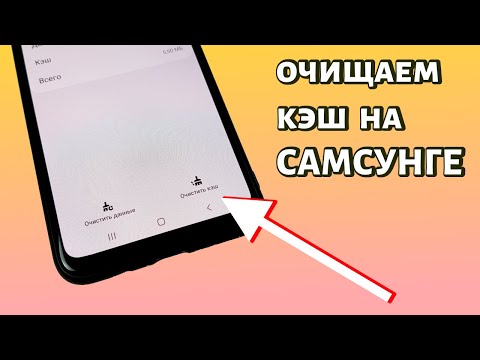
Быстрая очистка кэша через меню обслуживания устройства
Самый простой способ освободить пространство на Samsung Galaxy M31s — воспользоваться встроенным инструментом оптимизации. В оболочке One UI от Samsung есть удобный механизм, который автоматически анализирует состояние памяти и предлагает удалить ненужные файлы. Это отличный вариант для пользователей, которые не хотят углубляться в технические детали.
Для начала откройте меню Настройки на главном экране или в шторке уведомлений. Найдите раздел Обслуживание устройства (в некоторых версиях прошивки он может называться «Уход за устройством»). Здесь вы увидите текущий статус батареи, памяти и оперативной памяти. Нажмите на пункт Память, чтобы система провела анализ.
После завершения сканирования появится кнопка Очистить сейчас. Нажав на нее, вы сможете удалить кэш всех приложений одновременно. Если вы хотите быть уверены, что удаляете только кэш, а не важные файлы, лучше нажать на кнопку Подробнее или перейти к управлению памятью вручную. В этом разделе система предложит удалить неиспользуемые приложения и крупные файлы.
Этот метод хорош своей универсальностью, но он не всегда удаляет кэш системных служб, таких как Google Play Services или YouTube. Для их очистки потребуется индивидуальная настройка, о которой мы расскажем ниже. Тем не менее, для быстрой профилактики этот способ идеально подходит.
| Шаг | Описание действия | Примечания |
|---|---|---|
| 1 | Откройте настройки телефона | Найдите иконку "Настройки" на главном экране или в меню приложений. |
| 2 | Перейдите в раздел "Хранилище" | Прокрутите вниз и выберите "Хранилище" для доступа к информации о памяти. |
| 3 | Нажмите на "Кэшированные данные" | Вы увидите информацию о кэшированных данных для всех приложений. |
| 4 | Подтвердите очистку кэша | Появится окно с запросом на подтверждение. Нажмите "ОК", чтобы очистить кэш. |
| 5 | Очистите кэш отдельных приложений (по желанию) | Перейдите в "Приложения", выберите нужное приложение и нажмите "Хранилище", затем "Очистить кэш". |
Интересные факты
Вот несколько интересных фактов о том, как очистить кэш на Samsung M31s:
Улучшение производительности: Очистка кэша может значительно повысить производительность устройства. Со временем кэшированные данные могут накапливаться и замедлять работу телефона. Регулярная очистка кэша помогает освободить место и ускорить загрузку приложений.
Разные типы кэша: На Samsung M31s можно очистить как системный кэш, так и кэш отдельных приложений. Системный кэш хранит временные файлы, используемые операционной системой, в то время как кэш приложений хранит данные, специфичные для каждого приложения. Очистка обоих типов может помочь устранить проблемы с производительностью и сбоями.
Безопасность данных: Очистка кэша не удаляет личные данные, такие как фотографии, сообщения или настройки. Это делает процесс безопасным и не требующим резервного копирования, в отличие от сброса устройства до заводских настроек, который может привести к потере данных.

Индивидуальная очистка кэша для конкретных приложений
Часто смартфон работает медленно не из-за общего состояния, а из-за конкретного приложения. Например, Instagram или Telegram могут значительно увеличивать объем своего кэша. В таких случаях нет необходимости очищать память всего устройства. Достаточно выявить проблемное приложение и провести его локальную очистку. Это особенно актуально для Samsung M31s с большим экраном, где медиафайлы занимают значительное пространство.
Чтобы выполнить эту процедуру, перейдите в Настройки → Приложения. Вы увидите список всех установленных приложений. Найдите нужное приложение (можно воспользоваться функцией поиска или отсортировать по размеру) и нажмите на него, чтобы открыть меню управления.
В меню приложения найдите раздел Память или Хранилище. Здесь будут две кнопки: «Очистить данные» и «Очистить кэш». Нас интересует вторая. Нажав на нее, вы освободите место. Если выбрать «Очистить данные», приложение вернется к первоначальному состоянию, и вам придется заново вводить логин и пароль.
Важно отметить, что после очистки кэша приложение может загружаться немного дольше при первом запуске, так как ему потребуется заново загрузить необходимые временные файлы. Это нормальное явление. Вот список приложений, кэш которых увеличивается быстрее всего:
- 📸 Камера и Галерея (миниатюры фотографий).
- 📱 Социальные сети (VK, Instagram, TikTok).
- 🌐 Веб-браузеры (Chrome, Samsung Internet).
- 🎵 Музыкальные стриминговые сервисы (Spotify, Яндекс.Музыка).
Использование режима восстановления (Wipe Cache Partition)
Самый эффективный способ очистки на Android-устройствах — удаление кэша через режим восстановления (Recovery Mode). Этот метод особенно полезен, если ваш Samsung M31s начинает вести себя нестабильно после обновления системы, перегревается или постоянно перезагружается. В процессе удаляются временные системные файлы, которые не отображаются в обычном режиме.
Чтобы войти в этот режим на современных смартфонах Samsung с интерфейсом One UI, часто требуется подключение к компьютеру с помощью USB-кабеля. Убедитесь, что уровень заряда вашего устройства составляет не менее 50%. Полностью выключите телефон. Подключите USB-кабель к работающему компьютеру или ноутбуку, затем, удерживая одновременно кнопки Громкость Вверх и Питание, подключите кабель к смартфону.
Когда на экране появится логотип Samsung, отпустите кнопку питания, но продолжайте удерживать Громкость Вверх до появления черного экрана с меню. Для навигации используйте кнопки громкости, а для выбора — кнопку питания. Найдите пункт Wipe cache partition. Будьте внимательны: не перепутайте его с Wipe data/factory reset, так как это приведет к удалению всех ваших данных!
| Действие | Кнопка управления | Результат |
|---|---|---|
| Перемещение по меню | Громкость Вверх / Вниз | Выбор нужного пункта |
| Подтверждение выбора | Питание (Power) | Выполнение команды |
| Выход из меню | Reboot system now | Перезагрузка в обычный режим |
⚠️ Важно: На устройствах Samsung с Android 11 и выше (One UI 3.0+) доступ в Recovery Mode без подключения к ПК через USB-кабель может быть невозможен. Используйте оригинальный или качественный кабель.

Очистка кэша в браузере Samsung Internet и Chrome
Браузеры являются основными потребителями оперативной памяти. Они хранят куки, историю посещений и кэшированные изображения веб-сайтов. Если страницы загружаются медленно или отображаются неправильно, стоит очистить кэш. На Samsung M31s установлен фирменный браузер, который также требует регулярного обслуживания.
Чтобы очистить кэш в Samsung Internet, запустите браузер, нажмите на меню (три полоски в правом нижнем углу), выберите Настройки → Конфиденциальность и безопасность → Удалить данные просмотра. Отметьте «Кэшированные изображения и файлы» и нажмите «Удалить данные».
Для Google Chrome откройте приложение, нажмите на три точки в верхнем углу, перейдите в История → Очистить историю. Выберите временной диапазон (рекомендуется «За всё время») и убедитесь, что галочка стоит напротив «Изображения и другие файлы, сохраненные в кэше». Это действие не затронет ваши закладки и сохраненные пароли, если вы не выберете соответствующие опции.
Регулярная очистка браузера ускоряет его работу и улучшает уровень конфиденциальности, удаляя следы вашего онлайн-пребывания.
Автоматизация процесса с помощью приложений и функций
Чистка кэша вручную каждый день может быть утомительной. К счастью, Samsung M31s предлагает возможность автоматизировать некоторые процессы. Встроенная функция «Оптимизация» может быть настроена на автоматический запуск. Для более детальной настройки можно воспользоваться сторонними приложениями или сценариями Bixby (если они доступны в вашем регионе).
С новыми версиями Android сторонние «чистильщики» часто имеют ограниченные права по сравнению с встроенными инструментами. Они могут лишь имитировать процесс очистки или очищать кэш только тех приложений, на которые вы предоставили разрешение. Поэтому лучшим решением будет регулярный заход в настройки хранилища хотя бы раз в месяц.
Обратите внимание на опцию «Удалить неиспользуемые приложения» в меню обслуживания устройства. Телефон предложит удалить программы, которыми вы не пользовались более месяца. Это помогает контролировать рост кэша, так как вместе с приложениями удаляются и их файлы.
Не рекомендуется устанавливать сомнительные приложения из Play Market, обещающие «ускорение в 5 раз». Часто они становятся источником рекламы и ненужного мусора. Встроенных инструментов Samsung более чем достаточно для комфортной работы.
Часто задаваемые вопросы (FAQ)
Удалится ли моя переписка в WhatsApp или Telegram после очистки кэша?
Нет, ваша переписка, а также фотографии и видео, которые вы отправили или получили, останутся нетронутыми. Очистка кэша затрагивает только временные файлы, такие как миниатюры или временные копии для быстрого доступа. Однако, если вы выберете опцию «Очистить данные», ваша история переписки может быть удалена, если она не была сохранена в облачном хранилище.
Безопасно ли очищать кэш системных приложений, таких как Google Play Services?
Да, это абсолютно безопасно. Системные службы автоматически восстановят необходимые временные файлы при следующем запуске. В некоторых случаях это даже помогает устранить проблемы с синхронизацией или установкой обновлений. Важно только не перепутать с удалением данных аккаунта.
Почему кэш снова заполняется сразу после очистки?
Это нормальное явление для Android. Приложения разработаны так, чтобы кэшировать данные для обеспечения быстрой работы. Например, если вы очистите кэш YouTube, он начнет заполняться вновь, как только вы посмотрите несколько видео. С этим не стоит бороться, так как это обычная работа системы.
Нужно ли перезагружать телефон после очистки кэша?
После стандартной очистки через настройки перезагрузка не обязательна, но рекомендуется для завершения фоновых процессов. Если вы очищаете кэш через режим восстановления (Wipe Cache Partition), телефон перезагрузится автоматически, и это обязательный этап процедуры.
В заключение, Samsung Galaxy M31s — надежное устройство, требующее минимального ухода для поддержания высокой производительности. Применяя описанные методы, вы сможете эффективно управлять памятью своего смартфона. Не бойтесь экспериментировать с настройками, помня о различиях между кэшем и важными данными.
Проверка свободного места после очистки кэша
После того как вы очистили кэш на вашем Samsung M31s, важно убедиться, что у вас достаточно свободного места на устройстве. Это поможет избежать проблем с производительностью и обеспечит стабильную работу приложений. В этой части статьи мы рассмотрим, как проверить свободное место на вашем устройстве и какие шаги предпринять, если места недостаточно.
Чтобы проверить свободное место на Samsung M31s, выполните следующие шаги:
- Откройте настройки устройства: Найдите иконку "Настройки" на главном экране или в меню приложений и нажмите на нее.
- Перейдите в раздел "Хранилище": Прокрутите вниз и найдите пункт "Устройство" или "Общие настройки", затем выберите "Хранилище". Здесь вы увидите информацию о том, сколько места занято, а сколько свободно.
- Просмотрите детали: В разделе "Хранилище" вы сможете увидеть, сколько места занимают различные категории данных, такие как приложения, изображения, видео и другие файлы. Это поможет вам понять, какие данные занимают больше всего места.
Если после очистки кэша вы заметили, что свободного места все еще недостаточно, рассмотрите следующие рекомендации:
- Удалите ненужные приложения: Проверьте список установленных приложений и удалите те, которые вы не используете. Это освободит значительное количество места.
- Перенесите файлы на облачное хранилище: Используйте сервисы, такие как Google Drive или Dropbox, для хранения фотографий и документов. Это поможет освободить место на устройстве.
- Очистите медиафайлы: Проверьте галерею на наличие дубликатов или ненужных фотографий и видео. Удалите их, чтобы освободить место.
- Используйте встроенные инструменты оптимизации: Samsung предлагает встроенные инструменты для оптимизации хранилища. Перейдите в "Настройки" > "Устройство" > "Оптимизация" и следуйте инструкциям для освобождения места.
Регулярная проверка свободного места и очистка ненужных данных помогут вашему Samsung M31s работать более эффективно и продлить срок службы устройства. Не забывайте периодически выполнять очистку кэша и следить за состоянием хранилища, чтобы избежать проблем с производительностью в будущем.
Настройка автоматической очистки кэша
Автоматическая очистка кэша на вашем Samsung M31s может значительно улучшить производительность устройства и освободить место на внутренней памяти. В этом разделе мы рассмотрим, как настроить автоматическую очистку кэша, чтобы ваш смартфон всегда работал на максимуме своих возможностей.
Для начала, важно отметить, что на устройствах Samsung нет встроенной функции для автоматической очистки кэша, однако вы можете использовать сторонние приложения или воспользоваться настройками системы для оптимизации работы устройства. Вот несколько шагов, которые помогут вам настроить автоматическую очистку кэша:
1. Использование встроенной функции оптимизации
Samsung предлагает встроенную функцию оптимизации, которая позволяет очищать кэш и временные файлы. Чтобы настроить автоматическую оптимизацию, выполните следующие шаги:
- Откройте Настройки на вашем устройстве.
- Перейдите в раздел Уход за устройством.
- Нажмите на Оптимизировать сейчас, чтобы запустить процесс очистки.
- Чтобы настроить автоматическую оптимизацию, нажмите на три точки в правом верхнем углу и выберите Автоматическая оптимизация.
- Выберите частоту автоматической оптимизации (ежедневно, еженедельно или ежемесячно) и подтвердите свой выбор.
2. Использование сторонних приложений
Существует множество приложений в Google Play, которые могут помочь вам автоматизировать процесс очистки кэша. Вот несколько популярных вариантов:
- CCleaner - это приложение позволяет очищать кэш, временные файлы и другие ненужные данные. Вы можете настроить автоматическую очистку по расписанию.
- SD Maid - это мощный инструмент для управления файлами и очистки кэша. Он также предлагает возможность планирования автоматической очистки.
- Files by Google - это приложение не только помогает управлять файлами, но и предлагает функции для очистки кэша и временных файлов.
3. Регулярная проверка и ручная очистка
Хотя автоматическая очистка кэша удобна, рекомендуется также периодически проверять и очищать кэш вручную. Это поможет вам контролировать, какие данные удаляются, и избежать случайной потери важных файлов. Чтобы вручную очистить кэш:
- Перейдите в Настройки > Приложения.
- Выберите приложение, кэш которого вы хотите очистить.
- Нажмите на Хранилище и затем на Очистить кэш.
Следуя этим шагам, вы сможете настроить автоматическую очистку кэша на вашем Samsung M31s и поддерживать его в отличном состоянии. Регулярная оптимизация устройства поможет избежать замедления работы и обеспечит более плавный пользовательский опыт.
Рекомендации по оптимизации производительности устройства
Оптимизация производительности вашего Samsung M31s может значительно улучшить его скорость и отзывчивость. Вот несколько рекомендаций, которые помогут вам достичь этого:
- Регулярная очистка кэша приложений: Кэшированные данные могут накапливаться и замедлять работу устройства. Регулярно очищайте кэш приложений, чтобы освободить место и улучшить производительность.
- Удаление ненужных приложений: Проверьте список установленных приложений и удалите те, которые вы не используете. Это не только освободит место, но и уменьшит нагрузку на процессор и оперативную память.
- Отключение фоновых приложений: Многие приложения продолжают работать в фоновом режиме, даже если вы их не используете. Отключите автозапуск для ненужных приложений в настройках, чтобы снизить потребление ресурсов.
- Обновление программного обеспечения: Убедитесь, что ваше устройство всегда обновлено до последней версии программного обеспечения. Обновления часто содержат исправления ошибок и оптимизации, которые могут улучшить производительность.
- Использование легких альтернатив приложений: Если вы используете тяжелые приложения, рассмотрите возможность замены их на более легкие альтернативы. Например, вместо стандартного браузера можно использовать более быстрые и легкие версии.
- Оптимизация настроек дисплея: Уменьшите яркость экрана и отключите автоматическую смену обоев, чтобы снизить нагрузку на процессор и продлить время работы от батареи.
- Очистка памяти устройства: Регулярно проверяйте память вашего устройства и удаляйте ненужные файлы, такие как старые фотографии, видео и документы. Это поможет освободить место и улучшить общую производительность.
- Использование режима энергосбережения: Включение режима энергосбережения может помочь оптимизировать работу устройства, ограничивая фоновую активность и снижая производительность для увеличения времени работы от батареи.
Следуя этим рекомендациям, вы сможете значительно улучшить производительность вашего Samsung M31s и обеспечить его стабильную работу на протяжении длительного времени.