
В современном мире смартфоны становятся неотъемлемой частью нашей жизни, и их производительность напрямую влияет на удобство использования. Samsung Galaxy A3 2017, несмотря на свои компактные размеры и доступную цену, может со временем замедляться из-за накопления временных файлов и кэша приложений. В этой статье мы подробно рассмотрим эффективные методы очистки кэша на вашем устройстве, что поможет ускорить его работу и освободить место для новых данных. Следуя нашим рекомендациям, вы сможете поддерживать оптимальную производительность вашего смартфона и улучшить его отклик.
Зачем нужна очистка кэша на Android
Операционная система Android, установленная на Samsung Galaxy A3 2017, использует механизм кэширования для повышения удобства работы. При запуске приложения, например, социальной сети или веб-браузера, система сохраняет часть данных на накопителе. Это позволяет быстрее загружать контент при следующем открытии. Однако, если объем памяти устройства ограничен, как в случае с 16 ГБ на A3, эти файлы начинают конкурировать за доступное пространство.
Скопление ненужных файлов может вызывать различные проблемы: приложения могут зависать, возникают ошибки при запуске или обновлении, а телефон может перегреваться. Это особенно заметно на устройствах с ограниченной оперативной памятью (RAM), которой в данной модели всего 2 ГБ. Регулярная очистка помогает освободить ресурсы процессора и дискового пространства.
Существует мнение, что удаление кэша приводит к потере личных данных, таких как пароли, переписки или фотографии. Это не так. Кэш состоит только из временных технических файлов, которые могут быть восстановлены при следующем использовании приложения. Поэтому эта процедура безопасна для вашей личной информации, но требует внимательности при выборе способа очистки.
⚠️ Важно: Очистка кэша конкретного приложения (например, WhatsApp) может сбросить некоторые настройки внутри этого приложения, но не удалит вашу историю переписки, если она сохранена в базе данных или облачном хранилище.
Подготовка смартфона к процедуре очистки
Перед удалением временных файлов важно выполнить несколько подготовительных действий. Это поможет избежать случайной утраты данных или остановки процесса на важном этапе. Владельцам Galaxy A3 2017 следует убедиться, что уровень заряда батареи составляет не менее 40-50%, особенно если планируется использование режима восстановления.
Также проверьте наличие актуальных обновлений системы. В более свежих версиях прошивки Samsung Experience (интерфейс TouchWiz на базе Android) инструменты для оптимизации могут работать иначе. Для этого перейдите в Настройки → Об устройстве → Обновление ПО, чтобы убедиться, что версия системы обновлена.
Если вы собираетесь очищать кэш системных приложений или использовать режим Recovery, убедитесь, что у вас под рукой есть данные вашего Google-аккаунта и пароль. В редких случаях после глубокой очистки система может запросить подтверждение владельца для предотвращения кражи. Кроме того, рекомендуется закрыть все фоновые приложения, чтобы ничто не мешало работе файлового менеджера.
| Метод очистки кэша | Описание | Шаги выполнения |
|---|---|---|
| Очистка кэша приложения | Удаление временных файлов конкретного приложения | 1. Откройте "Настройки". 2. Перейдите в "Приложения". 3. Выберите нужное приложение. 4. Нажмите "Хранение". 5. Нажмите "Очистить кэш". |
| Очистка кэша системы | Удаление временных файлов системы | 1. Выключите телефон. 2. Зажмите кнопки "Громкость вверх" + "Домой" + "Питание". 3. Выберите "Wipe cache partition". 4. Подтвердите действие. |
| Использование сторонних приложений | Программы для автоматической очистки кэша | 1. Установите приложение для очистки (например, CCleaner). 2. Откройте приложение. 3. Выберите "Очистка кэша". 4. Подтвердите очистку. |
Интересные факты
Вот несколько интересных фактов о том, как очистить кэш на Samsung Galaxy A3 2017:
Улучшение производительности: Очистка кэша может значительно улучшить производительность устройства. Кэшированные данные могут накапливаться и занимать много места, что приводит к замедлению работы телефона. Регулярная очистка кэша помогает поддерживать оптимальную скорость работы устройства.
Разные типы кэша: На Samsung Galaxy A3 2017 можно очищать как системный кэш, так и кэш отдельных приложений. Системный кэш хранит временные файлы, используемые операционной системой, в то время как кэш приложений хранит данные, специфичные для каждого приложения. Это позволяет более точно управлять памятью устройства.
Безопасность данных: Очистка кэша не удаляет личные данные, такие как фотографии, сообщения или контакты. Это делает процесс безопасным и безболезненным, позволяя пользователям освободить место и улучшить работу устройства без риска потери важной информации.

Очистка кэша отдельных приложений через настройки
Наиболее безопасный и популярный способ очистки кэша — это управление каждым приложением отдельно через стандартные настройки. Этот метод позволяет контролировать, какие приложения освобождают место, не затрагивая важные системные процессы. Для начала откройте главное меню и выберите пункт Настройки.
В открывшемся меню найдите раздел для управления приложениями. В зависимости от версии прошивки вашего Samsung A3, этот пункт может называться Приложения или Диспетчер приложений. После перехода вы увидите список всех установленных приложений, отсортированный по частоте использования или алфавиту.
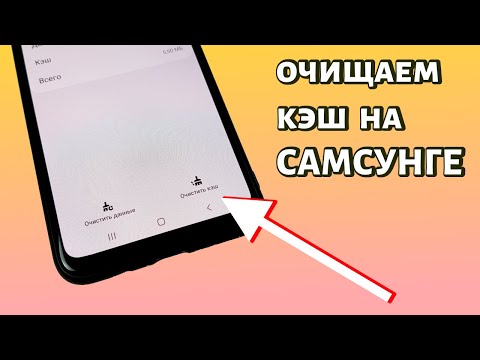
Выберите приложение, которое занимает много места (чаще всего это YouTube, Instagram, Chrome или VK). В меню приложения найдите кнопку Хранилище или Память. Здесь указаны два значения: объем данных и объем кэша. Нажав на кнопку Очистить кэш, вы удалите временные файлы именно этого приложения.
- 📱 Социальные сети: часто накапливают гигабайты кэша из-за просмотренных фотографий и видео в ленте.
- 🌐 Браузеры: сохраняют копии посещенных страниц для быстрой загрузки, что удобно, но занимает место.
- 🎮 Игры: могут хранить временные файлы уровней и графики, которые можно удалить без потери прогресса.
- 🛍️ Маркетплейсы: кэшируют изображения товаров, которые уже не актуальны.
Повторяя эту процедуру для наиболее «тяжелых» приложений, вы сможете освободить значительное количество внутренней памяти. Это особенно важно для модели A3 2017, где каждый свободный мегабайт влияет на скорость работы интерфейса.
Использование встроенного оптимизатора Samsung
Компания Samsung оснащает свои устройства, включая доступную серию Galaxy A, встроенным инструментом для обслуживания. Этот инструмент объединяет функции очистки памяти, управления аккумуляторами и, что особенно важно, очистки хранилища. Его можно найти в разделе Настройки → Обслуживание устройства (или Оптимизация).
В разделе Память или Хранилище система предложит провести анализ на наличие ненужных файлов. Алгоритм автоматически обнаружит кэшированные файлы, остаточные данные от удаленных приложений и другой цифровой мусор. Нажав кнопку Очистить сейчас, вы запустите процесс удаления.
Преимуществом данного метода является его безопасность и простота: встроенный алгоритм Samsung не удалит ничего, что могло бы повредить работу системы. Кроме того, можно настроить автоматическую очистку, чтобы телефон самостоятельно поддерживал оптимальное состояние.
| Тип данных | Описание | Безопасность удаления |
|---|---|---|
| Кэш приложений | Временные файлы для повышения скорости работы | Высокая (данные не теряются) |
| Файлы загрузки | Документы, скачанные из интернета | Средняя (проверьте содержимое) |
| Остаточные файлы | Остатки от удаленных программ | Высокая (можно удалять) |
| Неиспользуемые приложения | Программы, которые давно не запускались | Средняя (можно удалить приложение) |
Использование встроенного оптимизатора — оптимальный выбор для пользователей без опыта, которые опасаются случайно удалить что-то важное. Система самостоятельно принимает решения на основе анализа использования устройства.

Очистка кэша через режим Recovery (Wipe Cache Partition)
Для опытных пользователей доступен способ очистки системного кэша через режим восстановления (Recovery Mode). Этот метод позволяет удалить временные файлы всей операционной системы Android, а не только отдельных приложений. Он особенно полезен после обновления прошивки или если устройство стало работать нестабильно.
Чтобы войти в режим Recovery на Samsung Galaxy A3 2017, полностью выключите телефон. Затем зажмите комбинацию клавиш: Громкость Вверх + Домой + Питание. Удерживайте их до появления логотипа Samsung, после чего отпустите кнопку питания, продолжая удерживать остальные две клавиши, пока не отобразится меню Recovery.
⚠️ Важно: В режиме Recovery сенсорный экран не работает. Навигация осуществляется с помощью кнопок громкости (вверх/вниз), а выбор пункта подтверждается кнопкой питания. Будьте осторожны, чтобы не выбрать пункт Wipe Data/Factory Reset, так как это приведет к удалению всех ваших данных!
В меню найдите опцию Wipe cache partition. Подтвердите выбор, и система очистит кэш. После завершения процесса выберите Reboot system now. Первый запуск может занять больше времени, чем обычно — это нормально, так как система заново формирует кэш.
Этот метод не затрагивает ваши личные файлы, фотографии или контакты, но сбрасывает некоторые системные настройки. Он является «золотой серединой» между простой очисткой в настройках и полным сбросом до заводских параметров.
Автоматизация и сторонние утилиты
Если ручная очистка занимает слишком много времени, стоит рассмотреть сторонние приложения для этой задачи. Однако на устройствах с ограниченной памятью, таких как Galaxy A3, важно тщательно выбирать такие программы. Тяжелые антивирусы и клинеры могут потреблять много ресурсов, что замедляет работу устройства.
Наиболее надежными вариантами являются Files by Google и SD Maid. Эти приложения находят ненужные файлы, дубликаты и кэш, который можно безопасно удалить. Они предоставляют более подробную информацию, чем стандартные инструменты Samsung.
Тем не менее, для модели 2017 года разумнее избегать установки лишнего программного обеспечения. Достаточно раз в неделю использовать встроенный оптимизатор и следить за приложениями, которые используют больше всего ресурсов в разделе Использование памяти.
- 🚀 Легкость: выбирайте клинеры с небольшим размером.
- 🛡️ Безопасность: избегайте приложений с подозрительными разрешениями.
- ⏱️ Автоматизация: настройте расписание очистки, если такая функция доступна.
Имейте в виду, что ни одно приложение не решит все проблемы: если физическая память устройства заполнена фотографиями и видео, очистка кэша не поможет, пока вы не перенесете файлы на карту памяти или в облачное хранилище.
Можно ли полностью отключить кэширование на Samsung A3?
Полное отключение кэширования в Android невозможно без серьезной модификации системы (root-права), что не рекомендуется обычным пользователям. Отключение кэша может замедлить работу приложений и привести к быстрой разрядке батареи, так как устройству придется постоянно загружать данные из интернета или заново обрабатывать графику.
Удалится ли моя переписка в WhatsApp при очистке кэша?
Нет, при очистке именно кэша (Cache) переписка, медиафайлы и настройки WhatsApp останутся нетронутыми. Однако, если вы случайно выберете опцию «Очистить данные» (Clear Data) или «Стереть данные», все сообщения будут удалены, и для их восстановления потребуется резервная копия.
Почему после очистки кэш снова занимает много места?
Кэш — это временное хранилище. Как только вы запускаете приложения после очистки, они начинают заново создавать временные файлы для своей работы. Это нормальное поведение операционной системы Android, направленное на оптимизацию работы. Не стоит беспокоиться, если объем кэша не растет до критических значений в течение нескольких часов.
Нужно ли перезагружать телефон после очистки кэша приложений?
Обычная перезагрузка не требуется после очистки кэша отдельных приложений через настройки. Однако после выполнения процедуры Wipe cache partition в режиме Recovery перезагрузка является обязательным завершающим этапом.
Очистка кэша браузера на Samsung Galaxy A3 2017
это важная процедура, которая помогает улучшить производительность устройства и освободить место в памяти. Кэш браузера накапливает временные файлы, такие как изображения, скрипты и другие данные, которые могут замедлять работу браузера и вызывать проблемы с отображением веб-страниц. Ниже представлены шаги, которые помогут вам эффективно очистить кэш браузера на вашем устройстве.
Шаг 1: Открытие настроек устройства
Для начала вам необходимо открыть меню настроек вашего Samsung Galaxy A3 2017. Для этого найдите иконку "Настройки" на главном экране или в меню приложений и нажмите на нее.
Шаг 2: Переход в раздел приложений
В меню настроек прокрутите вниз и найдите раздел "Приложения". Нажмите на него, чтобы открыть список всех установленных приложений на вашем устройстве.
Шаг 3: Выбор браузера
В списке приложений найдите браузер, который вы используете. Это может быть "Google Chrome", "Samsung Internet" или другой браузер. Нажмите на его название, чтобы открыть настройки конкретного приложения.
Шаг 4: Очистка кэша
После того как вы открыли настройки браузера, найдите опцию "Хранилище" или "Память". В этом разделе вы увидите информацию о занятом пространстве, а также кнопки для очистки данных и кэша. Нажмите на кнопку "Очистить кэш". Это действие удалит временные файлы, которые браузер сохранил на вашем устройстве.
Шаг 5: Подтверждение действия
После нажатия на кнопку "Очистить кэш" может появиться окно с подтверждением. Подтвердите свое намерение, нажав "ОК" или "Да". После этого кэш будет успешно очищен.
Шаг 6: Перезапуск браузера
После завершения очистки кэша рекомендуется перезапустить браузер. Это поможет обновить его работу и устранить возможные проблемы, связанные с кэшированием.
Дополнительные советы
- Регулярно очищайте кэш браузера, чтобы поддерживать оптимальную производительность устройства.
- Если вы заметили, что браузер продолжает работать медленно, рассмотрите возможность удаления ненужных расширений или приложений.
- Обновляйте браузер до последней версии, чтобы воспользоваться всеми новыми функциями и улучшениями.
Следуя этим простым шагам, вы сможете легко очистить кэш браузера на вашем Samsung Galaxy A3 2017 и улучшить его производительность.
Проверка и удаление ненужных файлов после очистки кэша
После того как вы очистили кэш на вашем Samsung Galaxy A3 2017, важно провести проверку и удалить ненужные файлы, которые могут остаться на устройстве. Это поможет не только освободить дополнительное пространство, но и улучшить производительность вашего смартфона.
Первым шагом в этом процессе является использование встроенных инструментов для управления хранилищем. Для этого перейдите в Настройки вашего устройства. Найдите раздел Хранилище или Управление хранилищем. Здесь вы увидите общее количество доступного и занятого пространства, а также список приложений и файлов, занимающих место.
В разделе Хранилище вы можете увидеть, сколько места занимают кэшированные данные, изображения, видео и другие файлы. Чтобы удалить ненужные файлы, нажмите на соответствующий раздел, например, Изображения или Видео, и просмотрите содержимое. Вы можете выбрать файлы, которые хотите удалить, и нажать на кнопку Удалить.
Также стоит обратить внимание на папку Загрузки. Часто пользователи забывают о файлах, которые были загружены, и они могут занимать значительное количество места. Откройте папку Загрузки через файловый менеджер и просмотрите содержимое. Удалите все файлы, которые вам больше не нужны.
Кроме того, вы можете воспользоваться сторонними приложениями для очистки хранилища. В Google Play доступно множество утилит, которые помогут вам найти и удалить дубликаты файлов, временные файлы и другие ненужные данные. Однако будьте осторожны при использовании таких приложений и выбирайте только те, которые имеют хорошие отзывы и высокую оценку.
После завершения очистки рекомендуется перезагрузить устройство. Это поможет системе обновить данные и оптимизировать работу. Перезагрузка также может помочь в устранении временных сбоев и улучшении общей производительности вашего Samsung Galaxy A3 2017.
Регулярная проверка и удаление ненужных файлов после очистки кэша помогут поддерживать ваше устройство в хорошем состоянии, обеспечивая его быструю работу и достаточное количество свободного места для новых приложений и данных.
Советы по предотвращению накопления кэша в будущем
Чтобы избежать накопления кэша на вашем Samsung Galaxy A3 2017 в будущем, следуйте нескольким простым рекомендациям. Эти советы помогут поддерживать производительность устройства на высоком уровне и предотвратят возможные проблемы, связанные с переполнением памяти.
1. Регулярная очистка кэша приложений
Один из самых простых способов предотвратить накопление кэша — это регулярно очищать кэш приложений. Вы можете установить напоминание раз в месяц для выполнения этой процедуры. Для этого перейдите в Настройки > Приложения, выберите нужное приложение и нажмите Очистить кэш.
2. Использование встроенных инструментов оптимизации
Samsung Galaxy A3 2017 имеет встроенные инструменты для оптимизации работы устройства. В разделе Настройки найдите Устройство > Оптимизация устройства. Здесь вы можете запустить процесс оптимизации, который автоматически очистит кэш и временные файлы, а также освободит место на устройстве.
3. Установка приложений с умом
При установке новых приложений обращайте внимание на их рейтинг и отзывы. Некоторые приложения могут накапливать кэш быстрее других. Избегайте установки ненадежных или неофициальных приложений, которые могут негативно сказаться на производительности вашего устройства.
4. Использование браузеров с функцией очистки кэша
Если вы часто используете интернет-браузеры, выбирайте те, которые предлагают функции автоматической очистки кэша. Например, некоторые браузеры позволяют настроить периодическую очистку данных при закрытии приложения. Это поможет избежать накопления ненужных файлов.
5. Ограничение фоновой активности приложений
Некоторые приложения продолжают работать в фоновом режиме, что может привести к накоплению кэша. В разделе Настройки > Приложения вы можете ограничить фоновую активность для определенных приложений, что поможет снизить объем кэша.
6. Регулярное обновление приложений
Обновления приложений часто содержат исправления ошибок и оптимизацию работы. Убедитесь, что у вас включены автоматические обновления в Google Play Маркете, чтобы получать последние версии приложений, которые могут лучше управлять кэшем.
7. Использование облачных сервисов
Для хранения фотографий, видео и других файлов используйте облачные сервисы, такие как Google Drive или Dropbox. Это поможет освободить место на устройстве и уменьшить объем кэша, связанного с локальным хранением данных.
Следуя этим простым рекомендациям, вы сможете значительно сократить накопление кэша на вашем Samsung Galaxy A3 2017 и обеспечить его стабильную и быструю работу на протяжении длительного времени.