
В современном мире смартфоны стали неотъемлемой частью нашей жизни, и их производительность напрямую влияет на удобство использования. Samsung Galaxy J4 2018, как и любое другое устройство, может со временем накапливать кэш, что замедляет его работу и занимает ценное место в памяти. В этой статье мы представим пошаговое руководство по очистке кэша на вашем Samsung Galaxy J4 2018. Очистка кэша поможет ускорить работу устройства, освободить память и устранить возможные проблемы с приложениями, что сделает использование вашего смартфона более комфортным и эффективным.
Зачем нужна регулярная очистка кэша на Android
Кэш — это область памяти, где хранятся временные файлы приложений и системы. Например, при открытии веб-страницы или просмотре ленты в социальной сети смартфон сохраняет изображения и скрипты. Это позволяет загружать их мгновенно при следующем обращении, экономя трафик. Проблема возникает, когда объем этих данных становится слишком большим или файлы повреждаются.
Для модели J400F/J400M, имеющей ограниченную встроенную память, переполнение кэша может вызывать серьезные сбои. Приложения могут закрываться сразу после запуска, переставать реагировать на касания или зависать на этапе загрузки. Регулярная очистка кэша помогает устранить программные конфликты, возникающие из-за некорректно сохраненных временных данных.
Кроме того, освобождение памяти способствует более стабильной работе системы. Когда свободного пространства становится критически мало, операционная система теряет возможность эффективно управлять файловой системой, что снижает производительность. Удаление временных файлов — профилактическая мера, которую рекомендуется проводить хотя бы раз в месяц.
⚠️ Обратите внимание: Очистка кэша не затрагивает ваши личные фотографии, контакты или переписки. Однако очистка кэша конкретного приложения (например, браузера) может потребовать повторного входа в ваши аккаунты.

Очистка кэша отдельного приложения через настройки
Наиболее безопасный и распространенный способ освобождения места на устройстве — удаление временных файлов приложения, которое вызывает подозрения или занимает слишком много памяти. Пользователи Samsung Galaxy J4 могут выполнить эту процедуру через стандартные настройки, без стороннего программного обеспечения. Этот метод особенно эффективен, если проблемы возникают только с одной программой.
Сначала откройте главное меню и найдите иконку шестеренки для доступа к настройкам устройства. Затем прокрутите вниз до раздела Приложения (или Диспетчер приложений). В списке найдите нужное приложение, например, Instagram или YouTube, и нажмите на него. Перейдите на вкладку Память, где будет указана информация о занимаемом пространстве.
На экране появятся две основные кнопки: «Остановить» и «Очистить кэш». Нажав на вторую кнопку, вы удалите все временные файлы, накопленные данным приложением. Если проблема заключалась в поврежденном кэше, приложение должно начать работать корректно сразу после этой операции.
Обратите внимание, что кнопку «Очистить кэш» не следует путать с кнопкой «Очистить данные». Вторая опция полностью сбросит приложение к первоначальному состоянию, удалив все ваши настройки, логины и сохраненные данные. Используйте её только в крайних случаях, если очистка кэша не помогла, и вы готовы заново настраивать приложение.
| Шаг | Описание действия | Примечания |
|---|---|---|
| 1 | Откройте настройки устройства | Найдите иконку "Настройки" |
| 2 | Перейдите в раздел "Хранилище" | Обычно находится в меню |
| 3 | Выберите "Данные кэша" | Отобразится объем кэша |
| 4 | Нажмите "Очистить кэш" | Подтвердите действие |
| 5 | Перезагрузите устройство | Для завершения процесса очистки |
Интересные факты
Вот несколько интересных фактов, связанных с очисткой кэша на Samsung Galaxy J4 2018:
Улучшение производительности: Очистка кэша может значительно улучшить производительность устройства. Кэшированные данные могут накапливаться и замедлять работу телефона, поэтому регулярная очистка помогает поддерживать его в оптимальном состоянии.
Экономия места: На Samsung Galaxy J4 2018 кэшированные файлы могут занимать значительное количество памяти. Очистка кэша позволяет освободить место для новых приложений и данных, что особенно важно для устройств с ограниченным объемом встроенной памяти.
Безопасность данных: Хотя кэшированные данные обычно не содержат личной информации, их очистка может помочь устранить потенциальные проблемы с конфиденциальностью. Например, некоторые приложения могут хранить временные файлы, которые могут быть использованы для отслеживания пользовательских действий. Очистка кэша помогает минимизировать такие риски.
Использование встроенной функции «Оптимизация»
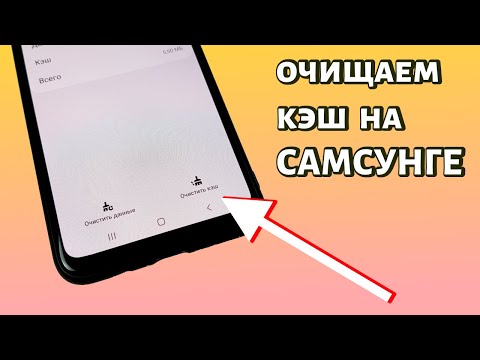
Оболочка One UI (или её предшественник Samsung Experience), установленная на Samsung J4 2018, включает мощный инструмент для обслуживания системы. Эта функция автоматически анализирует состояние устройства и предлагает удалить ненужные файлы, такие как кэш системы и приложений. Это самый простой способ для пользователей без большого опыта.
Чтобы воспользоваться этой функцией, откройте Настройки и найдите раздел Обслуживание устройства (возможно, он называется «Оптимизация»). Система выполнит быстрое сканирование и отобразит текущий статус батареи, памяти и безопасности. Нажмите кнопку Оптимизировать или выберите пункт Память для получения подробного отчета.
В разделе памяти система предложит удалить неиспользуемые приложения и очистить кэш. Этот метод хорош своей универсальностью, хотя может быть менее тщательным, чем ручная очистка каждого приложения. Тем не менее, для регулярного поддержания порядка этого вполне достаточно.
Также стоит отметить, что встроенный оптимизатор позволяет настроить автоматическую очистку. Вы можете установить расписание, по которому телефон будет самостоятельно освобождать место в ночное время, когда не используете устройство. Это избавит вас от необходимости выполнять эту процедуру вручную каждый раз.
Глубокая очистка через меню Recovery Mode
Для опытных пользователей, сталкивающихся с серьезными системными сбоями или желающих полностью очистить устройство, предусмотрен режим восстановления ( Recovery Mode). Этот режим позволяет удалить системный кэш (Dalvik/ART Cache), который не поддается стандартным методам очистки. Это особенно актуально после обновления прошивки.
Чтобы войти в этот режим на Samsung Galaxy J4, полностью выключите устройство. Затем зажмите комбинацию клавиш: Громкость Вверх + Домой (центральная кнопка) + Питание. Удерживайте их до появления логотипа Samsung, после чего отпустите кнопку питания, но продолжайте держать остальные две клавиши, пока не отобразится меню на английском языке.
Перемещение по меню осуществляется с помощью кнопок громкости (вверх/вниз), а выбор подтверждается кнопкой питания (или кнопкой «Домой», в зависимости от версии рекавери). Найдите пункт Wipe cache partition. Будьте осторожны: не перепутайте его с Wipe data/factory reset, который приведет к полному удалению всех ваших данных.
| Действие | Результат | Безопасность данных |
|---|---|---|
| Wipe cache partition | Удаление системного кэша | Безопасно (данные сохраняются) |
| Wipe data/factory reset | Полный сброс до заводских настроек | Опасно (все удаляется) |
| Reboot system now | Обычная перезагрузка | Безопасно |
| Apply update from ADB | Прошивка через компьютер | Требует навыков |
После выбора пункта очистки система запросит подтверждение действия. Выберите Yes. Процесс займет всего несколько секунд. После завершения обязательно выберите пункт Reboot system now для перезагрузки устройства. Первый запуск после этой процедуры может занять больше времени, чем обычно — это нормально.
⚠️ Внимание: Вход в Recovery Mode на моделях с кнопкой «Домой» требует точного тайминга. Если телефон просто включается в обычном режиме, повторите процедуру, пробуя отпустить кнопку питания чуть раньше или позже остальных.

Очистка кэша в браузере Chrome и Samsung Internet
Браузеры занимают значительное количество дискового пространства. При активном использовании интернета Samsung J4 2018 может накопить множество гигабайтов данных, включая изображения и скрипты. Очистка кэша браузера часто помогает решить проблемы с неправильным отображением веб-страниц или ошибками при их загрузке.
В Google Chrome этот процесс выглядит следующим образом: кликните на три точки в правом верхнем углу, затем выберите История -> Новая вкладка «История». В открывшемся меню слева нажмите на Очистить историю. В новом окне убедитесь, что выбрана опция «Изображения и другие файлы, сохраненные в кэше». Вы можете установить диапазон дат на «Все время».
Для стандартного браузера Samsung Internet процесс немного отличается. Запустите браузер, нажмите на меню (три полоски внизу справа), затем перейдите в Настройки. Найдите раздел Личные данные и выберите Удалить данные просмотра. Здесь отметьте только «Кэшированные изображения и файлы», чтобы не потерять сохраненные пароли.
Регулярная очистка кэша браузера не только освобождает место на устройстве, но и улучшает конфиденциальность, удаляя следы вашего онлайн-пребывания, которые сохраняются в виде временных файлов. Для пользователей J4 с ограниченным объемом памяти это особенно важная процедура.
Сторонние приложения для очистки: стоит ли использовать
В Play Market представлено множество приложений, обещающих «ускорить телефон одним нажатием». Знакомые названия, такие как CCleaner, Clean Master и Files by Google, известны многим пользователям. Однако для владельцев Samsung Galaxy J4 использование таких программ часто оказывается излишним и даже вредным.
Современные версии Android, включая 8.0 Oreo, установленную на J4, уже имеют встроенные функции управления памятью. Сторонние «клинеры» часто вытесняют приложения из оперативной памяти, после чего система немедленно перезапускает их. Это приводит к ненужному расходу заряда батареи и ресурсов процессора.
Единственным исключением является приложение Files by Google. Оно действительно полезно для поиска дубликатов фотографий, больших неиспользуемых файлов и мусорных папок, оставшихся после удаления программ. Это приложение работает осторожно и не вмешивается в системные процессы так агрессивно, как многие «бустеры».
Использование сомнительных приложений для очистки может привести к удалению важных системных файлов или установке нежелательной рекламы. Лучше потратить несколько минут на ручную проверку папок в разделе «Мои файлы» и удалить ненужные элементы самостоятельно, чем доверять автоматическим решениям от неизвестных разработчиков.
Часто задаваемые вопросы (FAQ)
Удалится ли моя переписка в WhatsApp после очистки кэша?
Нет, если вы выбрали опцию «Очистить кэш». Ваши сообщения, медиафайлы и настройки останутся нетронутыми. Переписка будет удалена только при выборе «Очистить данные» или полной деинсталляции приложения.
Как часто следует очищать кэш на Samsung J4?
Рекомендуется делать это раз в 2-3 недели или при замедлении работы конкретного приложения. Системный кэш можно очищать через режим восстановления примерно раз в полгода или после значительных обновлений системы.
Почему после очистки кэша приложение работает медленнее?
Это нормальное явление в первые минуты после очистки. Приложению потребуется время для создания новых временных файлов и загрузки необходимых ресурсов. После нескольких запусков его производительность должна вернуться к норме или даже улучшиться.
Можно ли очистить кэш всех приложений сразу без Root-прав?
К сожалению, стандартные средства Android не позволяют это сделать — можно очищать кэш только для одного приложения за раз. Функция «Оптимизация» в настройках телефона очищает часть системного кэша, но не кэш всех установленных приложений одновременно. Для массовой очистки потребуется Root-доступ, что не рекомендуется обычным пользователям.
Что делать, если кнопка «Очистить кэш» неактивна (серая)?
Это может означать, что у приложения нет накопленных временных файлов или оно является системным компонентом, кэш которого защищен от удаления стандартными способами. В таком случае вмешиваться не стоит.
Очистка кэша в приложениях социальных сетей
Приложения социальных сетей, такие как Facebook, Instagram и Twitter, часто накапливают значительное количество кэша. Это может замедлить работу приложения и занять много места на вашем устройстве. Очистка кэша в этих приложениях может помочь улучшить их производительность и освободить память. В этом разделе мы рассмотрим, как очистить кэш в популярных приложениях социальных сетей на вашем Samsung Galaxy J4 2018.
Очистка кэша Facebook
- Откройте Настройки на вашем устройстве.
- Прокрутите вниз и выберите Приложения.
- В списке приложений найдите и выберите Facebook.
- На странице информации о приложении нажмите на Хранилище.
- Здесь вы увидите две кнопки: Очистить данные и Очистить кэш. Нажмите на Очистить кэш.
- Подтвердите действие, если потребуется. После этого кэш Facebook будет очищен.
Очистка кэша Instagram
- Перейдите в Настройки вашего устройства.
- Выберите Приложения.
- Найдите и выберите Instagram.
- Нажмите на Хранилище.
- Нажмите на Очистить кэш, чтобы удалить временные файлы приложения.
- Подтвердите действие, если это необходимо. Кэш Instagram будет очищен, что может улучшить его работу.
Очистка кэша Twitter
- Откройте Настройки на вашем Samsung Galaxy J4 2018.
- Выберите Приложения.
- Прокрутите список и найдите Twitter.
- Нажмите на Хранилище.
- Выберите Очистить кэш для удаления временных файлов.
- Подтвердите действие, если потребуется. После этого кэш Twitter будет очищен.
Очистка кэша в приложениях социальных сетей — это простой и эффективный способ улучшить производительность вашего устройства и освободить место. Рекомендуется периодически выполнять эту процедуру, особенно если вы заметили, что приложения работают медленно или начинают зависать.
Проверка свободного места после очистки кэша
После завершения процесса очистки кэша на вашем Samsung Galaxy J4 2018, важно убедиться, что вы действительно освободили место на устройстве. Проверка свободного места поможет вам понять, насколько эффективной была очистка и нужно ли проводить дополнительные действия для оптимизации работы вашего телефона.
Для проверки свободного места выполните следующие шаги:
- Откройте настройки устройства: Найдите иконку «Настройки» на главном экране или в меню приложений. Обычно она выглядит как шестеренка.
- Перейдите в раздел «Хранилище»: Прокрутите вниз и выберите пункт «Устройство» или «Общее управление», затем нажмите на «Хранилище». В этом разделе вы сможете увидеть информацию о доступном и занятом пространстве на вашем устройстве.
- Просмотрите информацию о хранилище: На экране вы увидите графическое представление, показывающее, сколько места занято, а сколько свободно. Обратите внимание на разделы, которые показывают, сколько места занимают приложения, фотографии, видео и другие файлы.
- Сравните данные: Если вы ранее знали, сколько места было занято до очистки кэша, сравните эти данные с текущими показателями. Это поможет вам оценить, насколько эффективно прошла очистка кэша.
- Дополнительные действия: Если вы заметили, что свободного места все еще недостаточно, рассмотрите возможность удаления ненужных приложений, фотографий или других файлов, которые занимают место на вашем устройстве.
Регулярная проверка свободного места и очистка кэша помогут вашему Samsung Galaxy J4 2018 работать более эффективно и быстро. Это особенно важно, если вы активно используете устройство для игр, просмотра видео или работы с приложениями, требующими много ресурсов.
Не забывайте, что очистка кэша — это лишь один из шагов по оптимизации работы вашего устройства. Поддерживайте порядок в хранилище и регулярно проверяйте состояние вашего телефона для достижения наилучших результатов.
Рекомендации по предотвращению накопления кэша
Чтобы минимизировать накопление кэша на вашем Samsung Galaxy J4 2018 и обеспечить его стабильную работу, следуйте нескольким простым рекомендациям:
- Регулярная очистка приложений: Периодически проверяйте и очищайте кэш приложений, особенно тех, которые вы используете чаще всего. Это поможет избежать накопления ненужных данных и улучшит производительность устройства.
- Ограничение использования приложений: Установите только те приложения, которые вам действительно нужны. Избегайте установки большого количества приложений, так как каждое из них будет создавать кэш и занимать место в памяти устройства.
- Использование легких альтернатив: Если возможно, выбирайте легкие версии приложений (например, Facebook Lite или Messenger Lite). Эти приложения занимают меньше места и создают меньше кэша по сравнению с полными версиями.
- Настройки синхронизации: Отключите автоматическую синхронизацию для приложений, которые вам не нужны. Это поможет снизить количество данных, которые они загружают и сохраняют в кэше.
- Очистка кэша браузера: Если вы часто используете интернет-браузер, регулярно очищайте его кэш и историю. Это не только освободит место, но и повысит скорость загрузки страниц.
- Использование облачных сервисов: Храните фотографии, видео и другие файлы в облачных сервисах, таких как Google Drive или Dropbox. Это поможет освободить место на устройстве и уменьшить объем кэша, связанного с локальным хранением данных.
- Обновление приложений: Регулярно обновляйте приложения до последних версий. Разработчики часто оптимизируют свои приложения, что может помочь уменьшить объем создаваемого кэша.
- Перезагрузка устройства: Периодическая перезагрузка вашего Samsung Galaxy J4 2018 может помочь очистить временные файлы и освободить ресурсы, что также способствует уменьшению накопления кэша.
Следуя этим рекомендациям, вы сможете значительно сократить объем кэша на вашем устройстве, что в свою очередь повысит его производительность и продлит срок службы. Помните, что регулярная забота о вашем смартфоне поможет избежать многих проблем в будущем.