
В современном мире смартфоны стали неотъемлемой частью нашей жизни, и их производительность напрямую влияет на удобство использования. Если вы являетесь владельцем Samsung M21 Galaxy, то, вероятно, сталкивались с проблемами, связанными с медленной работой устройства или недостатком памяти. Очистка кэша — это один из самых простых и эффективных способов оптимизации работы вашего телефона. В этой статье мы предоставим вам полное руководство по очистке кэша на Samsung M21, что поможет вам ускорить устройство, освободить место для новых приложений и устранить возможные ошибки системы.
Зачем нужно удалять временные файлы на Android
Операционная система Android, установленная на вашем Samsung Galaxy M21, предназначена для упрощения повседневного взаимодействия с устройством. Приложения сохраняют миниатюры изображений, временные скрипты и данные сессий, чтобы при повторном запуске не загружать их заново из интернета или не генерировать. Однако со временем эти данные накапливаются, занимая ценное пространство в памяти устройства и иногда вызывая конфликты с новыми обновлениями программного обеспечения.
Если не проводить регулярную очистку, можно столкнуться с переполнением системного раздела, что может привести к невозможности установки новых обновлений или даже к циклическим перезагрузкам устройства. Поврежденные временные файлы часто становятся причиной вылетов приложений сразу после их запуска. Удаление этих данных позволяет системе создать их заново в исправном, «здоровом» состоянии.
Важно различать кэш приложений и кэш всей системы. Первый можно очищать выборочно для каждого установленного приложения, тогда как второй требует более осторожного подхода через меню восстановления. Неправильное удаление системных временных файлов может привести к сбросу некоторых настроек, поэтому полезно знать, за что отвечает конкретная папка или раздел.
⚠️ Обратите внимание: Очистка кэша приложений не затрагивает ваши личные фотографии, контакты или переписки. Однако удаление данных (Data) полностью вернет приложение в состояние первоначальной установки со всеми вытекающими последствиями.
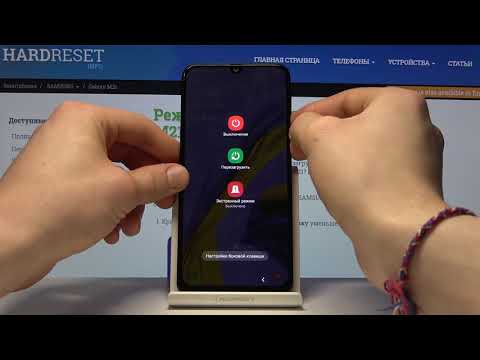
Очистка кэша через настройки смартфона
Самый надежный и простой способ освободить память на Samsung Galaxy M21 — воспользоваться встроенными функциями операционной системы. Интерфейс One UI предлагает удобные инструменты для контроля памяти и удаления временных файлов без установки сторонних приложений. Этот подход идеально подходит для регулярного обслуживания устройства и не требует специальных навыков.
Для начала откройте главное меню настроек вашего смартфона. Найдите раздел «Оптимизация» или «Уход за устройством» и выберите опцию «Память». Система проанализирует текущее состояние и предложит удалить неиспользуемые файлы. Нажав кнопку «Очистить сейчас», вы запустите автоматический процесс, который затронет только безопасные временные данные.
Если вы хотите более тщательно очистить память, можно вручную удалить кэш для конкретных приложений, таких как Instagram, Telegram или YouTube. Для этого зайдите в настройки, выберите «Приложения», найдите нужное приложение в списке и нажмите «Хранилище». Там вы увидите кнопку «Очистить кэш», которая удалит временные файлы именно этого приложения.
- 📱 Перейдите в
Настройки → Оптимизациядля быстрой очистки. - 🗑️ Используйте кнопку «Очистить сейчас» для удаления системного мусора.
- ⚙️ Для отдельных приложений зайдите в
Приложения → [Имя] → Хранилище. - 🔄 Повторяйте эту процедуру раз в месяц для поддержания быстродействия устройства.
| Шаг | Действие | Примечание |
|---|---|---|
| 1 | Откройте "Настройки" | Найдите иконку шестеренки на главном экране или в меню приложений. |
| 2 | Перейдите в раздел "Хранилище" | Выберите "Управление хранилищем" или "Хранилище" в меню настроек. |
| 3 | Нажмите на "Кэшированные данные" | Вы увидите информацию о размере кэша. |
| 4 | Подтвердите очистку кэша | Появится запрос на подтверждение, выберите "ОК". |
| 5 | Очистите кэш отдельных приложений (по желанию) | Перейдите в "Приложения", выберите нужное приложение и нажмите "Очистить кэш". |
| 6 | Перезагрузите устройство | Это поможет завершить процесс очистки и оптимизации. |
Интересные факты
Вот несколько интересных фактов о том, как почистить кэш на Samsung Galaxy M21 и оптимизировать его работу:
Кэш как временное хранилище: Кэш — это временные файлы, которые приложения создают для ускорения работы. Однако, со временем эти файлы могут накапливаться и занимать значительное количество памяти, что может замедлить работу устройства. Регулярная очистка кэша помогает поддерживать оптимальную производительность.
Разные виды кэша: На Samsung Galaxy M21 можно очищать как кэш отдельных приложений, так и системный кэш. Очистка кэша отдельных приложений может помочь решить проблемы с их работой, в то время как очистка системного кэша (в режиме восстановления) может помочь устранить более серьезные системные сбои.
Безопасность данных: Очистка кэша не приводит к удалению личных данных, таких как фотографии, сообщения или настройки. Это делает процесс безопасным и эффективным способом оптимизации устройства без риска потери важной информации.
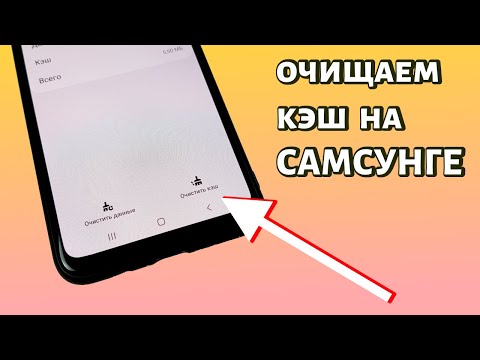
Использование режима восстановления (Recovery Mode)
Более углубленная очистка доступна через специальный режим работы устройства, называемый Recovery Mode. Этот способ позволяет удалить кэш системного раздела (Wipe Cache Partition), что невозможно сделать через стандартное меню настроек. Это особенно актуально после значительных обновлений прошивки или при возникновении странных системных ошибок, которые не устраняются обычными методами.
Чтобы войти в этот режим на Samsung Galaxy M21, выполните следующие шаги. На новых версиях Android часто требуется подключение к компьютеру. Сначала полностью выключите телефон. Затем подключите устройство к ПК с помощью USB-кабеля. Далее зажмите одновременно кнопку увеличения громкости и кнопку питания, удерживая их до появления логотипа Samsung.
Когда вы окажетесь в меню восстановления (черный экран с текстом), навигация осуществляется с помощью кнопок громкости, а выбор — кнопкой питания. Найдите пункт Wipe cache partition, выберите его и подтвердите действие. Процесс займет всего несколько секунд, после чего можно выбрать Reboot system now для перезагрузки. Это действие не затрагивает ваши личные файлы, но очищает временные системные данные.
⚠️ Важно: В режиме восстановления будьте внимательны и не выбирайте пункт Wipe Data/Factory Reset, если не хотите полностью удалить все данные с телефона и вернуть его к заводским настройкам.
Очистка кэша в браузере Samsung Internet и Chrome
Браузеры — одни из основных потребителей временной памяти, так как хранят копии посещенных страниц, изображения и скрипты для ускорения загрузки веб-сайтов. На Samsung Galaxy M21 установлен родной браузер Samsung Internet, но многие пользователи предпочитают Google Chrome. Накопление кэша в этих приложениях может занимать значительное место.
В Samsung Internet очистка кэша осуществляется через меню, открываемое с помощью трех полосок в нижнем правом углу. Выберите «Настройки», затем перейдите в раздел «Личные данные» и нажмите «Удалить данные просмотра». Здесь можно выбрать только кэшированные изображения и файлы, оставив историю посещений и пароли нетронутыми. Это поможет освободить место, сохранив удобство автозаполнения форм.
Для Google Chrome процесс аналогичен: нажмите на три точки в правом верхнем углу, выберите «История», затем «Очистить историю». В открывшемся окне убедитесь, что выбрана опция «Изображения и другие файлы, сохраненные в кэше», и нажмите «Удалить данные». Регулярное выполнение этой процедуры ускоряет работу браузера и устраняет ошибки отображения сайтов.
- 🌐 В Samsung Internet: Меню → Настройки → Личные данные.
- 🔍 В Chrome: Три точки → История → Очистить историю.
- 🖼️ Выбирайте только «Кэшированные изображения и файлы» для безопасности.
- 🗓️ Устанавливайте период «Все время» для полной очистки.

Удаление кэша для конкретных приложений (Соцсети и Мессенджеры)
Социальные сети и мессенджеры на Samsung Galaxy M21 часто становятся основными «пожирателями» памяти устройства. Приложения, такие как Telegram, WhatsApp, Viber и TikTok, накапливают значительные объемы медиафайлов. Важно понимать разницу между очисткой кэша и удалением данных в этих приложениях, так как последствия могут различаться.
В Telegram функция очистки кэша работает эффективно и не затрагивает ваши переписки, так как они хранятся в облаке. Для очистки перейдите в Настройки → Данные и память → Использование памяти → Очистить кэш. Также можно настроить автоматическое удаление кэша, если его объем превысит заданный предел, что упрощает процесс.
В WhatsApp ситуация иная: медиафайлы часто сохраняются в памяти устройства. В настройках приложения выберите «Данные и хранилище» → «Управление хранилищем». Здесь можно выбрать и удалить крупные файлы или видео, которые занимают место, но больше не нужны. Это более безопасный вариант, чем полная очистка кэша через настройки Android, так как вы видите, что именно удаляете.
| Приложение | Путь к очистке | Безопасно для переписок? | Тип данных |
|---|---|---|---|
| Telegram | Настройки → Данные и память | Да (облачное хранение) | Фото, видео, файлы |
| Настройки → Хранилище | Да (при выборочном удалении) | Медиа, сообщения | |
| Настройки Android → Приложения | Нет (выйдет из аккаунта) | Временные файлы | |
| YouTube | Настройки → Общие | Да | Эскизы, буфер |
Автоматизация и сторонние утилиты
Хотя встроенные функции Samsung Galaxy M21 эффективны, некоторые пользователи предпочитают сторонние приложения для более детального контроля. Однако будьте внимательны: многие «клинеры» могут потреблять ресурсы устройства и показывать навязчивую рекламу. Оптимальным вариантом будут надежные инструменты, такие как Files by Google или встроенный Device Care.
Приложение Files by Google предлагает функцию «Очистка», которая анализирует устройство и предлагает удалить дубликаты файлов, ненужные скриншоты и кэш приложений. Оно работает аккуратно и не удаляет ничего без вашего согласия. Это отличный выбор для тех, кто хочет поддерживать порядок в файловой системе, не углубляясь в технические детали.
Также стоит обратить внимание на функцию «Обслуживание устройства» в настройках Samsung. Здесь можно настроить автоматическую очистку при заполнении памяти или запланировать оптимизацию на ночь. Это позволяет забыть о ручной очистке и наслаждаться стабильной работой смартфона.
⚠️ Важно: Избегайте установки подозрительных приложений-«ускорителей» из ненадежных источников, так как они могут содержать рекламные модули или вредоносный код, что может еще больше замедлить работу вашего Samsung M21.
Часто задаваемые вопросы (FAQ)
Удалится ли моя переписка и фотографии после очистки кэша?
Нет, при очистке кэша (Cache) ваши личные файлы, фотографии, контакты и переписки в мессенджерах не затрагиваются. Удаляются только временные файлы, созданные для повышения производительности. Однако, если вы случайно выберете опцию «Очистить данные» (Clear Data) для приложения мессенджера, переписка может быть потеряна, если она не была сохранена в облачном хранилище.
Как часто следует очищать кэш на Samsung M21?
Рекомендуется очищать кэш примерно раз в 1-2 месяца или при замедлении работы устройства. Если вы активно используете социальные сети и браузеры, можно делать это чаще, например, раз в две недели. Режим восстановления (Recovery) стоит использовать примерно раз в полгода или после крупных обновлений системы.
Почему кэш снова заполняется после очистки?
Это нормальное явление. Приложения постоянно создают новые временные файлы для своей работы. Кэш не является мусором в привычном понимании, а представляет собой рабочий инструмент. Его объем будет увеличиваться по мере использования телефона, но он не должен занимать всю доступную память.
Можно ли вручную удалить папку Cache через файловый менеджер?
Технически это возможно, но не рекомендуется. Современные версии Android ограничивают доступ к системным папкам, и ручное удаление может привести к сбоям в работе приложений, так как нарушается структура файлов. Лучше воспользоваться встроенными средствами очистки в настройках.
Влияет ли очистка кэша на заряд батареи?
Косвенно — да. Переполненный кэш может вызывать сбои в работе приложений, заставляя процессор работать более интенсивно, что увеличивает расход заряда. Кроме того, освобождение места на внутреннем накопителе улучшает общую производительность системы, что положительно сказывается на энергопотреблении.
Оптимизация хранилища: удаление ненужных файлов и приложений
Оптимизация хранилища на вашем Samsung Galaxy M21 — это важный шаг для поддержания производительности устройства и освобождения места для новых приложений и данных. В этом разделе мы рассмотрим, как удалить ненужные файлы и приложения, чтобы максимально эффективно использовать доступное хранилище.
1. Удаление ненужных приложений
Первым шагом в оптимизации хранилища является удаление приложений, которые вы больше не используете. Для этого выполните следующие действия:
- Откройте меню приложений, проведя пальцем вверх на главном экране.
- Найдите приложение, которое хотите удалить.
- Нажмите и удерживайте иконку приложения, пока не появится меню.
- Выберите опцию «Удалить» или «Деинсталлировать».
- Подтвердите удаление, нажав «ОК».
Также вы можете удалить приложения через Настройки:
- Перейдите в Настройки.
- Выберите Приложения.
- Найдите и выберите приложение, которое хотите удалить.
- Нажмите на кнопку Удалить.
2. Очистка кэша приложений
Кэш — это временные файлы, которые приложения хранят для ускорения работы. Однако со временем кэш может занимать значительное количество места. Чтобы очистить кэш, выполните следующие шаги:
- Перейдите в Настройки.
- Выберите Приложения.
- Выберите приложение, для которого хотите очистить кэш.
- Нажмите на Хранилище.
- Нажмите на кнопку Очистить кэш.
Повторите этот процесс для всех приложений, которые занимают много места.
3. Удаление загруженных файлов
Загруженные файлы, такие как документы, изображения и видео, могут занимать много места. Чтобы удалить ненужные загруженные файлы:
- Откройте приложение Файлы или Диспетчер файлов.
- Перейдите в папку Загрузки.
- Просмотрите файлы и выберите те, которые хотите удалить.
- Нажмите на кнопку Удалить.
4. Использование встроенных инструментов оптимизации
Samsung Galaxy M21 предлагает встроенные инструменты для оптимизации хранилища. Чтобы воспользоваться ими:
- Перейдите в Настройки.
- Выберите Устройство или Управление устройством.
- Найдите опцию Оптимизация или Оптимизация устройства.
- Следуйте инструкциям на экране для очистки ненужных файлов и оптимизации хранилища.
Следуя этим шагам, вы сможете эффективно удалить ненужные файлы и приложения, освободив место на вашем Samsung Galaxy M21 и улучшив его производительность. Регулярная оптимизация хранилища поможет вашему устройству работать быстрее и стабильнее.
Проверка и обновление программного обеспечения устройства
Перед тем как приступить к очистке кэша на вашем Samsung Galaxy M21, важно убедиться, что программное обеспечение устройства обновлено до последней версии. Обновления могут содержать исправления ошибок, улучшения производительности и новые функции, которые могут помочь в оптимизации работы вашего устройства.
Чтобы проверить и обновить программное обеспечение на Samsung Galaxy M21, выполните следующие шаги:
- Откройте настройки: Найдите иконку приложения "Настройки" на главном экране или в меню приложений и нажмите на нее.
- Перейдите в раздел "Об устройстве": Прокрутите вниз и выберите пункт "Об устройстве" или "Информация о телефоне".
- Выберите "Обновление ПО": Найдите и нажмите на опцию "Обновление ПО". Это может быть также обозначено как "Обновление системы".
- Проверьте наличие обновлений: Нажмите на кнопку "Проверить обновления". Устройство начнет поиск доступных обновлений. Если обновления доступны, вы увидите информацию о них.
- Скачайте и установите обновления: Если обновления найдены, следуйте инструкциям на экране, чтобы скачать и установить их. Убедитесь, что ваше устройство подключено к Wi-Fi и имеет достаточный заряд батареи для завершения процесса.
После завершения обновления перезагрузите устройство. Это поможет применить все изменения и улучшения, которые были внесены в систему. Обновление программного обеспечения может значительно улучшить производительность вашего Samsung Galaxy M21 и снизить количество временных файлов, которые могут накапливаться в кэше.
Не забывайте, что регулярная проверка обновлений — это важная часть ухода за вашим устройством, которая поможет поддерживать его в оптимальном состоянии и обеспечит безопасность ваших данных.
Рекомендации по регулярной профилактике кэша
Регулярная профилактика кэша на вашем Samsung Galaxy M21 поможет поддерживать устройство в оптимальном состоянии, улучшить его производительность и продлить срок службы. Вот несколько рекомендаций, которые помогут вам эффективно управлять кэшем:
- Планируйте регулярную очистку кэша: Установите себе напоминание очищать кэш не реже одного раза в месяц. Это поможет избежать накопления ненужных данных и обеспечит бесперебойную работу устройства.
- Используйте встроенные инструменты: Samsung Galaxy M21 предлагает встроенные функции для очистки кэша. Зайдите в Настройки > Устройство > Хранилище и выберите опцию для очистки кэша. Это позволит вам быстро удалить временные файлы, не затрагивая личные данные.
- Удаляйте кэш приложений: Некоторые приложения могут накапливать значительное количество кэшированных данных. Чтобы очистить кэш конкретного приложения, перейдите в Настройки > Приложения, выберите нужное приложение и нажмите Хранение, затем выберите Очистить кэш.
- Используйте сторонние приложения: Существуют множество приложений для оптимизации работы устройства, которые могут помочь вам в очистке кэша. Программы, такие как CCleaner или SD Maid, могут эффективно управлять кэшированными данными и освобождать место на вашем устройстве.
- Следите за обновлениями: Обновления операционной системы и приложений могут содержать улучшения в управлении кэшем. Убедитесь, что ваше устройство всегда обновлено до последней версии, чтобы воспользоваться всеми новыми функциями и исправлениями.
- Отключите ненужные приложения: Если вы не используете некоторые приложения, отключите их, чтобы предотвратить накопление кэша. Это также поможет освободить ресурсы устройства и улучшить его производительность.
- Регулярно перезагружайте устройство: Перезагрузка вашего Samsung Galaxy M21 помогает очистить временные файлы и сбросить кэш. Это простая, но эффективная мера, которую стоит применять хотя бы раз в неделю.
Следуя этим рекомендациям, вы сможете поддерживать оптимальную работу вашего Samsung Galaxy M21 и избежать проблем, связанных с переполнением кэша. Регулярная профилактика не только улучшит производительность устройства, но и сделает использование смартфона более комфортным и приятным.