
В современном мире смартфоны становятся неотъемлемой частью нашей жизни, и их производительность напрямую влияет на удобство использования. Samsung Galaxy J2, хоть и является бюджетной моделью, может со временем замедляться из-за накопления временных файлов и кэша приложений. В этой статье мы представим пошаговое руководство по удалению кэша на Samsung J2, что поможет вам освободить место на устройстве и ускорить его работу. Очистка кэша не только улучшит производительность вашего смартфона, но и обеспечит более стабильную работу приложений, что делает данное руководство полезным для каждого владельца Galaxy J2.
Что такое кэш и почему его нужно чистить на Samsung J2
Кэш — это набор временных файлов, создаваемых операционной системой и приложениями для ускорения доступа к часто используемым данным. Когда вы открываете веб-страницу или запускаете социальную сеть, ваше устройство сохраняет часть информации, чтобы при следующем обращении загрузка контента происходила мгновенно. На мощных устройствах этот процесс проходит незаметно, однако для Samsung Galaxy J2 с ограниченным объемом оперативной памяти это может стать проблемой.
Проблема возникает, когда объем кэша значительно увеличивается или файлы повреждаются. Вместо ускорения работы испорченный кэш может вызывать ошибки, зависания и даже принудительное закрытие приложений. Система обращается к некорректным данным, что приводит к постоянным сбоям.
⚠️ Обратите внимание: Накопление кэша — естественный процесс в Android, но его неконтролируемый рост на устройствах с 8 ГБ встроенной памяти может полностью заблокировать установку обновлений или новых приложений.
Регулярная очистка кэша помогает освободить ценное пространство и устранить программные конфликты. Это особенно важно для тяжелых приложений, таких как браузеры и мессенджеры, которые могут накапливать гигабайты ненужных данных за месяцы использования.
- 🚀 Ускорение запуска приложений за счет устранения конфликтов с устаревшими файлами.
- 💾 Освобождение внутренней памяти для установки новых программ.
- 🔋 Снижение нагрузки на процессор, что положительно сказывается на времени работы от батареи.
- 🛡️ Устранение ошибок в работе отдельных сервисов Google или Samsung.

Базовая очистка кэша отдельных приложений
Наиболее безопасным и популярным способом является очистка кэша для каждого приложения по отдельности. Этот метод позволяет удалить временные файлы конкретного приложения, не затрагивая его основные настройки и личные данные. Например, при очистке кэша браузера будут удалены временные файлы веб-страниц, но ваши закладки и пароли останутся нетронутыми.
Чтобы выполнить эту процедуру на Samsung J2, откройте меню настроек. Навигация может немного варьироваться в зависимости от версии Android, но общий путь остается неизменным для интерфейса TouchWiz и более новых версий. Важно различать кнопки "Очистить кэш" и "Очистить данные": последняя полностью сбрасывает приложение до состояния, в котором оно было после установки.
Процесс выглядит следующим образом: откройте Настройки, найдите раздел Приложения (или Диспетчер приложений). В списке выберите нужное приложение, например, YouTube или Chrome. Перейдите в раздел Память или Хранилище. Здесь вы увидите две основные кнопки управления.
Рекомендуется в первую очередь очищать кэш тех приложений, которые вы используете ежедневно. Именно они накапливают наибольшее количество ненужных файлов. Если приложение работает некорректно, иногда помогает полный сброс его данных, но к этому методу стоит прибегать только в крайних случаях.
- 📱 Перейдите в
Настройки → Приложения. - 🔍 Выберите проблемное или требующее внимания приложение из списка.
- 🗑️ Нажмите
Хранилищеи выберитеОчистить кэш.
| Шаг | Действие | Примечание |
|---|---|---|
| 1 | Откройте "Настройки" | Найдите иконку шестеренки на главном экране или в меню приложений. |
| 2 | Перейдите в раздел "Хранилище" | Прокрутите вниз и выберите "Хранилище". |
| 3 | Нажмите на "Кэшированные данные" | Появится окно с информацией о кэше. |
| 4 | Подтвердите удаление | Нажмите "ОК" для удаления кэшированных данных. |
| 5 | Перезагрузите устройство | Это поможет обновить систему после очистки кэша. |
Интересные факты
Вот несколько интересных фактов о процессе удаления кэша на Samsung J2:
Улучшение производительности: Удаление кэша может значительно улучшить производительность устройства. Кэш-файлы накапливаются со временем и могут занимать много места, что замедляет работу телефона. Регулярное очищение кэша помогает поддерживать оптимальную скорость работы устройства.
Разные типы кэша: На Samsung J2 существует два типа кэша: кэш приложений и системный кэш. Удаление кэша приложений помогает решить проблемы с конкретными приложениями, тогда как очистка системного кэша может помочь в устранении системных ошибок и сбоев.
Безопасность данных: Удаление кэша не затрагивает личные данные пользователя, такие как фотографии, сообщения или контакты. Это делает процесс безопасным и эффективным способом освобождения места на устройстве без риска потери важной информации.
Использование встроенного оптимизатора Samsung
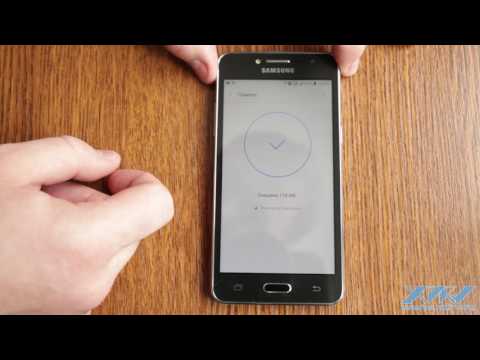
Владельцы Samsung Galaxy J2 имеют преимущества перед пользователями стандартного Android благодаря встроенному инструменту для обслуживания системы. Функция "Оптимизация" позволяет одним нажатием освободить кэш, удалить ненужные файлы и завершить фоновые процессы, потребляющие ресурсы устройства. Это идеальный вариант для тех, кто не имеет большого опыта.
Чтобы воспользоваться этой функцией, найдите на главном экране папку Samsung или перейдите в Настройки. В меню настроек обычно есть раздел Обслуживание устройства или Оптимизация. Система проведет быструю проверку и предложит устранить выявленные проблемы. Этот способ безопасен и не требует глубоких знаний о работе Android.
Интеллектуальный анализатор определит, какие файлы можно удалить без ущерба для системы, а также покажет, сколько оперативной памяти можно освободить. Регулярное использование этого инструмента поддерживает производительность смартфона на должном уровне.
Важно отметить, что встроенный оптимизатор не всегда удаляет весь кэш приложений, оставляя некоторые файлы для повышения быстродействия. Поэтому для более глубокой очистки потребуется ручное вмешательство через меню приложений, как описано в предыдущем разделе. Тем не менее, для ежедневного обслуживания встроенного инструмента вполне достаточно.
Очистка системного кэша через Recovery Mode
Если ваш телефон работает нестабильно, зависает или не загружается после обновления, возможно, потребуется очистка системного кэша (Dalvik/ART Cache). Эта процедура выполняется в режиме восстановления Recovery Mode. Она не затрагивает ваши личные данные, но удаляет временные системные файлы, которые могли быть повреждены.
Чтобы войти в этот режим на Samsung J2, сначала полностью выключите устройство. Затем зажмите нужную комбинацию клавиш. В зависимости от модели (J200, J250 и т.д.) это может быть Громкость вверх + Домой + Питание или Громкость вверх + Питание. Удерживайте кнопки до появления логотипа Samsung или меню восстановления.
В меню Recovery навигация осуществляется с помощью кнопок громкости (вверх/вниз), а выбор подтверждается кнопкой питания. Найдите пункт Wipe cache partition. Будьте осторожны: не перепутайте его с Wipe data/factory reset, который приведет к удалению всех ваших данных. После выбора и подтверждения система очистит кэш и предложит перезагрузить устройство.
⚠️ Важно: В меню Recovery сенсорный экран не работает. Все действия выполняйте с помощью физических кнопок громкости и питания, чтобы избежать случайного выбора неверного пункта.
Эта процедура особенно актуальна после обновления версии Android или прошивки, когда телефон начинает вести себя нестабильно. Она позволяет системе заново создать необходимые временные файлы, устраняя конфликты между старой и новой версиями программного обеспечения.
| Действие | Кнопки навигации | Результат |
|---|---|---|
| Вход в Recovery | Громкость Вверх + Домой + Питание | Запуск меню восстановления |
| Выбор пункта | Громкость Вверх/Вниз | Перемещение курсора |
| Подтверждение | Кнопка Питания | Выполнение команды |
| Очистка кэша | Выбор Wipe cache partition | Удаление системного мусора |
Удаление кэша через меню разработчика
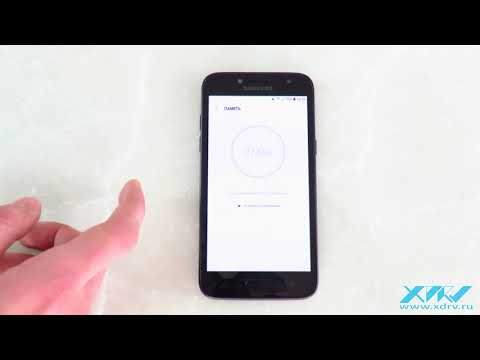
Для опытных пользователей Samsung J2 доступна функция управления кэшем через скрытое меню разработчика. Этот способ позволяет отслеживать состояние памяти и принудительно завершать процессы, которые остаются активными в фоновом режиме. Чтобы активировать меню, выполните несколько простых шагов.
Сначала включите режим разработчика. Для этого перейдите в Настройки → О телефоне → Сведения о ПО. Найдите пункт Номер сборки и нажмите на него 7 раз подряд. После этого система уведомит вас о том, что режим разработчика активирован. В основном меню настроек появится новый раздел Параметры разработчика.
В этом разделе вы найдете настройки, касающиеся фоновых процессов и ограничений по памяти. Хотя здесь нет кнопки "Очистить все", вы можете установить лимит на количество фоновых процессов, что ускорит очистку кэша системой. Также доступна функция отладки по USB, позволяющая очищать кэш с компьютера с помощью ADB-команд.
Работа с ADB (Android Debug Bridge) требует подключения к ПК. Команда adb shell pm clear com.package.name позволяет удаленно очищать кэш и данные приложений. Это мощный инструмент для автоматизации обслуживания вашего Galaxy J2.
- 🔧 Включите меню разработчика, нажав 7 раз на номер сборки.
- 📲 Подключите устройство к компьютеру с установленным ADB.
- 💻 Используйте команды для выборочной очистки системных разделов.
Сторонние приложения для очистки памяти
Когда стандартные инструменты оказываются недостаточными, на помощь приходят специализированные приложения из Google Play Store. Утилиты, такие как CCleaner, Clean Master или Files от Google, могут обнаруживать скрытые файлы, недоступные обычному диспетчеру. Они анализируют структуру папок и предлагают удалить остатки от удаленных приложений и кэш рекламы.
Тем не менее, с такими программами на бюджетных устройствах стоит быть осторожными. Они могут потреблять ресурсы и работать в фоновом режиме, что замедляет и без того не самый быстрый Samsung J2. Рекомендуется использовать их время от времени для глубокой очистки, а не держать постоянно активными.
Наиболее безопасным вариантом являются официальные приложения от Google, такие как Files. Они не содержат навязчивой рекламы и аккуратно предлагают удалить только действительно ненужные файлы. Избегайте утилит, обещающих "ускорить интернет" или "охладить процессор" — это маркетинговые трюки, которые могут скрывать вредоносный код.
Перед установкой любого приложения обязательно ознакомьтесь с отзывами и проверьте запрашиваемые разрешения. Если простой очиститель требует доступ к контактам или микрофону, это сигнал о том, что стоит отказаться от его использования в пользу более надежных альтернатив.
Профилактика и рекомендации по обслуживанию
Чтобы ваш Samsung Galaxy J2 служил долго и работал эффективно, важно не только очищать кэш, но и соблюдать основы цифровой гигиены. Не заполняйте внутреннюю память полностью — старайтесь оставлять свободными хотя бы 10-15% пространства. Это необходимо для корректной работы системы и выполнения файловых операций.
Регулярно удаляйте неиспользуемые приложения. Даже в фоновом режиме они могут создавать временные файлы и обновляться, что приводит к расходу трафика и памяти. Также периодически проверяйте папку "Загрузки", где часто накапливаются забытые установочные файлы APK и документы.
Очистка кэша браузера на Samsung J2
Очистка кэша браузера на вашем Samsung J2 — это важная процедура, которая помогает улучшить производительность устройства и освободить место в памяти. Кэш браузера хранит временные файлы, такие как изображения и веб-страницы, чтобы ускорить загрузку сайтов при повторном посещении. Однако со временем этот кэш может накапливаться и занимать значительное количество памяти. В этом разделе мы подробно рассмотрим, как очистить кэш браузера на Samsung J2.
- Откройте браузер:
Запустите браузер, который вы используете на своем Samsung J2. Это может быть стандартный браузер Samsung или любой другой, установленный вами, например, Google Chrome.
- Доступ к настройкам:
В правом верхнем углу экрана вы увидите значок меню (обычно это три вертикальные точки или три горизонтальные линии). Нажмите на этот значок, чтобы открыть выпадающее меню.
- Выбор параметров:
В меню выберите пункт Настройки или Параметры. Это перенаправит вас на страницу с настройками браузера.
- Поиск раздела конфиденциальности:
Прокрутите вниз до раздела Конфиденциальность или Безопасность. В зависимости от версии браузера название может немного отличаться, но вы должны найти раздел, связанный с управлением данными.
- Очистка данных:
В разделе конфиденциальности найдите опцию Очистить данные или Удалить данные. Нажмите на нее, чтобы открыть дополнительные параметры.
- Выбор типа данных:
Здесь вы увидите список типов данных, которые можно удалить. Убедитесь, что выбран пункт Кэшированные изображения и файлы. Вы также можете выбрать другие типы данных, такие как История или Файлы cookie, если хотите очистить их тоже.
- Подтверждение удаления:
После выбора необходимых опций нажмите на кнопку Очистить данные или Удалить. Вам может быть предложено подтвердить действие, так что согласитесь с удалением кэша.
- Завершение процесса:
После завершения процесса очистки кэша вы можете закрыть настройки и продолжить использовать браузер. Теперь он должен работать быстрее, а загрузка веб-страниц должна происходить более эффективно.
Регулярная очистка кэша браузера поможет поддерживать ваше устройство в хорошем состоянии и предотвратит накопление ненужных данных. Рекомендуется выполнять эту процедуру хотя бы раз в месяц, особенно если вы активно используете интернет на своем Samsung J2.
Настройка автоматической очистки кэша
Настройка автоматической очистки кэша на вашем Samsung J2 может значительно улучшить производительность устройства и освободить место на внутренней памяти. Следуя простым шагам, вы сможете настроить автоматическую очистку кэша, что позволит вашему телефону работать более эффективно.
Для начала, важно понимать, что кэш — это временные файлы, которые приложения создают для ускорения работы. Однако со временем эти файлы могут накапливаться и занимать значительное количество памяти. Чтобы избежать этого, вы можете настроить автоматическую очистку кэша.
Шаг 1: Откройте настройки устройства
Для начала вам нужно открыть меню настроек вашего Samsung J2. Для этого найдите иконку "Настройки" на главном экране или в меню приложений и нажмите на нее.
Шаг 2: Перейдите в раздел "Устройство" или "Общее управление"
В меню настроек прокрутите вниз и найдите раздел "Устройство" или "Общее управление". Нажмите на него, чтобы открыть дополнительные параметры.
Шаг 3: Найдите пункт "Хранилище"
В разделе "Устройство" или "Общее управление" найдите пункт "Хранилище". Это место, где вы сможете управлять памятью вашего устройства, включая кэшированные данные.
Шаг 4: Откройте "Кэшированные данные"
В разделе "Хранилище" вы увидите различные категории, такие как "Приложения", "Изображения", "Музыка" и т.д. Найдите пункт "Кэшированные данные" и нажмите на него. Здесь вы сможете увидеть, сколько места занимает кэш.
Шаг 5: Настройка автоматической очистки
На данный момент в стандартных настройках Samsung J2 нет функции автоматической очистки кэша. Однако вы можете использовать сторонние приложения для этой цели. В Play Market доступны различные приложения, такие как "CCleaner" или "SD Maid", которые позволяют настроить автоматическую очистку кэша по расписанию.
Шаг 6: Установите и настройте стороннее приложение
После выбора и установки приложения откройте его и следуйте инструкциям на экране для настройки автоматической очистки. Обычно вам будет предложено выбрать, как часто вы хотите очищать кэш (например, ежедневно, еженедельно или ежемесячно) и какие приложения должны быть включены в этот процесс.
Шаг 7: Проверьте настройки и подтвердите изменения
После настройки всех параметров убедитесь, что вы сохранили изменения. Некоторые приложения могут предложить вам протестировать очистку кэша сразу, чтобы вы могли увидеть, как это работает.
Следуя этим шагам, вы сможете настроить автоматическую очистку кэша на вашем Samsung J2, что поможет поддерживать устройство в оптимальном состоянии и освободить место для новых приложений и данных.
Проверка свободного места после очистки кэша
После того как вы очистили кэш на вашем Samsung J2, важно проверить, сколько свободного места стало доступно на устройстве. Это поможет вам понять, насколько эффективно была проведена очистка и сколько памяти вы смогли освободить для новых приложений или данных.
Для проверки свободного места выполните следующие шаги:
- Откройте настройки устройства: Найдите иконку "Настройки" на главном экране или в меню приложений. Нажмите на нее, чтобы открыть меню настроек.
- Перейдите в раздел "Хранилище": Прокрутите вниз и найдите пункт "Хранилище" или "Управление хранилищем". Нажмите на него, чтобы получить информацию о текущем состоянии памяти вашего устройства.
- Посмотрите доступное пространство: В разделе "Хранилище" вы увидите информацию о том, сколько памяти занято, а сколько свободно. Обычно это отображается в виде графика или в числовом формате. Обратите внимание на значение "Доступно" или "Свободно".
- Сравните с предыдущими данными: Если у вас есть возможность, сравните текущее значение свободного места с тем, что было до очистки кэша. Это поможет вам оценить, насколько эффективно была проведена очистка.
Если вы заметили значительное увеличение свободного места, это означает, что кэш действительно занимал много памяти. В противном случае, возможно, стоит рассмотреть дополнительные меры по оптимизации хранилища, такие как удаление ненужных приложений или файлов.
Регулярная проверка свободного места и очистка кэша помогут вашему Samsung J2 работать более эффективно и быстро, что особенно важно для устройств с ограниченными ресурсами.