
В современном мире смартфоны стали неотъемлемой частью нашей жизни, и их производительность напрямую влияет на удобство использования. Если вы являетесь владельцем Samsung Galaxy A5 2016, то, вероятно, замечали, что со временем устройство может работать медленнее из-за накопившегося кэша и системного мусора. В этой статье мы подробно рассмотрим, как очистить кэш на вашем телефоне, что поможет ускорить его работу, освободить память и улучшить общую производительность устройства. Следуя нашим рекомендациям, вы сможете вернуть вашему смартфону прежнюю скорость и эффективность.
Почему кэш накапливается и тормозит телефон
Кэш-память в Android предназначена для хранения копий часто запрашиваемых данных. Например, когда вы открываете ленту в социальной сети, приложение загружает фотографии друзей и изображения постов. При следующем запуске оно извлекает эти картинки из локального хранилища, а не загружает их заново из интернета. Это экономит трафик и время загрузки, обеспечивая более плавный интерфейс.
Однако у этого механизма есть и негативная сторона. Разработчики приложений часто не устанавливают строгие ограничения на размер кэша. В результате, за несколько месяцев использования папки с временными файлами могут увеличиться до нескольких гигабайт. На устройстве Samsung Galaxy A5 2016, которое изначально имеет ограниченное пространство для пользовательских данных, это может стать серьезной проблемой.
Когда свободное место заканчивается, системе не хватает ресурсов для создания новых временных файлов и выполнения фоновых процессов. Это может привести к тому, что телефон начинает "тормозить" при переключении между приложениями. Более того, поврежденные или устаревшие файлы кэша могут вызывать сбои в работе отдельных программ, заставляя их закрываться сразу после запуска.
⚠️ Важно: Не путайте очистку кэша с удалением данных. Если вы выберете опцию "Очистить данные", приложение будет полностью удалено вместе со всеми вашими настройками, логинами и сохраненной информацией.
Существует два основных типа кэша: кэш отдельных приложений и системный кэш в разделе восстановления. Первый можно очистить через меню управления приложениями, а для работы со вторым потребуется вход в специальный режим Recovery Mode. Для регулярного обслуживания достаточно очищать первый тип, но в случае серьезных сбоев системы может понадобиться и второй метод.

Очистка кэша отдельных приложений
Наиболее распространенной причиной нехватки памяти являются ресурсоемкие приложения: браузеры, мессенджеры, такие как Telegram и WhatsApp, а также социальные сети. Они накапливают наибольшее количество медиафайлов. Для их очистки не потребуется установка дополнительных программ, так как в Samsung A5 2016 предусмотрены встроенные инструменты.
Процесс освобождения памяти для каждого приложения занимает всего несколько секунд. Откройте настройки, перейдите в раздел управления приложениями и выберите нужное приложение. Там вы найдете кнопку для очистки. Это действие абсолютно безопасно и не требует перезагрузки устройства.
Рассмотрим пошаговую инструкцию по удалению временных файлов конкретного приложения:
- 📱 Зайдите в меню настроек и выберите раздел
Приложения(илиДиспетчер приложений). - 🔍 Найдите в списке приложение, занимающее много места, например, YouTube или Chrome.
- 🗑️ Нажмите на кнопку
Память, затем выберитеОчистить кэш. - ✅ Повторите эту процедуру для всех "тяжелых" приложений, которые вы активно используете.
Важно отметить, что после очистки кэша приложение может загружаться немного дольше при первом запуске. Это нормально, так как оно заново создает базу временных файлов. Тем не менее, общий объем занимаемой памяти значительно сократится, что положительно скажется на производительности всей системы Android.
| Шаг | Описание действия | Результат |
|---|---|---|
| 1 | Откройте "Настройки" | Доступ к параметрам устройства |
| 2 | Перейдите в раздел "Хранилище" | Просмотр информации о памяти |
| 3 | Нажмите на "Кэшированные данные" | Откроется окно с подтверждением |
| 4 | Подтвердите очистку кэша | Освобождение памяти и ускорение работы устройства |
Интересные факты
Вот несколько интересных фактов о том, как очистка кэша на Samsung A5 2016 может помочь ускорить работу устройства:
Улучшение производительности: Кэш-файлы хранят временные данные, которые помогают приложениям загружаться быстрее. Однако со временем эти файлы могут накапливаться и занимать значительное количество памяти, что замедляет работу устройства. Очистка кэша может освободить место и улучшить общую производительность.
Снижение вероятности сбоев: Иногда устаревшие или поврежденные кэш-файлы могут вызывать сбои в работе приложений. Регулярная очистка кэша помогает избежать таких проблем, обеспечивая более стабильную работу программ.
Простота процесса: Очистка кэша на Samsung A5 2016 — это простой и быстрый процесс, который не требует специальных навыков. Пользователи могут выполнить его всего за несколько минут через настройки устройства, что делает его доступным для всех, даже для тех, кто не является технически подкованным.
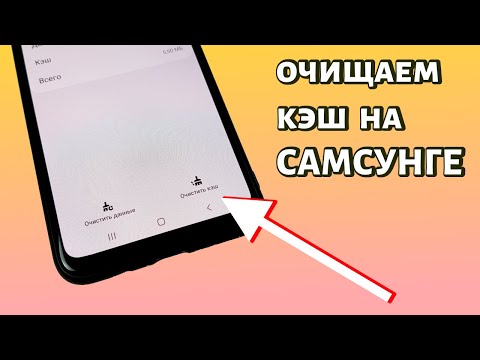
Использование встроенного оптимизатора Samsung
Компания Samsung предлагает пользователям, включая владельцев модели A5 2016, удобный инструмент для обслуживания устройств. Этот сервис позволяет одним нажатием очистить кэш и завершить фоновые процессы, использующие оперативную память. Это идеальный вариант для тех, кто не хочет углубляться в сложные настройки.
Чтобы воспользоваться этой функцией, достаточно дважды опустить "шторку" уведомлений и найти кнопку "Оптимизация" или "Обслуживание устройства". Система автоматически проведет анализ состояния памяти, батареи и уровня безопасности. После завершения сканирования она предложит удалить ненужные файлы.
Главное преимущество этого метода — безопасность и простота. Вы не рискуете случайно удалить важные системные файлы, так как алгоритм работает в четко определенных рамках. Кроме того, оптимизатор часто находит остаточные файлы от удаленных приложений, которые сложно обнаружить обычным способом.
Если автоматическая очистка не принесла ожидаемого результата, можно выполнить более детальный анализ через настройки хранилища. В этом разделе система покажет график использования памяти и предложит удалить крупные файлы или дубликаты. Это особенно актуально для модели 2016 года, где объем встроенной памяти часто составляет всего 16 или 32 Гб.
Очистка системного кэша через Recovery Mode
Если ваш телефон работает нестабильно, интерфейс зависает или происходят частые перезагрузки, возможно, потребуется очистка системного кэша в разделе восстановления (Wipe Cache Partition). Эта процедура удаляет временные файлы операционной системы, не затрагивая ваши личные данные. Это эффективный способ диагностики и устранения программных сбоев.
Чтобы выполнить эту операцию на Samsung Galaxy A5 2016, вам нужно войти в меню Recovery. В данной модели отсутствует отдельная кнопка "Домой" для вызова меню, как в более ранних версиях, поэтому комбинация клавиш будет иной. Вам понадобятся кнопка включения и клавиши громкости.
Следуйте этим шагам, чтобы попасть в режим восстановления:
- Полностью выключите смартфон.
- Зажмите одновременно кнопку
Громкость Вверхи кнопкуПитание. - Когда появится логотип Samsung Galaxy A5 2016, отпустите только кнопку питания, продолжая удерживать кнопку громкости.
- После появления черного экрана с меню отпустите все кнопки.
⚠️ Важно: В меню Recovery управление осуществляется исключительно с помощью кнопок громкости (вверх/вниз) и кнопки включения (для выбора). Сенсорный экран в этом режиме не функционирует!
В открывшемся меню с помощью клавиш громкости выберите пункт Wipe cache partition. Подтвердите действие нажатием кнопки включения. Процесс займет всего несколько секунд, после чего выберите пункт Reboot system now для перезагрузки. Учтите, что телефон может включаться дольше обычного — это нормально.

Сравнение методов очистки памяти
Пользователи часто сталкиваются с множеством методов очистки, что может вызвать замешательство. Чтобы выбрать подходящий способ, важно оценить их эффективность и риски. В таблице ниже представлены различные методы обслуживания вашего Samsung A5 2016, что поможет вам сделать правильный выбор.
| Метод очистки | Безопасность данных | Эффективность | Сложность |
|---|---|---|---|
| Очистка кэша приложений | Высокая | Средняя | Низкая |
| Оптимизатор Samsung | Высокая | Средняя | Низкая |
| Wipe Cache Partition | Высокая | Высокая | Средняя |
| Сброс настроек (Factory Reset) | Низкая (удаление всех данных) | Максимальная | Высокая |
Метод Wipe Cache Partition предлагает оптимальное сочетание безопасности и эффективности, особенно если стандартные способы не помогают. Сброс настроек следует применять только в крайних случаях, когда программные сбои не устраняются другими методами.
Регулярное использование встроенного оптимизатора и периодическая ручная очистка кэша тяжелых приложений помогут избежать необходимости обращаться к меню Recovery. Поддерживайте порядок в файловой системе, и ваш Galaxy A5 прослужит значительно дольше.
Часто задаваемые вопросы (FAQ)
Удалятся ли мои фотографии и контакты при очистке кэша?
Нет, очистка кэша, будь то для отдельного приложения или для системного раздела, не затрагивает ваши личные данные. Фотографии, видео, контакты, SMS и установленные приложения останутся нетронутыми. Удаляются только временные файлы, которые система может восстановить при необходимости.
Как часто следует очищать кэш на Samsung A5 2016?
Не стоит выделять для этого специальное время. Рекомендуется очищать кэш по мере необходимости: когда устройство начинает работать медленнее или когда память почти заполнена. Оптимально проверять "тяжелые" приложения раз в 1-2 месяца, а системный кэш очищать через Recovery примерно раз в полгода.
Можно ли применять сторонние приложения-клинеры?
Да, их использование возможно, но на современных версиях Android это не всегда оправдано. Программы вроде Clean Master или CCleaner часто потребляют ресурсы и показывают навязчивую рекламу. Встроенные инструменты Samsung и Android работают более эффективно и безопасно, так как имеют более глубокий доступ к системе.
Что делать, если после очистки кэша приложение стало работать хуже?
В первые минуты после очистки приложение может работать медленнее, так как оно заново создает кэш. Если проблема сохраняется, попробуйте в меню настроек приложения выбрать опцию "Остановить", а затем запустить его снова. В редких случаях может понадобиться переустановка проблемного приложения.
Настройки автоматической очистки кэша
Для того чтобы поддерживать оптимальную производительность вашего Samsung A5 2016, важно не только периодически очищать кэш вручную, но и настроить автоматическую очистку. Это позволит вашему устройству работать более эффективно и избежать накопления ненужных данных.
Первым шагом к настройке автоматической очистки кэша является переход в меню Настройки. Для этого откройте приложение Настройки на вашем устройстве. В меню настроек найдите раздел Устройство или Общие настройки, в зависимости от версии прошивки вашего телефона.
Далее, прокрутите вниз и выберите пункт Хранилище. В этом разделе вы увидите информацию о том, сколько памяти занято, а сколько свободно. Здесь же вы сможете найти опцию Очистка кэша. Однако, чтобы настроить автоматическую очистку, вам нужно будет воспользоваться сторонними приложениями, так как стандартные настройки Samsung не предоставляют такой функции.
Существует множество приложений для оптимизации работы устройства, которые могут помочь вам настроить автоматическую очистку кэша. Одним из самых популярных является CCleaner. После установки этого приложения, откройте его и перейдите в раздел Настройки. Здесь вы сможете выбрать, как часто приложение будет очищать кэш: ежедневно, еженедельно или ежемесячно. Выберите наиболее подходящий для вас вариант.
Также в CCleaner вы можете настроить автоматическую очистку кэша для конкретных приложений. Это особенно полезно, если вы заметили, что некоторые приложения потребляют слишком много кэшированных данных. Просто выберите нужные приложения и установите для них параметры очистки.
Еще одним полезным приложением является SD Maid, которое также предлагает функции автоматической очистки кэша. После установки откройте приложение и перейдите в раздел Настройки. Здесь вы сможете настроить расписание для автоматической очистки, а также выбрать, какие типы данных будут очищаться.
Не забывайте, что автоматическая очистка кэша может привести к тому, что приложения будут загружаться немного медленнее после очистки, так как кэш будет заново создаваться. Однако это небольшое неудобство компенсируется улучшением общей производительности устройства.
Регулярная автоматическая очистка кэша поможет вашему Samsung A5 2016 оставаться быстрым и отзывчивым, а также освободит место на вашем устройстве для новых приложений и данных. Настройте автоматическую очистку кэша уже сегодня и наслаждайтесь более плавной работой вашего смартфона!
Использование сторонних приложений для очистки кэша
Если вы хотите упростить процесс очистки кэша на вашем Samsung A5 2016, вы можете воспользоваться сторонними приложениями. Эти приложения предлагают более удобные и эффективные способы управления кэшем, чем стандартные настройки устройства. Рассмотрим несколько популярных приложений и их функционал.
1. CCleaner
CCleaner – одно из самых известных приложений для очистки кэша и оптимизации работы устройства. Оно позволяет быстро сканировать память вашего телефона на наличие временных файлов, кэша приложений и других ненужных данных. После сканирования вы получите список файлов, которые можно удалить, что поможет освободить место и ускорить работу устройства.
2. Clean Master
Clean Master предлагает не только очистку кэша, но и дополнительные функции, такие как управление приложениями, ускорение работы устройства и защиту конфиденциальности. Приложение позволяет одним нажатием удалить ненужные файлы и оптимизировать работу системы. Однако стоит отметить, что некоторые функции могут быть доступны только в платной версии.
3. SD Maid
SD Maid – это мощное приложение для управления файлами и очистки кэша. Оно предлагает множество инструментов для поиска и удаления ненужных файлов, а также для управления установленными приложениями. SD Maid позволяет глубже анализировать память устройства и находить остаточные файлы, которые могут занимать место даже после удаления приложений.
4. Files by Google
Files by Google – это приложение, разработанное самой компанией Google, которое помогает управлять файлами на вашем устройстве. Оно предлагает функцию очистки кэша и временных файлов, а также позволяет легко находить и удалять дубликаты и ненужные файлы. Приложение имеет простой и интуитивно понятный интерфейс, что делает его доступным для пользователей любого уровня.
Перед тем как установить сторонние приложения, убедитесь, что они имеют хорошие отзывы и высокую оценку в магазине приложений. Также важно проверять разрешения, которые запрашивает приложение, чтобы избежать установки потенциально небезопасного ПО.
После установки и настройки приложения, вы сможете легко и быстро очищать кэш на вашем Samsung A5 2016, что поможет улучшить производительность устройства и освободить место для новых данных.
Профилактика накопления кэша в будущем
Чтобы избежать накопления кэша на вашем Samsung A5 2016 в будущем, следует придерживаться нескольких простых, но эффективных рекомендаций. Эти меры помогут не только поддерживать производительность устройства на высоком уровне, но и продлить срок его службы.
1. Регулярная очистка кэша приложений: Установите себе напоминание о том, чтобы раз в месяц очищать кэш приложений. Это можно сделать через настройки устройства, что позволит избежать накопления ненужных данных.
2. Использование встроенных функций оптимизации: Samsung A5 2016 имеет встроенные инструменты для оптимизации работы устройства. В разделе «Настройки» найдите пункт «Уход за устройством» или «Оптимизация», где можно быстро очистить кэш и ненужные файлы.
3. Установка приложений для очистки: Рассмотрите возможность установки сторонних приложений для очистки кэша, таких как CCleaner или Files by Google. Эти приложения могут помочь вам управлять кэшем более эффективно и автоматически очищать его по расписанию.
4. Ограничение использования приложений: Некоторые приложения, особенно социальные сети и мессенджеры, могут накапливать большой объем кэша. Если вы не используете их регулярно, подумайте о том, чтобы удалить или временно отключить уведомления, чтобы снизить их активность.
5. Обновление приложений: Убедитесь, что все ваши приложения обновлены до последней версии. Разработчики часто оптимизируют свои приложения, что может снизить объем кэша и улучшить производительность.
6. Использование облачных сервисов: Храните фотографии и видео в облачных сервисах, таких как Google Photos или Dropbox. Это поможет освободить место на устройстве и уменьшить объем кэша, связанного с мультимедийными файлами.
7. Удаление ненужных приложений: Регулярно просматривайте список установленных приложений и удаляйте те, которые вы не используете. Это не только освободит место, но и уменьшит количество кэша, который они могут накапливать.
Следуя этим рекомендациям, вы сможете значительно сократить накопление кэша на вашем Samsung A5 2016 и поддерживать его работу на высоком уровне. Регулярная профилактика поможет избежать проблем с производительностью и обеспечит более комфортное использование устройства.