
В современном мире смартфоны стали неотъемлемой частью нашей жизни, и их производительность напрямую влияет на удобство использования. Samsung Galaxy A32, как и любое другое устройство, со временем может замедляться из-за накопления кэшированных данных. В этой статье мы подробно рассмотрим, как очистить кэш на вашем Samsung A32, что поможет ускорить работу устройства, освободить место в памяти и устранить возможные ошибки приложений. Следуя нашей инструкции, вы сможете быстро и эффективно вернуть вашему смартфону прежнюю скорость и производительность.
Что такое кэш и зачем его удалять
Кэш — это временные файлы, которые приложения хранят на вашем устройстве для повышения скорости работы. Когда вы заходите на веб-сайт в браузере или просматриваете ленту в социальных сетях, Android сохраняет изображения и скрипты. Это позволяет при следующем посещении не загружать их снова из интернета, экономя трафик и ускоряя отклик.
Со временем объем таких данных может достигать нескольких гигабайт. Устаревшие файлы теряют актуальность, но продолжают занимать ценное пространство во внутренней памяти. Кроме того, поврежденные кэш-файлы могут вызывать сбои в работе приложений, что приводит к неожиданным закрытиям или зависаниям.
Регулярная очистка кэша помогает освободить место и устранить программные ошибки. Важно различать кэш и данные приложения: удаление кэша безопасно, в то время как удаление данных приведет к сбросу приложения к заводским настройкам.
⚠️ Обратите внимание: Удаление кэша не затрагивает ваши личные фотографии, контакты или логины. Это исключительно техническая процедура по обслуживанию системы.
Пользователи Samsung A32 часто замечают, что мессенджеры, такие как Telegram или WhatsApp, занимают много места из-за медиа-кэша. Регулярная очистка помогает поддерживать устройство в хорошем состоянии.

Очистка кэша через настройки смартфона
Самый простой и безопасный способ упорядочить данные — воспользоваться встроенными функциями операционной системы. Компания Samsung обеспечила удобный доступ к управлению памятью в меню настроек, что избавляет от необходимости устанавливать сторонние приложения.
Для начала зайдите в раздел управления устройством. Система автоматически проанализирует использование ресурсов и предложит варианты оптимизации. Этот способ идеально подходит для тех, кто хочет быстро освободить место, не углубляясь в технические детали.
Следуйте этим шагам для стандартной очистки:
- 📱 Откройте меню
Настройкина главном экране. - 🔍 Найдите и выберите пункт
Обслуживание устройства(илиУход за устройством). - 💾 Перейдите в раздел
Память, чтобы увидеть подробную информацию. - 🧹 Нажмите кнопку
Очистить сейчас, чтобы удалить временные файлы.
После завершения процесса система покажет, сколько мегабайт было освобождено. Этот метод в основном удаляет системный кэш и остатки от удаленных приложений, не затрагивая кэш конкретных программ, таких как YouTube или Instagram.
Использование встроенных инструментов — это наиболее безопасный вариант для пользователей без большого опыта. Он защищает от случайного удаления важных системных файлов, необходимых для корректной работы One UI.
| Шаг | Описание действия | Результат |
|---|---|---|
| 1 | Откройте "Настройки" | Доступ к параметрам устройства |
| 2 | Перейдите в раздел "Приложения" | Список установленных приложений |
| 3 | Выберите приложение для очистки кэша | Откроется информация о приложении |
| 4 | Нажмите "Хранилище" | Параметры хранения приложения |
| 5 | Нажмите "Очистить кэш" | Кэш приложения будет очищен |
| 6 | Повторите для других приложений | Ускорение работы смартфона |
Интересные факты
Вот несколько интересных фактов о том, как очистка кэша на Samsung A32 может ускорить работу смартфона:
Улучшение производительности: Кэш-файлы хранят временные данные, которые помогают приложениям загружаться быстрее. Однако со временем эти файлы могут накапливаться и занимать значительное количество памяти. Очистка кэша может освободить место и улучшить общую производительность устройства, позволяя приложениям работать более эффективно.
Снижение вероятности сбоев: Иногда устаревшие или поврежденные кэш-файлы могут вызывать сбои в работе приложений. Регулярная очистка кэша помогает избежать таких проблем, обеспечивая более стабильную работу программ и системы в целом.
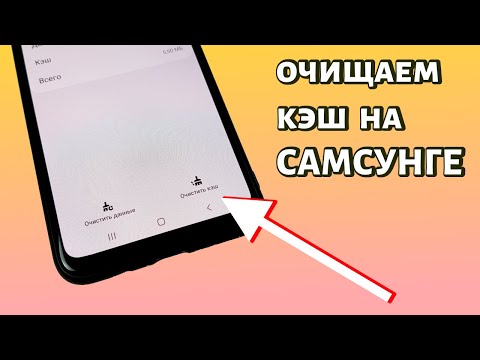
Простота процесса: Очистка кэша на Samsung A32 — это быстрый и простой процесс, который можно выполнить всего за несколько минут. Для этого достаточно зайти в настройки, выбрать нужное приложение и нажать кнопку "Очистить кэш". Это позволяет пользователям легко поддерживать оптимальную производительность своего устройства без необходимости в сложных манипуляциях.
Удаление кэша отдельных приложений
Если приложение работает неправильно или занимает слишком много места, стоит провести его очистку. Чаще всего социальные сети и видеосервисы накапливают значительное количество ненужных данных, которые можно безопасно удалить.
Процесс очистки для каждого приложения занимает не более одной минуты. Вы можете выбрать самые «тяжёлые» приложения и очистить их отдельно. Это особенно актуально для Samsung A32 с памятью на 64 или 128 Гб.
Алгоритм действий следующий:
- 📂 Откройте
Настройкии выберитеПриложения. - 📱 Найдите нужное приложение (например, Chrome или Viber).
- 💾 Перейдите в раздел
Хранилище(илиПамять). - 🗑️ Нажмите кнопку
Очистить кэшв нижней части экрана.
Обратите внимание, что название кнопки может варьироваться в зависимости от версии Android. Важно не перепутать её с кнопкой «Очистить данные», которая приведёт к сбросу авторизации в приложении.
⚠️ Важно: Кнопка «Очистить данные» удалит ваши логины, пароли и настройки внутри приложения. Используйте её только в том случае, если хотите полностью сбросить программу.
Для владельцев Samsung полезно знать, что некоторые системные приложения также могут накапливать избыточный кэш. Однако не стоит вмешиваться в системные службы без необходимости, если у вас нет конкретной проблемы.
Эффективность данного метода заключается в целенаправленном воздействии. Вы удаляете ненужные данные только там, где они мешают, сохраняя работоспособность остальной системы.
Очистка кэша через режим Recovery
Существует более продвинутый способ очистки, называемый Wipe Cache Partition. Этот метод удаляет временные файлы всей операционной системы, а не только отдельных приложений. Он особенно полезен после обновления Android или One UI, когда устройство начинает работать нестабильно.
Процесс не требует root-прав и абсолютно безопасен для ваших данных. Все фотографии, контакты и установленные приложения останутся нетронутыми. Однако для входа в режим восстановления необходимо точно следовать инструкциям по нажатию кнопок.
Инструкция для Samsung Galaxy A32 (для устройств с Android 11 и выше может потребоваться подключение к компьютеру):
- Полностью выключите смартфон.
- Подключите устройство к ПК с помощью USB-кабеля (это обязательно для новых версий One UI).
- Зажмите одновременно кнопки
Громкость ВверхиПитание. - Удерживайте их до появления логотипа Samsung, затем отпустите.
- В открывшемся меню навигация осуществляется с помощью кнопок громкости, а выбор — кнопкой питания.
- Выберите пункт
Wipe cache partitionи подтвердите действие.
После завершения процесса, который обычно занимает всего несколько секунд, выберите Reboot system now. Устройство перезагрузится, и первый запуск может занять больше времени, чем обычно.
Использование Recovery Mode — мощный инструмент для диагностики. Если ваш Samsung A32 ведет себя нестабильно после обновления прошивки, этот метод часто помогает решить проблему без потери данных.

Использование приложения Samsung Members
На всех устройствах корейского бренда установлено приложение Samsung Members. Это официальный инструмент для диагностики и оптимизации работы вашего смартфона. Многие пользователи предпочитают сторонние приложения для очистки, что является ошибочным решением.
Встроенное приложение имеет доступ к глубоким системным уровням и знает, какие файлы можно удалить без угрозы для стабильности Galaxy A32. Оно также проверяет состояние аккумулятора и памяти устройства.
Чтобы воспользоваться функцией оптимизации:
- 🛠️ Запустите приложение Samsung Members (обычно оно находится в папке Samsung).
- 📊 Перейдите в раздел
Уход за устройствомилиДиагностика. - 🚀 Нажмите на кнопку
Оптимизировать. - ✅ Дождитесь завершения процесса проверки и очистки.
Кроме того, приложение позволяет проводить тесты оборудования, чтобы убедиться, что замедление работы не связано с аппаратными неисправностями. Это всесторонний подход к поддержанию здоровья вашего устройства.
| Метод очистки | Безопасность | Эффективность | Сложность |
|---|---|---|---|
| Настройки (Общее) | Высокая | Средняя | Низкая |
| Настройки (Приложения) | Высокая | Высокая | Средняя |
| Recovery Mode | Высокая | Максимальная | Высокая |
| Samsung Members | Высокая | Средняя | Низкая |
Сравнение различных методов показывает, что для повседневного использования достаточно стандартных настроек, в то время как режим Recovery следует применять только при серьезных проблемах.
Сторонние приложения для очистки
В магазине Google Play представлено множество приложений для оптимизации работы Android. Известные программы, такие как Clean Master, CCleaner и Files by Google, обещают улучшение производительности. Но стоит ли их устанавливать на Samsung A32?
Современная оболочка One UI уже включает эффективные инструменты для управления памятью, которые зачастую превосходят сторонние приложения. Дополнительные очистители могут потреблять заряд батареи и показывать навязчивую рекламу.
Тем не менее, существуют исключения. Например, приложение Files by Google эффективно находит дубликаты фотографий и крупные ненужные файлы, которые могут быть упущены стандартным очистителем.
⚠️ Важно: Избегайте установки неизвестных «ускорителей», которые рекламируются. Они могут содержать вредоносные программы или майнеры, что ухудшит работу вашего устройства.
Если вы решили воспользоваться сторонним программным обеспечением, выбирайте только проверенные приложения с большим количеством установок. Однако помните, что ручная очистка через настройки всегда будет более надежной, чем автоматические скрипты.
В большинстве случаев владельцам Galaxy A32 будет достаточно сочетания встроенных функций обслуживания и ручной очистки кэша тяжелых приложений раз в месяц.
Профилактика и полезные советы
Чтобы избежать проблем с переполнением памяти, пересмотрите свои привычки в использовании смартфона. Регулярное обслуживание устройства требует меньше времени, чем устранение последствий накопившихся проблем.
Настройте автоматическую очистку в мессенджерах. Например, в Telegram можно установить лимит на срок хранения медиафайлов, что поможет избежать накопления больших объемов изображений и видео.
Рекомендуется также переместить фотографии и видео в облачное хранилище или на карту памяти microSD, если она установлена. Модель Samsung A32 поддерживает карты большого объема, что значительно разгружает основной накопитель.
Следуя этим простым рекомендациям, вы сможете продлить срок службы аккумулятора и сохранить высокую скорость работы интерфейса. Ваш Samsung будет радовать вас стабильной работой на протяжении многих месяцев.
Часто задаваемые вопросы (FAQ)
Удалится ли моя переписка при очистке кэша?
Нет, ваша переписка, контакты и фотографии останутся нетронутыми. Очистка кэша затрагивает только временные файлы, которые ускоряют загрузку, но не затрагивает личные данные пользователя.
Как часто следует очищать кэш на Samsung A32?
Рекомендуется проводить эту процедуру раз в 1-2 месяца или при нехватке памяти. Частая очистка, например, каждый день, нецелесообразна, так как приложениям потребуется заново создавать кэш.
Может ли очистка кэша ускорить интернет?
Косвенно — да. Если браузер не загружен старыми файлами, он может работать более стабильно. Однако это не влияет на скорость соединения, предоставляемого вашим провайдером.
Безопасно ли использовать режим Recovery для новичка?
Да, если вы внимательно следуете инструкциям и выбираете опцию Wipe cache partition. Важно не перепутать её с Wipe data/factory reset, так как последний вариант полностью удалит все данные с телефона.
Оптимизация настроек фоновых приложений
Оптимизация фоновых приложений на вашем Samsung A32 является важным шагом в процессе очистки кэша и ускорения работы устройства. Фоновые приложения могут потреблять значительное количество ресурсов, что приводит к замедлению работы смартфона. Вот несколько шагов, которые помогут вам оптимизировать настройки фоновых приложений:
- Откройте настройки вашего устройства. Для этого найдите иконку "Настройки" на главном экране или в меню приложений. Нажмите на нее, чтобы открыть меню настроек.
- Перейдите в раздел "Приложения". В меню настроек прокрутите вниз и найдите пункт "Приложения". Нажмите на него, чтобы увидеть список всех установленных приложений на вашем Samsung A32.
- Выберите приложение для оптимизации. В списке приложений найдите те, которые вы редко используете или которые потребляют много ресурсов. Нажмите на нужное приложение, чтобы открыть его настройки.
- Отключите фоновую активность. В настройках приложения найдите опцию "Фоновая активность" или "Разрешения". Отключите эту функцию, чтобы предотвратить запуск приложения в фоновом режиме. Это поможет сэкономить ресурсы и ускорить работу устройства.
- Очистите кэш приложения. В тех же настройках приложения вы можете найти кнопку "Очистить кэш". Нажмите на нее, чтобы удалить временные файлы, которые могут замедлять работу приложения и устройства в целом.
- Ограничьте использование данных в фоновом режиме. Вернитесь в меню настроек приложения и найдите раздел "Использование данных". Здесь вы можете отключить доступ к мобильным данным и Wi-Fi для фонового использования. Это не только ускорит работу устройства, но и поможет сэкономить трафик.
- Удалите ненужные приложения. Если вы обнаружили приложения, которые вы не используете, рассмотрите возможность их удаления. Это освободит место на устройстве и уменьшит нагрузку на систему.
Следуя этим шагам, вы сможете значительно оптимизировать работу фоновых приложений на вашем Samsung A32, что в свою очередь поможет ускорить работу всего устройства. Регулярная оптимизация и очистка кэша помогут поддерживать ваш смартфон в отличном состоянии и продлить срок его службы.
Обновление программного обеспечения устройства
Обновление программного обеспечения на вашем Samsung A32 является важным шагом для поддержания его производительности и безопасности. Регулярные обновления не только исправляют ошибки и уязвимости, но и могут включать оптимизации, которые помогают устройству работать быстрее и эффективнее. Вот как вы можете проверить и установить обновления программного обеспечения на вашем смартфоне:
- Откройте настройки устройства: Найдите иконку приложения "Настройки" на главном экране или в меню приложений и нажмите на нее.
- Перейдите в раздел "Об устройстве": Прокрутите вниз и найдите пункт "Об устройстве" или "Информация о телефоне". Нажмите на него.
- Выберите "Обновление ПО": В этом разделе вы увидите опцию "Обновление программного обеспечения". Нажмите на нее, чтобы перейти к проверке доступных обновлений.
- Проверьте наличие обновлений: Нажмите на кнопку "Проверить обновления". Устройство начнет поиск доступных обновлений. Если обновление доступно, вы увидите информацию о нем.
- Скачайте и установите обновление: Если обновление найдено, следуйте инструкциям на экране, чтобы загрузить и установить его. Убедитесь, что ваше устройство подключено к Wi-Fi и имеет достаточный заряд батареи, чтобы избежать прерывания процесса.
После завершения установки обновления, ваше устройство перезагрузится. Это может занять некоторое время, но в результате вы получите более стабильную и быструю работу вашего Samsung A32. Регулярно проверяйте наличие обновлений, чтобы всегда иметь доступ к последним улучшениям и функциям.
Кроме того, обновление программного обеспечения может помочь в очистке кэша, так как новые версии приложений могут оптимизировать использование памяти и ресурсов устройства. Это, в свою очередь, может способствовать ускорению работы вашего смартфона.
Сброс настроек до заводских
Если вы заметили, что ваш Samsung A32 работает медленнее, чем обычно, и стандартные методы очистки кэша не помогают, возможно, стоит рассмотреть вариант сброса настроек до заводских. Этот процесс удаляет все данные на устройстве и восстанавливает его в исходное состояние, что может значительно улучшить производительность. Однако перед тем как приступить к сбросу, важно понимать, что все ваши личные данные, такие как фотографии, контакты и приложения, будут удалены. Поэтому рекомендуется заранее сделать резервную копию важных данных.
Чтобы выполнить сброс настроек до заводских, выполните следующие шаги:
- Создайте резервную копию данных: Перейдите в Настройки > Аккаунты и резервное копирование > Резервное копирование данных. Выберите необходимые данные для резервного копирования и следуйте инструкциям на экране.
- Откройте настройки: Перейдите в Настройки вашего устройства.
- Найдите раздел "Общие настройки": Прокрутите вниз и выберите Общие настройки.
- Выберите "Сброс": В этом разделе найдите и нажмите на Сброс.
- Выберите "Сброс настроек до заводских": Здесь вы увидите опцию Сброс настроек до заводских. Нажмите на нее.
- Подтвердите сброс: Убедитесь, что вы прочитали предупреждение о том, что все данные будут удалены. Если вы готовы продолжить, нажмите Сбросить.
- Введите пароль или PIN: Если у вас установлен пароль или PIN-код, введите его для подтверждения.
- Дождитесь завершения процесса: Устройство перезагрузится и начнет процесс сброса. Это может занять несколько минут.
После завершения сброса ваш Samsung A32 будет выглядеть так, как будто вы только что его купили. Вам потребуется заново настроить устройство, включая подключение к Wi-Fi, вход в аккаунты и установку приложений. Однако вы заметите, что производительность устройства значительно улучшилась, и оно работает быстрее.
Важно помнить, что сброс настроек до заводских — это крайняя мера. Если вы не хотите терять данные или не уверены в своих действиях, попробуйте сначала другие методы оптимизации, такие как очистка кэша приложений или удаление ненужных файлов. Однако, если ничего не помогает, сброс настроек может стать решением вашей проблемы.