
В современном мире смартфоны, такие как Samsung Galaxy A51, становятся неотъемлемой частью нашей жизни, и их производительность напрямую влияет на удобство использования. Со временем на устройствах накапливается кеш, который может замедлять работу системы и приложений. В этой статье мы предоставим вам полное руководство по удалению кеша на вашем Samsung A51, включая безопасные методы очистки кеша приложений, системы и Dalvik. Следуя нашим рекомендациям, вы сможете значительно ускорить работу вашего устройства и улучшить его общую производительность.
Очистка кеша отдельных приложений через настройки
Наиболее надежный и популярный способ освободить память — удаление временных файлов из приложений, которые используют много ресурсов. К таким "тяжелым" приложениям обычно относятся социальные сети, мессенджеры и браузеры, так как они хранят большое количество медиафайлов. Чтобы найти их, откройте Настройки → Приложения на вашем Samsung A51. В списке выберите нужное приложение, например, Instagram или Telegram.
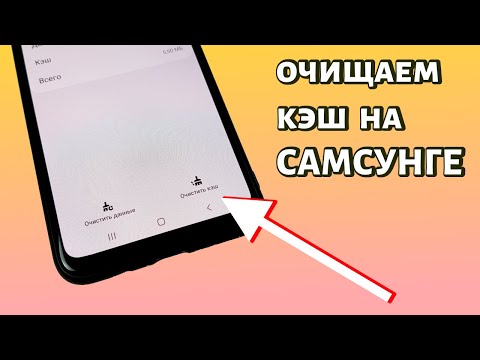
В меню приложения найдите раздел Память или Хранилище (название может варьироваться в зависимости от версии оболочки One UI). Здесь вы увидите две кнопки: «Очистить данные» и «Очистить кеш». Рекомендуется нажимать вторую кнопку. Это действие безопасно удалит временные файлы, при этом ваши логины, пароли и настройки останутся нетронутыми.
Если вы выберете «Очистить данные», приложение вернется к состоянию, как сразу после установки, и вам придется заново вводить свои учетные данные. Будьте внимательны при выборе опции. Для большинства пользователей достаточно периодической очистки кеша, что позволяет освободить от 100 Мб до нескольких гигабайт памяти без потери личной информации.
- 📱 Откройте настройки телефона и перейдите в раздел «Приложения».
- 🔍 Найдите приложение, занимающее наибольшее количество памяти в списке.
- 🗑️ Нажмите на кнопку «Очистить кеш» в разделе хранения данных.
- ✅ Повторите процесс для всех "тяжелых" приложений, таких как браузеры и видеосервисы.
⚠️ Важно: Не путайте кнопку «Очистить кеш» с кнопкой «Очистить данные», иначе вы можете потерять сохранения в играх и авторизацию в аккаунтах.
После завершения этих действий запустите очищенное приложение. Вы заметите, что оно загружается немного дольше, так как ему нужно будет заново скачать необходимые временные файлы. Однако в долгосрочной перспективе это улучшит общую производительность системы Samsung Galaxy A51.

Использование встроенного оптимизатора Samsung
Компания Samsung оснастила свои смартфоны, включая модель A51, мощным встроенным инструментом для обслуживания устройства. Этот сервис автоматически анализирует состояние памяти, батареи и безопасности, предлагая очистку. Чтобы воспользоваться этой функцией, перейдите в Настройки → Обслуживание устройства (или «Уход за устройством»). Здесь вы сможете увидеть текущий статус использования ресурсов.
Нажмите на раздел Память, чтобы получить подробную информацию. Система покажет, сколько оперативной памяти используется в данный момент, и предложит кнопку «Очистить сейчас». Это действие завершает фоновые процессы, но не удаляет файлы кеша полностью. Для более глубокой очистки файлов зайдите в раздел Хранилище в меню обслуживания.
Встроенный анализатор предложит удалить неиспользуемые файлы, дубликаты и, что особенно важно, файлы кеша. Алгоритм работы One UI достаточно умен, чтобы не затрагивать важные системные логи, оставляя только ненужные данные. Это идеальный вариант для пользователей, которые хотят получить результат без углубленного изучения технических аспектов.
Регулярное использование встроенного оптимизатора помогает поддерживать производительность на высоком уровне. Не игнорируйте уведомления системы о неоптимальном состоянии памяти. Samsung A51 имеет достаточный объем оперативной памяти, но переполненный накопитель может значительно замедлить процесс записи и чтения данных.
- 🚀 Откройте меню «Обслуживание устройства» в настройках.
- 🧹 Нажмите кнопку «Очистить сейчас» для быстрой оптимизации.
- 💾 Перейдите в раздел «Память» для анализа крупных файлов.
- 📉 Удалите временные файлы, рекомендованные системой.
⚠️ Внимание: Встроенный оптимизатор может не удалить кеш некоторых системных сервисов Google; для этого потребуются дополнительные действия.
Использование родных инструментов предпочтительнее установки сторонних «чистильщиков», которые часто становятся источником рекламы и дополнительной нагрузки на процессор. Стандартные средства Android и One UI обладают всеми необходимыми правами доступа для эффективной работы.
| Шаг | Описание действия | Примечания |
|---|---|---|
| 1 | Откройте "Настройки" на вашем Samsung A51. | Найдите иконку шестеренки в меню приложений. |
| 2 | Перейдите в раздел "Приложения". | Выберите "Приложения" для просмотра списка установленных приложений. |
| 3 | Найдите приложение, кэш которого хотите удалить. | Прокрутите список или используйте поиск. |
| 4 | Нажмите на приложение и выберите "Хранилище". | Это откроет информацию о хранилище приложения. |
| 5 | Нажмите "Очистить кэш". | Это удалит временные файлы, не затрагивая данные приложения. |
| 6 | Повторите для других приложений при необходимости. | Рекомендуется очищать кэш регулярно для оптимизации работы устройства. |
Интересные факты
Вот несколько интересных фактов о том, как удалить кеш на телефоне Samsung A51:
Улучшение производительности: Удаление кеша может значительно улучшить производительность вашего устройства. Кеш-файлы накапливаются со временем и могут занимать много места, что замедляет работу телефона. Регулярное очищение кеша помогает поддерживать оптимальную скорость работы устройства.
Разные типы кеша: На Samsung A51 существует два типа кеша: системный и кеш приложений. Системный кеш хранит временные файлы, необходимые для работы операционной системы, в то время как кеш приложений хранит данные, которые помогают приложениям загружаться быстрее. Очищая оба типа кеша, вы можете решить проблемы с зависанием или медленной работой отдельных приложений.
Безопасность данных: Удаление кеша не влияет на ваши личные данные, такие как фотографии, сообщения или документы. Это безопасный процесс, который может помочь устранить проблемы с конфиденциальностью, так как кеш может содержать временные файлы, которые могут быть использованы для отслеживания вашей активности в приложениях.

Полная очистка через режим Recovery
Для опытных пользователей, желающих освободить системный кеш, предусмотрен режим Recovery. Этот способ позволяет удалить временные файлы операционной системы, накопившиеся в результате обновлений или сбоев. На Samsung A51 доступ к этому режиму требует выполнения определенной последовательности действий, так как производитель изменил стандартные комбинации кнопок в последних версиях Android.
Сначала полностью выключите устройство. Затем подключите телефон к работающему компьютеру или ноутбуку с помощью USB-кабеля. Без подключения к ПК войти в режим восстановления на новых прошивках Samsung зачастую невозможно. После подключения зажмите одновременно кнопки Громкость Вверх и Питание.
Удерживайте кнопки до появления логотипа Samsung, после чего отпустите кнопку питания, но продолжайте удерживать кнопку увеличения громкости. Через несколько секунд вы увидите черное меню с текстом — это и есть Recovery Mode. Навигация осуществляется с помощью кнопок громкости, а выбор пункта — кнопкой питания.
Порядок действий:


Выключите телефон.
Подключите USB-кабель к ПК.

Зажмите Громкость Вверх + Питание.

Дождитесь логотипа, отпустите Питание.

В меню выберите Wipe Cache Partition.
С помощью кнопок громкости переместитесь к пункту Wipe Cache Partition. Нажмите кнопку питания для подтверждения. Система запросит подтверждение действия (Yes/No). Выберите Yes и снова нажмите кнопку питания. Процесс займет несколько секунд, после чего в нижней части экрана появится сообщение о завершении.
После успешной очистки убедитесь, что выбран пункт Reboot system now, и нажмите кнопку питания. Телефон перезагрузится в обычном режиме. Первая загрузка может занять больше времени, чем обычно, так как система пересобирает кеш заново.
- 🔌 Обязательно подключите телефон к ПК через USB перед входом в Recovery.
- ⬆️ Используйте кнопку Громкость Вверх вместе с кнопкой Питания.
- 📉 Выберите пункт Wipe Cache Partition для удаления системного мусора.
- 🔄 Подтвердите действие и выберите перезагрузку системы.
⚠️ Внимание: В этом меню ни в коем случае не выбирайте пункт Wipe Data/Factory Reset, если не хотите полностью удалить все данные с телефона.
Этот метод особенно полезен после значительного обновления Android, когда устройство начинает работать нестабильно или быстро разряжается батарея. Очистка раздела кеша в Recovery помогает устранить большинство программных конфликтов без потери личных данных пользователя.
Очистка кеша Dalvik и ART
В экосистеме Android существует кеш Dalvik (или ART в современных версиях), который хранит оптимизированные файлы приложений для ускоренного запуска. Иногда этот кеш может повреждаться, что приводит к сбоям приложений или черному экрану после загрузки. Очистка кеша осуществляется через меню Recovery.
Вход в режим восстановления аналогичен описанному ранее, но в меню нужно найти опцию Wipe Dalvik Cache. В некоторых версиях прошивок Samsung A51 этот пункт может находиться в подменю Advanced. Если вы не можете найти его, возможно, он объединен с очисткой обычного кеша или скрыт разработчиками.
Очистка кеша Dalvik не затрагивает ваши приложения или данные. Она заставляет систему заново оптимизировать все установленные программы при следующем запуске. Этот процесс может занять от 5 до 15 минут, в течение которых на экране может отображаться логотип Android или сообщение «Optimizing app».
Не прерывайте процесс оптимизации, даже если устройство кажется зависшим. Прерывание может привести к циклической перезагрузке (bootloop), и в таком случае потребуется перепрошивка устройства. После завершения очистки телефон автоматически перезагрузится.
Этот метод следует рассматривать как «тяжелую артиллерию» и применять только при явных проблемах с запуском приложений. Для профилактической очистки достаточно обычного кеша приложений и системы.
- ⚙️ Перейдите в режим Recovery, следуя инструкции выше.
- 🔍 Найдите опцию Wipe Dalvik Cache (может находиться в Advanced).
- ⏳ Дождитесь завершения процесса оптимизации при загрузке.
- 🛑 Не выключайте устройство принудительно во время оптимизации.
После очистки вы можете заметить, что телефон работает более стабильно, а задержки в интерфейсе исчезают. Однако частое выполнение этой процедуры нецелесообразно и изнашивает ресурсы накопителя.
Сравнение методов очистки кеша
Чтобы упростить выбор подходящего метода, мы подготовили сравнительную таблицу. Она поможет определить наиболее эффективный вариант для вашей ситуации, будь то ограниченное пространство или стремление повысить производительность системы.
| Метод очистки | Безопасность данных | Эффективность | Сложность |
|---|---|---|---|
| Настройки приложения | Высокая (данные остаются) | Средняя | Низкая |
| Оптимизатор Samsung | Высокая | Средняя | Низкая |
| Recovery (Системный кеш) | Высокая | Высокая | Средняя |
| Recovery (Dalvik Cache) | Высокая (требует времени) | Максимальная | Высокая |
Из таблицы видно, что для повседневного использования достаточно первых двух методов. Режим Recovery рекомендуется применять только при возникновении проблем. Выбор метода должен основываться на ваших целях и уровне технической подготовки.
Не стоит слишком часто очищать кеш Dalvik, например, каждую неделю. Это может создать дополнительную нагрузку на процессор при запуске. Умеренный подход поможет продлить срок службы вашего Samsung A51 и обеспечит его стабильную работу.
Частые вопросы и ответы (FAQ)
В этом разделе мы ответим на распространенные вопросы пользователей о очистке памяти. Если вы не нашли нужную информацию, возможно, ваша ситуация требует индивидуального подхода, но основные принципы остаются прежними.
Удалится ли моя переписка в WhatsApp после очистки кеша?
Нет, ваша переписка, фотографии и видео в чатах останутся нетронутыми. Очистка кеша затрагивает только временные файлы, необходимые для работы приложения, но не ваши личные данные. Однако, если вы выберете опцию «Очистить данные», то история переписки будет удалена.
Как часто следует очищать кеш на Samsung A51?
Рекомендуется делать это раз в 1-2 месяца или когда вы замечаете нехватку свободного места. Частая очистка (каждый день) нецелесообразна, так как система сразу же создаст новые временные файлы, что может увеличить расход батареи.
Можно ли удалить кеш системных приложений Google?
Да, это возможно через настройки приложений. Однако будьте внимательны: очистка кеша Google Play Services может временно повлиять на работу синхронизации или геолокации, пока система не восстановит необходимые файлы.
Почему после очистки кеша телефон работает медленнее?
Это нормально в первые минуты после очистки. Приложениям и системе требуется время для повторного создания необходимых временных файлов и кешей. Скорость работы восстановится и может даже улучшиться через короткий промежуток времени.
Нужны ли root-права для полной очистки кеша?
Нет, для всех описанных методов, включая режим Recovery, root-права не требуются. Стандартные инструменты Android и интерфейс Samsung вполне достаточны для обслуживания вашего устройства.
Следуя этим рекомендациям, вы сможете долго наслаждаться быстрой работой вашего смартфона. Не забывайте, что цифровая гигиена так же важна, как и физическая чистота вашего устройства.
Использование сторонних приложений для очистки кеша
Сторонние приложения для очистки кеша могут значительно упростить процесс управления памятью на вашем Samsung A51. Эти приложения предлагают более широкий функционал, чем стандартные инструменты, и могут помочь не только в удалении кеша, но и в оптимизации работы устройства в целом.
Перед тем как начать, важно отметить, что выбор приложения должен основываться на его репутации и отзывах пользователей. Рекомендуется загружать приложения только из официального магазина Google Play, чтобы избежать потенциальных угроз безопасности.
Вот несколько популярных приложений, которые могут помочь вам в очистке кеша:
- CCleaner - это одно из самых известных приложений для очистки кеша и оптимизации работы устройства. Оно позволяет удалять временные файлы, очищать историю браузера и управлять автозагрузкой приложений.
- SD Maid - это мощный инструмент для управления файлами и очистки кеша. Он предлагает различные функции, такие как поиск и удаление ненужных файлов, а также управление установленными приложениями.
- Files by Google - это приложение от Google, которое не только помогает в очистке кеша, но и предлагает функции для управления хранилищем. Оно может рекомендовать файлы для удаления на основе вашего использования.
Чтобы использовать стороннее приложение для очистки кеша, выполните следующие шаги:
- Перейдите в Google Play Store и найдите одно из упомянутых приложений.
- Скачайте и установите приложение на ваше устройство.
- Откройте приложение и дайте ему необходимые разрешения для доступа к памяти устройства.
- Следуйте инструкциям на экране, чтобы провести анализ и очистку кеша. Обычно это включает нажатие кнопки «Очистить» или «Удалить кеш».
Некоторые приложения могут предложить дополнительные функции, такие как планирование регулярной очистки кеша или создание резервных копий важных данных перед удалением. Это может быть полезно, если вы хотите избежать случайного удаления нужной информации.
Важно помнить, что хотя очистка кеша может помочь освободить место на устройстве и улучшить его производительность, чрезмерное использование сторонних приложений для этой цели может привести к нежелательным последствиям, таким как потеря данных или нестабильная работа приложений. Поэтому рекомендуется использовать их с осторожностью и периодически проверять, какие файлы вы удаляете.
Настройка автоматической очистки кеша
Удаление кеша на телефоне Samsung A51 может значительно улучшить производительность устройства и освободить место для новых приложений и данных. Однако, если вы хотите, чтобы процесс очистки кеша происходил автоматически, вы можете настроить соответствующие параметры. В этом разделе мы рассмотрим, как настроить автоматическую очистку кеша на вашем Samsung A51.
Шаг 1: Открытие настроек устройства
Для начала вам необходимо открыть меню настроек вашего телефона. Для этого найдите иконку "Настройки" на главном экране или в меню приложений и нажмите на нее.
Шаг 2: Переход к разделу "Устройство" или "Обслуживание устройства"
В меню настроек прокрутите вниз и найдите раздел "Устройство" или "Обслуживание устройства". В зависимости от версии программного обеспечения, название может немного отличаться. Нажмите на этот раздел, чтобы открыть его.
Шаг 3: Выбор "Оптимизация устройства"
В разделе "Устройство" или "Обслуживание устройства" найдите опцию "Оптимизация устройства". Это позволит вам управлять различными аспектами производительности вашего телефона, включая кеш.
Шаг 4: Настройка автоматической очистки кеша
После того как вы выбрали "Оптимизация устройства", вы увидите различные параметры, такие как "Очистка памяти", "Управление приложениями" и "Хранилище". Найдите опцию, связанную с очисткой кеша. В некоторых версиях программного обеспечения может быть возможность настроить автоматическую очистку кеша на определенные интервалы времени, например, ежедневно или еженедельно.
Шаг 5: Установка расписания
Если ваша версия программного обеспечения поддерживает эту функцию, выберите желаемый интервал для автоматической очистки кеша. Убедитесь, что вы сохранили изменения, нажав на кнопку "Сохранить" или "Применить". Теперь ваш телефон будет автоматически очищать кеш в соответствии с установленным расписанием.
Шаг 6: Проверка работы функции
После настройки автоматической очистки кеша рекомендуется периодически проверять, работает ли функция. Для этого вы можете вернуться в раздел "Оптимизация устройства" и убедиться, что кеш действительно очищается в соответствии с вашим расписанием.
Следуя этим шагам, вы сможете настроить автоматическую очистку кеша на вашем Samsung A51, что поможет поддерживать устройство в оптимальном состоянии и предотвратить накопление ненужных данных.
Профилактика накопления кеша в будущем
Чтобы избежать накопления кеша на вашем Samsung A51 в будущем, следует придерживаться нескольких простых, но эффективных рекомендаций. Эти меры помогут поддерживать производительность устройства на высоком уровне и предотвратить возможные проблемы, связанные с переполнением памяти.
1. Регулярная очистка кеша приложений: Установите привычку периодически очищать кеш приложений. Это можно делать раз в месяц или по мере необходимости. Для этого перейдите в Настройки > Приложения, выберите нужное приложение и нажмите на Хранение, затем выберите Очистить кеш.
2. Использование встроенных инструментов: Samsung предлагает встроенные инструменты для оптимизации работы устройства. В разделе Настройки найдите Устройство > Оптимизация устройства. Здесь вы сможете быстро очистить кеш и временные файлы, что поможет освободить место и улучшить производительность.
3. Установка приложений с умом: При установке новых приложений обращайте внимание на их рейтинг и отзывы. Некоторые приложения могут накапливать большое количество кеша, что негативно сказывается на производительности. Старайтесь избегать ненужных или неэффективных приложений.
4. Отключение автоматического кеширования: Некоторые приложения, такие как браузеры и мессенджеры, могут автоматически сохранять кеш. Проверьте настройки этих приложений и отключите функции, которые не являются необходимыми. Например, в браузерах можно отключить сохранение истории и кеша.
5. Использование облачных сервисов: Храните фотографии, видео и другие файлы в облачных сервисах, таких как Google Drive или Samsung Cloud. Это поможет освободить место на устройстве и уменьшить объем кеша, который создается при использовании локального хранилища.
6. Обновление приложений: Регулярно обновляйте приложения до последних версий. Разработчики часто выпускают обновления, которые оптимизируют работу приложений и уменьшают объем кеша, который они создают. Это также может помочь избежать ошибок и сбоев в работе программ.
7. Перезагрузка устройства: Регулярная перезагрузка вашего Samsung A51 может помочь очистить временные файлы и кеш, которые накапливаются в оперативной памяти. Это простое действие может значительно улучшить производительность устройства.
Следуя этим рекомендациям, вы сможете значительно уменьшить накопление кеша на вашем Samsung A51 и обеспечить его стабильную и быструю работу на протяжении длительного времени.