
В современном мире смартфоны стали неотъемлемой частью нашей жизни, и их производительность напрямую влияет на удобство использования. Samsung A6, как и любое другое устройство, со временем может накапливать кэш, что замедляет его работу и занимает ценное место в памяти. В этой статье мы подробно рассмотрим, как почистить кэш на Samsung A6, чтобы вернуть устройству скорость и освободить место для новых приложений и данных. Вы узнаете о различных методах очистки, которые помогут оптимизировать работу вашего смартфона и улучшить его общую производительность.
Что такое кэш и почему его нужно удалять
Кэш — это временная память, где хранятся файлы, необходимые для быстрого функционирования программ. При первом запуске приложения оно загружает графику и данные из интернета и сохраняет их на устройстве. При последующих запусках система обращается к этим локальным данным, что экономит трафик и время. Однако накопление данных не всегда проходит без проблем.
Со временем объем кэша может увеличиваться до гигабайтов, занимая ценное пространство во внутренней памяти. Если разработчики выпустили обновление для приложения, старые кэшированные файлы могут конфликтовать с новыми, что приводит к ошибкам. Поэтому регулярная очистка кэша — важная часть технического обслуживания.
⚠️ Обратите внимание: Очистка кэша не затрагивает ваши личные фотографии, контакты или сообщения. Однако очистка данных (это не то же самое, что и очистка кэша) может вернуть настройки приложения к заводским.
Регулярное обслуживание файловой системы помогает освободить ресурсы процессора и оперативной памяти. Это особенно важно для устройств среднего класса, таких как Samsung A6, где количество свободной памяти напрямую влияет на плавность анимаций и скорость переключения между приложениями.
Очистка кэша через настройки системы
Самый надежный способ очистки, рекомендованный производителем, — использование встроенного меню настроек. Этот метод позволяет удалить временные файлы отдельных приложений или полностью очистить системный кэш. Для начала зайдите в раздел Настройки на главном экране или в панели уведомлений.
Затем найдите пункт Приложения, где представлен полный перечень установленного программного обеспечения. Система сортирует приложения по частоте использования или размеру, что облегчает поиск "тяжелых" программ. Выберите приложение, которое работает некорректно или занимает слишком много места, чтобы перейти к его настройкам хранения.
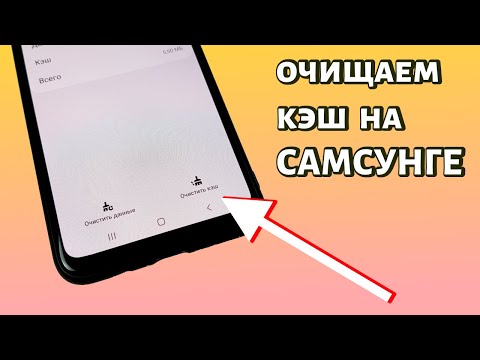
В меню приложения нажмите на кнопку Хранилище. Здесь вы увидите две основные опции: "Очистить кэш" и "Очистить данные". Первая кнопка удаляет только временные файлы, не затрагивая ваши логины и настройки. Вторая кнопка полностью сбрасывает приложение до исходного состояния, как будто вы только что его установили.
| Действие | Что удаляется | Влияние на данные пользователя |
|---|---|---|
| Очистить кэш | Временные файлы, миниатюры | Нет влияния, логины сохраняются |
| Очистить данные | Все файлы, настройки, базы данных | Полный сброс, требуется повторный вход |
| Удалить приложение | Программа и все её файлы | Приложение исчезает с устройства |
Рекомендуется использовать этот метод для социальных сетей и браузеров, так как они накапливают наибольшее количество ненужных данных. Например, YouTube или Viber могут занимать несколько гигабайт памяти за месяц активного использования. Регулярная проверка этих приложений поможет поддерживать систему в хорошем состоянии.
| Шаг | Описание действия | Примечания |
|---|---|---|
| 1 | Откройте "Настройки" | Найдите иконку шестеренки на главном экране или в меню приложений. |
| 2 | Перейдите в раздел "Приложения" | Прокрутите вниз и выберите "Приложения". |
| 3 | Выберите приложение, кэш которого хотите очистить | Нажмите на нужное приложение из списка. |
| 4 | Нажмите на "Хранилище" | Это откроет информацию о хранилище приложения. |
| 5 | Нажмите "Очистить кэш" | Подтвердите действие, если потребуется. |
| 6 | Повторите для других приложений (по желанию) | Можно очистить кэш для нескольких приложений. |
Интересные факты
Вот несколько интересных фактов о том, как почистить кэш на Samsung A6:
Улучшение производительности: Регулярная очистка кэша может значительно улучшить производительность вашего устройства. Кэшированные данные могут накапливаться и занимать много места, что может замедлять работу телефона. Очистка кэша помогает освободить память и ускорить загрузку приложений.
Разные типы кэша: На Samsung A6 можно очищать как системный кэш, так и кэш отдельных приложений. Системный кэш хранит временные файлы, используемые операционной системой, в то время как кэш приложений содержит данные, которые помогают приложениям работать быстрее. Очищая оба типа кэша, вы можете добиться максимальной оптимизации устройства.
Безопасность данных: Очистка кэша не удаляет ваши личные данные, такие как фотографии, сообщения или настройки. Это делает процесс безопасным и безболезненным, позволяя вам освободить место и улучшить производительность без риска потерять важную информацию.

Использование функции Device Care (Уход за устройством)
Компания Samsung интегрировала в интерфейс One UI (и в предыдущие версии) мощный инструмент для оптимизации — Device Care. Этот модуль анализирует состояние памяти, аккумулятора и общую производительность устройства, предлагая автоматические решения для улучшения работы. Чтобы воспользоваться этой функцией, найдите соответствующий значок в настройках или на главном экране.
В разделе "Память" система предоставляет график использования и кнопку "Очистить сейчас". При нажатии на эту кнопку запускается процесс удаления неиспользуемых файлов, остатков от удаленных приложений и временных данных. Эта безопасная процедура не требует специальных знаний о устройстве.
Также в этом меню доступна опция "Оптимизировать сейчас", которая закрывает неактивные приложения и освобождает оперативную память ( RAM). Это особенно полезно перед запуском требовательных игр или навигационных приложений. Система самостоятельно определяет, какие процессы можно завершить без ущерба для текущей работы.
⚠️ Важно: Не рекомендуется использовать сторонние "ускорители" из магазина Play Market, так как встроенный инструмент Samsung работает эффективнее и не содержит рекламы.
Автоматическую оптимизацию можно настроить по расписанию. В настройках Device Care активируйте функцию "Автоматическая оптимизация", чтобы телефон самостоятельно проводил очистку в ночное время, когда устройство не используется. Это обеспечит максимальную скорость работы вашего Samsung A6 с утра.
Очистка кэша через режим восстановления (Recovery Mode)
Если ваш смартфон работает нестабильно, зависает или не загружается должным образом, может понадобиться очистка системного кэша ( Wipe Cache Partition). Эта процедура выполняется через специальное меню восстановления, которое работает независимо от основной операционной системы. Это более глубокий уровень очистки.
Чтобы войти в режим восстановления на Samsung A6, полностью выключите устройство. Затем зажмите определенную комбинацию клавиш. В зависимости от версии Android это может быть сочетание Громкость Вверх + Домой + Питание или подключение USB-кабеля к компьютеру при удерживании кнопок. На более новых версиях программного обеспечения часто требуется подключить телефон к ПК перед нажатием кнопок.
Комбинация для Samsung A6:


Выключите телефон.

Зажмите Громкость Вверх + Кнопка Домой + Питание.

Удерживайте до появления логотипа Samsung.

Отпустите все кнопки.
После того как вы окажетесь в меню, управление осуществляется с помощью кнопок громкости (вверх/вниз), а выбор подтверждается кнопкой питания. Найдите пункт Wipe Cache Partition и подтвердите действие. Процесс займет всего несколько секунд. По завершении выберите Reboot System Now.
Эта процедура не затрагивает ваши личные файлы, но может помочь исправить ошибки, возникшие после обновлений системы. Если после очистки кэша проблемы с телефоном продолжаются, возможно, потребуется более радикальный шаг — сброс до заводских настроек, но это следует рассматривать как крайний вариант.

Очистка кэша браузера и мессенджеров
Браузеры и мессенджеры требуют особого внимания, так как они являются основными источниками накопления ненужных данных. Например, браузеры Chrome и Samsung Internet сохраняют копии посещенных страниц для ускорения загрузки при повторных визитах. Со временем этот архив может значительно увеличиться.
В браузере Chrome очистку кэша можно выполнить через меню с тремя точками. Выберите История → Удаление данных о просмотре. Здесь укажите временной интервал (например, "За всё время") и типы данных для удаления. Рекомендуется оставить отметку на "Изображения и другие файлы, сохраненные в кэше", но убрать её с "История браузера" и "Пароли", если хотите их сохранить.
- 📱 Зайдите в настройки конкретного приложения (например, Telegram или WhatsApp).
- 💾 Перейдите в раздел "Данные и хранилище" или "Использование памяти".
- 🗑️ Нажмите "Очистить кэш", чтобы удалить временные медиафайлы.
Мессенджеры, такие как Telegram, предлагают встроенные функции для очистки кэша, что делает процесс удобным. Эта функция позволяет удалить загруженные изображения и видео, которые уже находятся в чате, но продолжают занимать место на устройстве. При повторном просмотре они будут загружены заново из интернета.
Регулярная очистка кэша в этих приложениях может освободить несколько гигабайт памяти. Это особенно важно для устройств с ограниченным объемом памяти, где каждый гигабайт имеет значение. Проверяйте эти настройки хотя бы раз в месяц.
Автоматизация и дополнительные советы по оптимизации
Чтобы избежать постоянной ручной очистки, воспользуйтесь встроенными функциями автоматизации. В Samsung A6 доступны сценарии, которые можно настроить через Bixby Routines (или "Режимы и сценарии"). Например, можно установить правило: "Если время 03:00, то очистить память и закрыть приложения".
Также обратите внимание на функцию Режим экономии данных. Хотя она предназначена для управления трафиком, она также ограничивает фоновую активность приложений, что снижает объем создаваемого ими кэша. Активировать эту функцию можно в настройках подключения.
- 🚀 Удаляйте приложения, которые не используете — они создают кэш.
- 📸 Переносите фотографии и видео на карту памяти или в облачное хранилище.
- 🔄 Регулярно обновляйте приложения через Galaxy Store или Play Market.
Следите за приложениями с разрешением на работу в фоновом режиме. Ограничение их активности поможет сэкономить заряд батареи и предотвратит накопление ненужного цифрового мусора. Это комплексный подход к поддержанию здоровья вашего устройства.
⚠️ Важно: Если после очистки кэша приложение начинает работать медленнее в первые минуты — это нормально. Ему потребуется время для восстановления необходимых временных файлов.
Поддержание чистоты в системе — это привычка, которая способствует продлению срока службы Samsung A6. Применяя описанные методы, вы сможете наслаждаться быстрой работой смартфона даже спустя годы после его приобретения. Не бойтесь экспериментировать с настройками, но всегда помните о различии между кэшем и важными данными.
Безопасно ли удалять кэш всех приложений сразу?
Да, это безопасно для ваших личных данных, но может временно замедлить работу телефона, так как приложениям придется заново загружать данные из сети или с диска. Делайте это, если память критически заполнена.
Почему кэш снова заполняется после очистки?
Кэш — необходимый инструмент для работы приложений. Они создают его заново для нормальной функциональности. Задача пользователя — периодически удалять излишки, а не полностью устранять кэш навсегда.
Нужно ли чистить кэш на новом Samsung A6?
В первые месяцы использования в этом нет острой необходимости. Система сама эффективно управляет памятью. Начинать ручную очистку стоит, когда вы заметите замедление работы или нехватку места.
Удалится ли моя переписка при очистке кэша WhatsApp?
Нет, если вы выбрали "Очистить кэш". Переписка хранится в базе данных приложения. Однако, если вы выберете "Очистить данные", вся история переписки без резервной копии будет утеряна.
Очистка кэша приложений третьих сторон
Очистка кэша приложений третьих сторон на вашем Samsung A6 — это важная процедура, которая помогает улучшить производительность устройства и освободить место в памяти. Кэш — это временные файлы, которые приложения создают для ускорения работы. Однако со временем этот кэш может накапливаться и занимать значительное количество памяти, что может замедлить работу вашего смартфона. В этом разделе мы подробно рассмотрим, как очистить кэш приложений третьих сторон на Samsung A6.
- Откройте настройки устройства.
Для начала вам необходимо зайти в меню настроек вашего Samsung A6. Для этого найдите иконку "Настройки" на главном экране или в меню приложений и нажмите на нее.
- Перейдите в раздел "Приложения".
В меню настроек прокрутите вниз и выберите пункт "Приложения". Это откроет список всех установленных на вашем устройстве приложений.
- Выберите приложение, кэш которого хотите очистить.
В списке приложений найдите то, кэш которого вы хотите удалить. Нажмите на название приложения, чтобы открыть его настройки.
- Очистите кэш.
В настройках приложения вы увидите несколько опций. Найдите кнопку "Хранилище" или "Память" и нажмите на нее. В этом разделе вы увидите информацию о занятом пространстве, включая размер кэша. Нажмите на кнопку "Очистить кэш". Это действие удалит временные файлы, связанные с данным приложением, не затрагивая ваши личные данные и настройки.
- Повторите процесс для других приложений.
Если вы хотите очистить кэш для нескольких приложений, вернитесь в список приложений и повторите шаги 3 и 4 для каждого из них. Это поможет вам значительно освободить место и улучшить производительность устройства.
После завершения очистки кэша вы можете заметить, что ваше устройство работает быстрее, а также освободилось дополнительное пространство в памяти. Регулярная очистка кэша приложений третьих сторон — это хорошая практика, которая поможет поддерживать ваш Samsung A6 в оптимальном состоянии.
Использование сторонних приложений для очистки кэша
Если вы хотите упростить процесс очистки кэша на вашем Samsung A6, вы можете воспользоваться сторонними приложениями, которые предлагают более удобные и функциональные решения. В этом разделе мы рассмотрим несколько популярных приложений, их особенности и преимущества, а также шаги по их установке и использованию.
1. CCleaner
CCleaner — одно из самых известных приложений для очистки кэша и оптимизации работы устройства. Оно позволяет не только очищать временные файлы, но и управлять установленными приложениями, удалять ненужные данные и освобождать место на вашем устройстве.
- Установка: Зайдите в Google Play Store, найдите CCleaner и установите его на ваше устройство.
- Использование: Откройте приложение, выберите раздел "Очистка", где вы увидите список файлов, которые можно удалить. Нажмите на кнопку "Очистить", чтобы удалить кэш и временные файлы.
2. SD Maid
SD Maid — это мощное приложение для управления файлами и очистки кэша. Оно предлагает множество инструментов для оптимизации вашего устройства, включая поиск и удаление ненужных файлов, а также управление приложениями.
- Установка: Найдите SD Maid в Google Play Store и установите его.
- Использование: Запустите приложение и выберите "Системный сканер". Приложение просканирует ваше устройство и предложит удалить ненужные файлы. Выберите нужные элементы и нажмите "Удалить".
3. Files by Google
Files by Google — это приложение, которое не только помогает управлять файлами, но и предлагает функции для очистки кэша. Оно простое в использовании и имеет интуитивно понятный интерфейс.
- Установка: Установите приложение через Google Play Store.
- Использование: Откройте приложение и перейдите в раздел "Очистка". Здесь вы увидите рекомендации по удалению кэша и временных файлов. Просто следуйте инструкциям на экране.
4. Norton Clean
Norton Clean — это еще одно популярное приложение для очистки кэша, разработанное известной компанией Norton. Оно предлагает функции для удаления ненужных файлов и оптимизации работы устройства.
- Установка: Найдите Norton Clean в Google Play Store и установите его.
- Использование: Запустите приложение и выберите "Очистка кэша". Приложение просканирует ваше устройство и предложит удалить ненужные файлы. Нажмите "Очистить", чтобы завершить процесс.
Использование сторонних приложений для очистки кэша может значительно упростить процесс и помочь вам поддерживать ваше устройство в оптимальном состоянии. Однако не забывайте, что перед использованием любого приложения стоит ознакомиться с его отзывами и рейтингами, чтобы убедиться в его надежности и безопасности.
Проверка свободного места после очистки кэша
После того как вы очистили кэш на вашем Samsung A6, важно проверить, сколько свободного места стало доступно на устройстве. Это поможет вам понять, насколько эффективно была проведена очистка и насколько улучшилась производительность вашего телефона.
Для проверки свободного места выполните следующие шаги:
- Откройте настройки устройства: Найдите иконку "Настройки" на главном экране или в меню приложений. Нажмите на нее, чтобы открыть меню настроек.
- Перейдите в раздел "Хранилище": Прокрутите вниз и найдите пункт "Устройство" или "Общие настройки". В этом разделе выберите "Хранилище". Здесь вы увидите информацию о текущем использовании памяти вашего устройства.
- Просмотрите доступное пространство: На экране "Хранилище" вы увидите график или список, показывающий, сколько памяти занято и сколько свободно. Обратите внимание на количество свободного места, которое появилось после очистки кэша.
- Сравните с предыдущими данными: Если вы ранее проверяли свободное место, сравните новые данные с предыдущими, чтобы увидеть, насколько очистка кэша повлияла на объем доступной памяти.
Также стоит отметить, что очистка кэша может не только освободить место, но и улучшить производительность вашего устройства. Если вы заметили, что телефон стал работать быстрее или приложения открываются быстрее, это хороший знак того, что очистка была успешной.
Если после очистки кэша свободного места стало недостаточно, возможно, стоит рассмотреть другие способы освобождения памяти, такие как удаление ненужных приложений, фотографий или видео. Регулярная проверка и очистка кэша, а также управление хранилищем помогут поддерживать ваше устройство в оптимальном состоянии.